ホーム画面について
ホーム画面の見かた
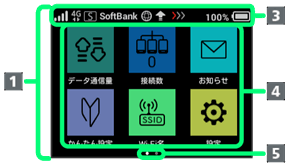
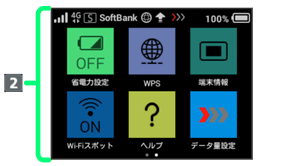
| 名称 |  | 説明 |
|---|---|---|
 ホーム画面(1ページ目) ホーム画面(1ページ目) |
| ホーム画面1ページ目です。 |
 ホーム画面(2ページ目) ホーム画面(2ページ目) |
| ホーム画面2ページ目です。ディスプレイを左右にフリックするとページが切り替わります。 |
 ステータスバー ステータスバー |
| 各種のステータスアイコンが表示され、通信状態や電池残量をお知らせします。 |
 タッチメニュー タッチメニュー |
| 各種のタッチメニューアイコンが表示され、タップして各種機能を利用できます。 |
 ページインジケータ ページインジケータ |
| 2ページあるホーム画面のうち、現在どちらのページを表示中かを示します。 |
ステータスアイコンの見かた
| アイコン | | 説明 |
|---|---|---|
 |
| モバイルネットワークで接続中(受信レベル強) |
 |
| モバイルネットワークで接続中(受信レベル弱) |
 |
| 圏外 |
 |
| ローミングサービス接続状態表示 |
 |
| Wi-Fiスポットで接続中(受信レベル強) |
 |
| Wi-Fiスポットで接続中(受信レベル弱) |
 / / / / |
| 現在接続しているネットワーク名 |
 |
| ネットワークモード(標準モード) |
 |
| ネットワークモード(アドバンスモード) |
 |
| 現在接続しているネットワークオペレーター名 |
 |
| インターネット接続中 |
 |
| インターネット未接続 |
 1 1 |
| 最新のソフトウェア更新通知あり |
 |
| ソフトウェアダウンロード中 |
 |
| 電池残量が多い |
 |
| 電池残量が少ない |
 |
| 電池残量がほとんど残っていない(要充電) |
 |
| 充電中 |
 |
| Wi-Fi通信規格(2.4G/5G)/接続機器台数表示(画面ロック中に表示されます) |
 |
| 未読お知らせあり(画面ロック中に表示されます) |
 2 2 |
| 気象レーダーなどへの電波干渉をしていないか確認中 |
 3、4 3、4 |
| 通信速度の低速化の予告 |
 4 4 |
| 通信速度の低速化の開始 |
 4 4 |
| 通信速度の低速化の解除 |
1ソフトウェアの自動更新を設定している場合は表示されません。詳しくは、「ソフトウェアの更新を行う」を参照してください。
2通信規格を5GHzに設定した場合に表示されます。
3低速化が開始されるまでの残りデータ通信量が規定の値になった場合に表示されます。
4翌月になると自動的に消去されます。また、本機の設定で消去することもできます。詳しくは、「データ通信量の通知アイコンを消去する」を参照してください。
タッチメニューアイコンについて
タッチメニューアイコンをタップすることで、各種機能の設定や本機の情報を確認できます。
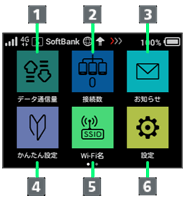
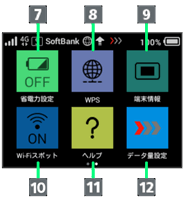
| アイコン | | 説明 |
|---|---|---|
| データ通信量 |
| モバイルネットワークのデータ通信量の確認や、最大通信量、自動リセット日の設定などができます。 |
| 接続数1 |
| 接続中の機器を確認できます。 |
| お知らせ |
| 受信したお知らせの確認や削除ができます。未読のお知らせがある場合、件数が表示されます。2 |
| かんたん設定 |
| 本機のWi-Fi名とパスワード(セキュリティーキー)の確認や画面ロック解除時のパスコードの設定について確認することができます。 |
| Wi-Fi名 |
| 本機のWi-Fi名とパスワード(セキュリティーキー)の確認や設定ができます。 |
 設定 設定 |
| ホーム画面のアイコンの入れ替え、ネットワークモード、ローミング、画面ロック解除時のパスコード、ディスプレイの明るさ、スリープ設定、Wi-Fi通信規格、USB通信規格、言語/時間の表示、ソフトウェアの更新、通知アイコンの消去、Wi-Fi名のコピー、高速起動、WEB UIのURLの確認などの各種設定ができます。 |
 省電力設定 省電力設定 |
| 消費電力を抑え、通信時間を延ばすことができます。 |
 WPS WPS |
| WPS接続を設定できます。 |
 端末情報 端末情報 |
| 本機のソフトウェアバージョンや認証情報などを確認できます。 |
 Wi-Fiスポット Wi-Fiスポット |
| 自宅/会社の無線LANルーターやソフトバンクWi-Fiスポットへの接続や設定ができます。 |
 ヘルプ ヘルプ |
| 本機に表示される各種アイコンについて確認できます。 |
 データ量設定 データ量設定 |
| データ通信量が、通信速度の低速化が開始される値に近づいた場合、または通信速度の低速化が開始された場合にアイコンが表示されます。通常速度に戻すお申し込みや通常速度を維持する予約または予約の取り消しができます。 |
1画面ロック中は上部に(Wi-Fi通信規格(2.4G/5G)/接続数アイコン)が表示されます。
2画面ロック中は上部に(未読お知らせありアイコン)が表示されます。
- 各種機能の設定や本機の情報の確認画面で
 をタップすると前の画面へ、
 をタップするとホーム画面に戻ります。
ディスプレイの消灯/スリープモードについて
- 本機の操作を一定時間行わなかったときは、本機のディスプレイが自動的に消灯します。再度ディスプレイを点灯させるには、
 を押してください。
 - 本機が無線LAN端末と接続されていない状態で、本機の操作を一定時間行わなかったときや、本機を充電していないときは、本機はディスプレイ消灯後、省電力のためにスリープモードになります(スリープモードになるまでの時間は、お買い上げ時は5分に設定されています)。
- スリープモードになると、無線LAN機能がOFFになります。その後30分経過すると、モバイルネットワークとの接続も切断されます。
- を押すと、ディスプレイが点灯しスリープモードが解除されます。スリープモードが解除されると、無線LAN機能がONになり無線LAN端末と再度接続できるようになります。
- 一部の無線LAN端末には、無線LAN接続後一定時間データ通信が行われないと、無線LAN接続を切断する機能が搭載されています。その機能を搭載した無線LAN端末を本機に接続しているとき、無線LAN端末の機能によって無線LAN接続が切断され、その後本機がスリープモードになることがあります。
- スリープモードになるまでの時間やスリープモードのON/OFFの設定を、本機のタッチメニューもしくはWEB UIで変更することができます。「スリープモードを設定する」、「LAN Wi-Fiの詳細設定を行う」を参照してください。
タッチパネルの使いかた
本機のディスプレイはタッチパネルです。指で直接触れて操作できます。
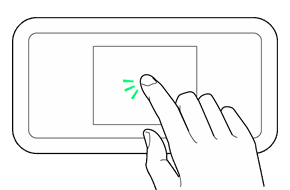
- タップ
画面に軽く触れて、すぐに指を離します。
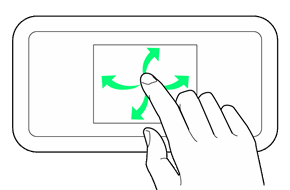
- フリック
画面に軽く触れて、上下左右に指を軽くはじきます。
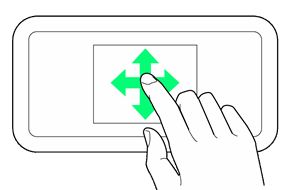
- ドラッグ
画面に軽く触れたまま目的の方向へなぞります。
文字入力画面の見かた
英数字/記号の入力時にはディスプレイにキーボードが表示されます。
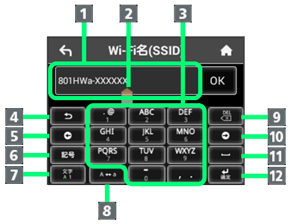
| 項目 | | 説明 |
|---|---|---|
| 入力欄 |
| 文字や数字を入力します。 |
| カーソル |
| 文字が入力される位置を示します。 |
| キー表示 |
| 入力する文字や数字を選択します。 |
| 1つ前の文字に戻す |
| 1つ前の文字に戻します。 |
| カーソル移動(左) |
| カーソルを左に移動します。 |
| キー表示切り替え(記号) |
| 記号を入力する画面が表示されます。 |
| キー表示切り替え(英字、数字) |
| 英字の入力と数字の入力画面を切り替えます。 |
| 大文字/小文字切り替え |
| 入力した確定前の1文字の大文字と小文字を切り替えます。 |
| 消去 |
| カーソルの左にある文字を1文字消去します。 |
| カーソル移動(右) |
| カーソルを右に移動します。 |
| スペース |
| スペースを入力します。 |
| 確定 |
| 入力した文字を確定します。 |
文字を入力する
英字は、「ABC」「DEF」のように、1つのキーに複数の文字が割り当てられています。
同じキーを連続してタップすることで、入力される文字が変わります。
- 例:「b」を入力する場合は、
 を2回連続してタップします。
 - 例:「c」を入力する場合は、を3回連続してタップします。
同じキーに割り当てられている文字を1つ前の文字に戻すには、 をタップします。
- 例:を3回連続してタップして「c」が表示されている場合は、をタップすると「b」に戻ります。
同じキーに割り当てられている文字を続けて入力するには、次のように操作します。
- 例:「ca」を入力する場合は、を3回連続してタップ

 をタップを1回タップします。
入力した文字の大文字/小文字を切り替えるには、 をタップします。
「#」や「/」などの記号を入力する場合は、 をタップします。
 をタップすると、入力できるすべての記号が表示されます。
 をタップすると元の画面に戻ります。