電話帳を利用する
電話帳に電話番号やメールアドレスなどを登録できます。
ラベルを利用することで連絡先をグループで管理できます。
また、電話番号を指定してブロックすることで、着信やSMSの受信を拒否することができます。
- 新しい連絡先を登録する
- 電話番号発信画面から連絡先を登録する
- 連絡先を確認する
- 連絡先画面の見かた
- 連絡先詳細画面の見かた
- 連絡先を編集する
- 連絡先を削除する
- グループを設定する
- 指定の番号をブロックする
- 連絡先ごとに画像を設定する
 電話帳利用時のご注意
電話帳に登録したデータは、電池残量のない状態で放置したりすると、消失または変化してしまうことがあります。また、事故や故障でも同様の可能性があります。大切な電話帳などは、控えをとっておかれることをおすすめします。なお、電話帳が消失または変化した場合の損害につきましては、当社では責任を負いかねますのであらかじめご了承ください。
新しい連絡先を登録する

 ホーム画面で
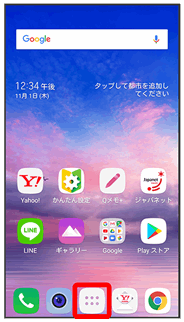

 (連絡先)
(連絡先)
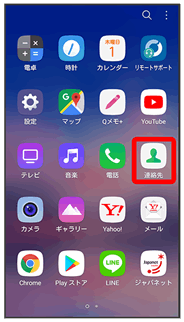
連絡先画面が表示されます。
- 確認画面が表示されたときは、画面の指示に従って操作してください。

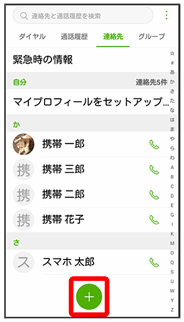

- 各項目を入力
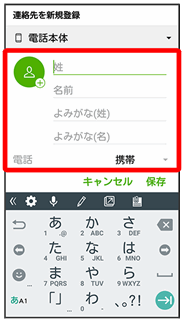

- 保存
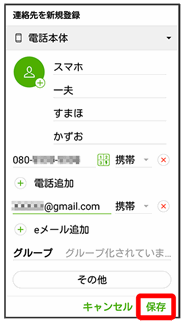
連絡先が登録されます。
電話番号発信画面から連絡先を登録する
- ホーム画面で
 (電話)
(電話)
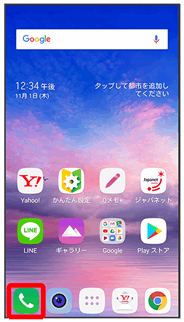
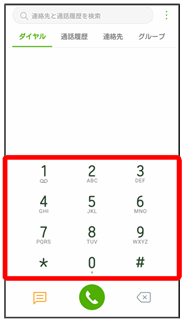
- 「ダイヤル」タブをタップ
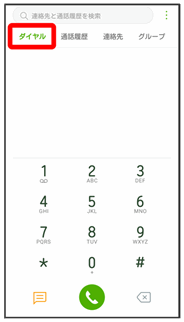
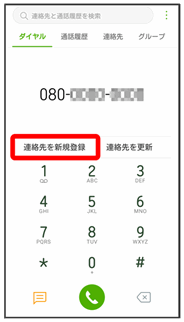
- ダイヤルキーをタップして登録したい電話番号を入力
- 連絡先を新規登録
- 姓・名などを入力
- 保存
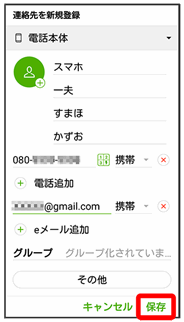
連絡先の登録が完了します。
連絡先を確認する
- ホーム画面で
- (連絡先)
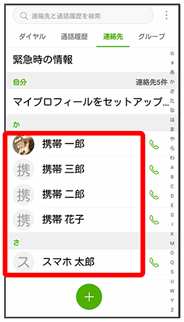
連絡先画面が表示されます。
- 確認する連絡先をタップ
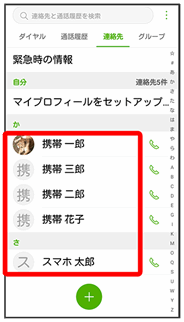
連絡先詳細画面が表示されます。
連絡先画面の見かた
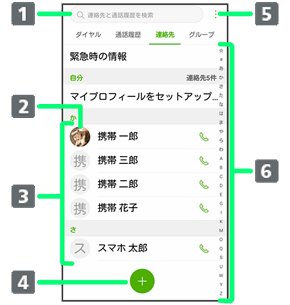
| 名称 |  | 説明 |
|---|---|---|
 検索 検索 |
| 名前や電話番号などを入力して連絡先を検索します。 |
 写真 写真 |
| 連絡先に登録されている画像が表示されます。 |
 連絡先 連絡先 |
| 登録されている連絡先が表示されます。 |
 新規登録 新規登録 |
| 連絡先を新規に登録します。 |
 メニュー メニュー |
| オプションメニューが表示されます。オプションメニューでは、削除、短縮ダイヤル、共有、連絡先の管理、今すぐ同期、既定の画面、Qスライド、連絡先設定、ヘルプが利用できます。 |
 よみがなタブ よみがなタブ |
| ドラッグして連絡先をよみがな順に検索します。 |
連絡先詳細画面の見かた
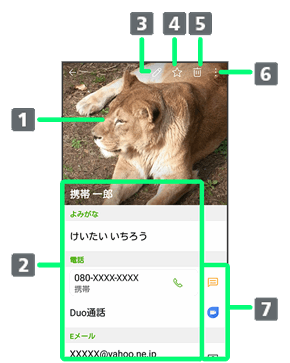
| 名称 | | 説明 |
|---|---|---|
| 写真 |
| 連絡先に登録されている画像が表示されます。 |
| 内容 |
| すべての登録内容を確認・利用できます。 |
| 編集 |
| 連絡先を編集できます。 |
| お気に入り |
| お気に入りに登録されているかどうかが表示されます。お気に入りに登録されている場合は、スターが白で表示されます。タップすると、お気に入りの登録/解除が切り替わります。 |
| 削除 |
| 連絡先を削除します。 |
| メニュー |
| オプションメニューが表示されます。オプションメニューでは共有、転送、統合、バックアップができます。保存先によって、操作できる項目は異なります。 |
 ショートカット ショートカット |
| アイコンをタップして各種操作ができます。 |
連絡先を編集する
- ホーム画面で
- (連絡先)
連絡先画面が表示されます。
- 対象の連絡先をタップ

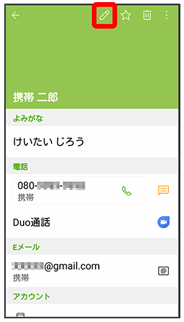
- 各項目を編集
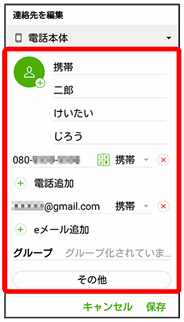

- 保存
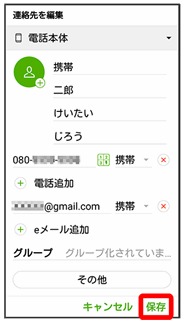
連絡先の変更が完了します。
連絡先を削除する
- ホーム画面で
- (連絡先)
連絡先画面が表示されます。
- 対象の連絡先をタップ
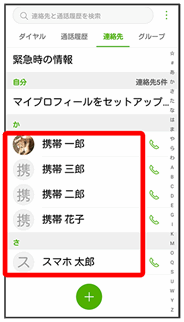

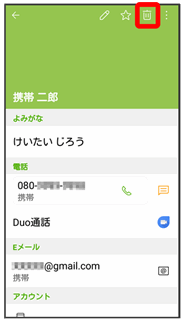
- 削除
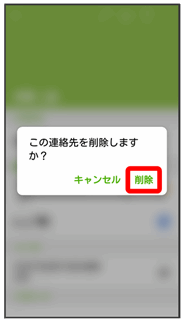
連絡先が削除されます。
グループを設定する
- ホーム画面から
- (連絡先)
- 「グループ」タブをタップ

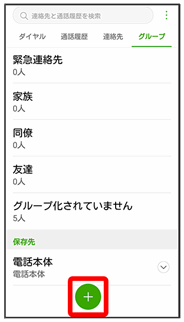
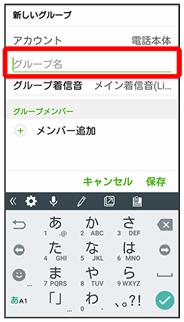
- グループ名を入力
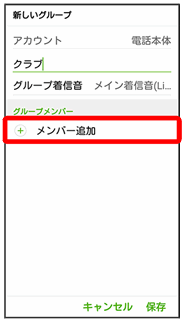
- メンバー追加
- グループを設定する連絡先を選択(
 表示)
表示)
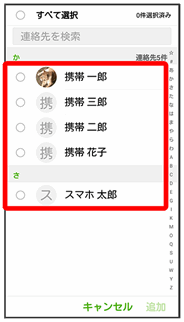
- すべて選択をタップすると、すべての連絡先を選択/解除できます。
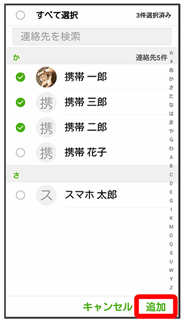
- 追加

- 保存
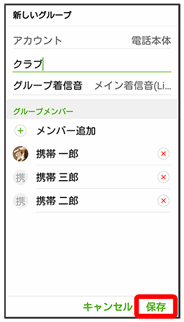
選択した連絡先にグループが設定されます。
 グループ設定時の操作
グループに連絡先を追加する
- 連絡先画面で「グループ」タブをタップ
- 連絡先を追加するグループを選択

- グループを編集
- メンバー追加
- 追加する連絡先を選択(表示)
- 追加
- 保存
グループに連絡先が追加されます。
- すべて選択をタップすると、すべての連絡先を選択/解除できます。
グループ名を編集する
- 連絡先画面で「グループ」タブをタップ
- 編集するグループを選択
- グループを編集
- グループ名を編集して保存
グループ名が変更されます。
- 既に登録されているグループ名(「緊急連絡先」/「家族」/「同僚」/「友達」)は編集できません。
グループを削除する
- 連絡先画面で「グループ」タブをタップ
- 削除するグループを選択
- グループの削除
- 削除
グループが削除されます。
- 既に登録されているグループ名(「緊急連絡先」/「家族」/「同僚」/「友達」)は削除できません。
指定の番号をブロックする
ブロックする相手の番号を手動で入力する方法を例に説明します。
- ホーム画面で(電話)
- 「ダイヤル」タブ/「通話履歴」タブをタップ
- 通話設定
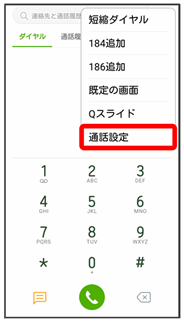
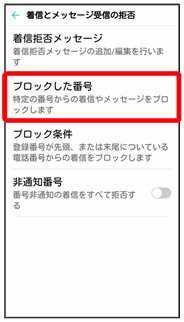
- 着信とメッセージ受信の拒否
- ブロックした番号

- 新しい番号
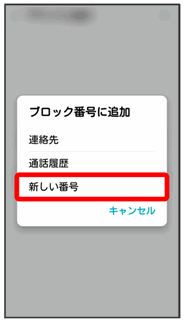
- 連絡先をタップすると、連絡先からブロックしたい相手を選択できます。ブロックしたい相手を選択して、完了をタップしてください。
- 通話履歴をタップすると、通話履歴画面からブロックしたい相手を選択できます。ブロックしたい相手を選択して、完了をタップしてください。
- ブロックする番号を入力
- ブロック
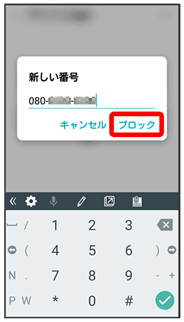
ブロックの設定が完了します。
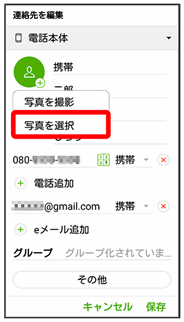
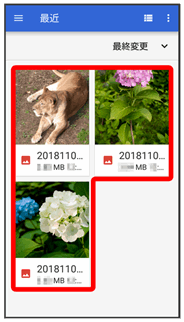
連絡先ごとに画像を設定する
- ホーム画面で
- (連絡先)
- 設定したい連絡先を選択
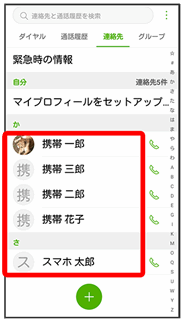
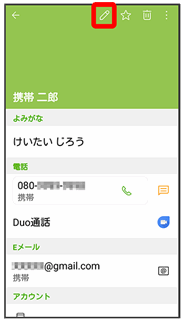

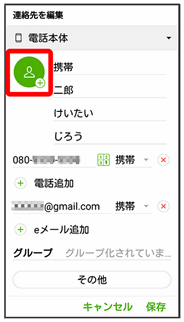
- 写真を選択
- 設定したい写真を選択

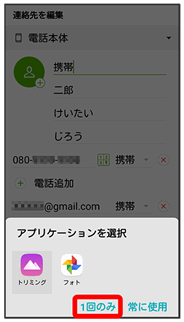
- トリミング
- 1回のみ

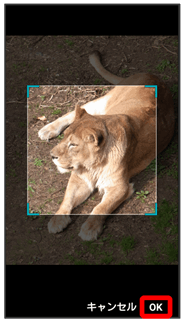
- トリミング枠をドラッグして、表示したい範囲を設定
- OK

- 保存
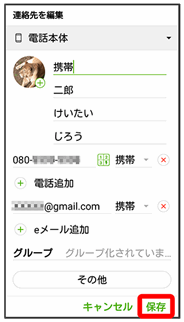
画像の設定が完了します。