- ホーム
- 各種機能を設定する(本機のメニューを使用する)
- Wi-Fiスポットの設定を行う
Wi-Fiスポットの設定を行う
本機は、自宅や会社の無線LANルーターや、ソフトバンクWi-Fiスポットなどと接続して、インターネットに接続できます。このインターネット接続のことをWi-Fiスポット機能と呼びます。
Wi-Fiスポットを設定する
Wi-Fi機能でインターネットに接続します。
- 接続している無線LAN端末の接続数によっては、最大通信速度が低下する場合があります。

 Wi-Fiスポット
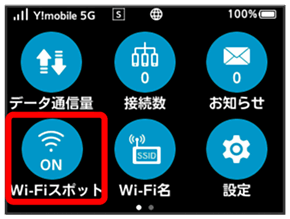

- 利用可能なネットワーク
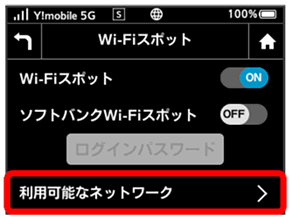
- 「Wi-Fiスポット」がOFFになっている場合は、OFFをタップしてONにします。

- 接続するネットワークの接続
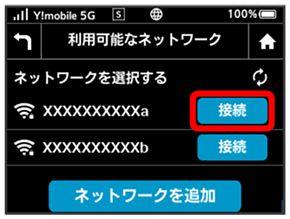
「モバイルネットワークとの接続が解除されます。続行しますか?」の確認画面が表示されます。はいをタップするとパスワード(セキュリティキー)の入力画面が表示されます。

- パスワード(セキュリティキー)を入力
- OK
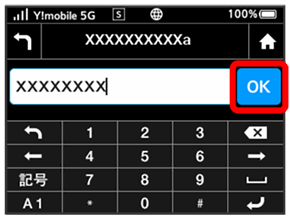
選択したネットワーク経由でインターネットに接続できるようになります。
 Wi-Fiスポットで新規にネットワークに接続する
- Wi-Fiスポット
- 利用可能なネットワーク
- ネットワークを追加
- ネットワーク名(SSID)を入力
- OK
- 認証方法を選択
- パスワード(セキュリティキー)を入力
- OK
- 登録
入力したネットワーク名(SSID)の機器と接続されます。
 ネットワーク名(SSID)およびパスワード(セキュリティキー)に設定できる文字について
Wi-Fiスポットのネットワーク名(SSID)およびパスワード(セキュリティキー)に入力できる文字は次のとおりとなります。
- ネットワーク名(SSID):32文字以内で入力してください。
0~9、a~z、A~Z、半角記号(! # ( ) + - . / % = ? @ ^ _ { | } ~ * $ [ ] & : < > ' `)、スペースが利用できます。 - パスワード(セキュリティキー): セキュリティの種類によって異なります。
暗号化方式がWEPの場合:5文字、あるいは13文字のASCIIコードで入力してください。
0~9、a~z、A~Z、半角記号(! # ( ) + - . / % = ? @ ^ _ { | } ~ * $ [ ] & : < > ' ` )が利用できます。
認証方法がWPA-PSKの場合:8文字から63文字のASCIIコードで入力してください。
0~9、a~z、A~Z、半角記号(! # ( ) - . / = @ ^ _ { | } ~* $ [ ] & : < > ' `)が利用できます。
ソフトバンクWi-Fiスポットを設定する
ソフトバンクWi-Fiスポットを利用してインターネットに接続します。
- ソフトバンクWi-Fiスポット用パスワードは、ご契約時に設定した4桁の暗証番号です。
- Wi-Fiスポット
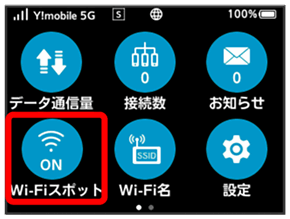
- 「ソフトバンクWi-Fiスポット」のOFF
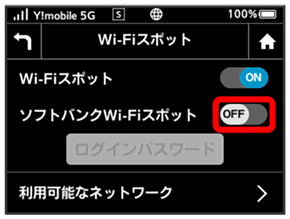
- 「Wi-Fiスポット」がOFFになっている場合は、OFFをタップしてONにします。
- 数字のキーをタップし、4桁のログインパスワードを入力
- OK
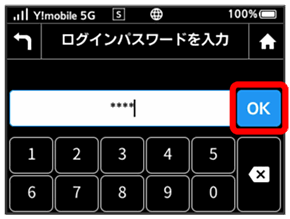
ソフトバンクWi-Fiスポットに接続し、インターネットに接続できるようになります。