- ホーム
- Wi-Fi/Bluetooth
- テザリング機能を利用する
テザリング機能を利用する
テザリング機能を利用することで、本機をWi-Fiルーターのように使い、パソコンやゲーム機などからインターネットにアクセスできます(ご利用いただく際には、別途お申し込みが必要です)。
 バージョンについて
最新のソフトウェアに更新されていることをご確認の上ご利用ください。
USBテザリング機能を利用する

 ホーム画面で
 (設定)
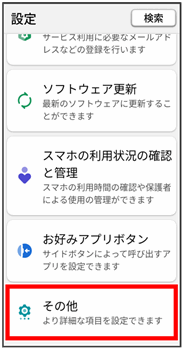
(設定)- その他

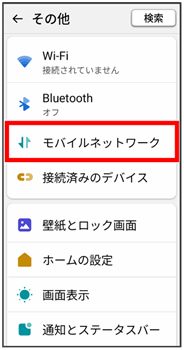
- モバイルネットワーク

- テザリング
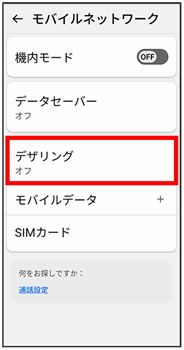
テザリング画面が表示されます。

- 本機とパソコンをUSB Type-Cケーブルで接続する
- 本機上に「USB の接続用途」画面が表示されたら、キャンセルをタップします。

- USB テザリング(
 表示)
表示)
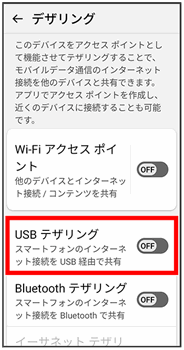
USBテザリングがONになります。
Wi-Fiテザリング機能を利用する
- ホーム画面で(設定)
- その他
- モバイルネットワーク
- テザリング
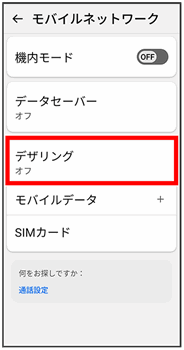
テザリング画面が表示されます。
- Wi-Fi アクセス ポイント
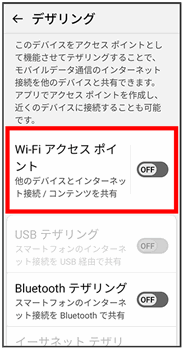
Wi-Fi アクセス ポイント画面が表示されます。
- Wi-Fi アクセス ポイントの使用(表示)
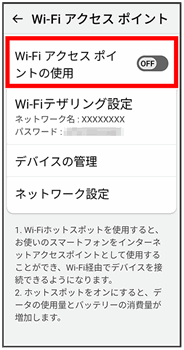
Wi-FiテザリングがONになります。
 Wi-Fiテザリングの設定をする
- Wi-Fi アクセス ポイント画面でWi-Fiテザリング設定
- アクセスポイント名を入力
- セキュリティタイプを選択
- 必要に応じてパスワードを入力
- 必要に応じて本機の表示/非表示を選択

- お買い上げ時はパスワードがランダムに設定されています。
Bluetooth®テザリング機能を利用する
- ホーム画面で(設定)
- その他
- モバイルネットワーク
- テザリング
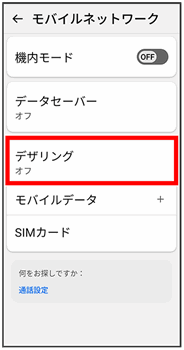
テザリング画面が表示されます。
- Bluetooth テザリング(表示)
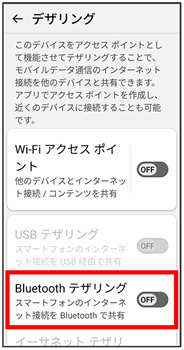
Bluetooth®テザリングがONになります。
イーサネットテザリング機能を利用する
- ホーム画面で(設定)
- その他
- モバイルネットワーク
- テザリング
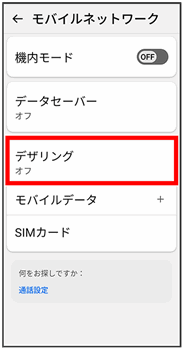
テザリング画面が表示されます。
- 本機とパソコンをUSB-LANアダプタ(市販品)と有線LANケーブル(市販品)ケーブルで接続する
- イーサネット テザリング(表示)
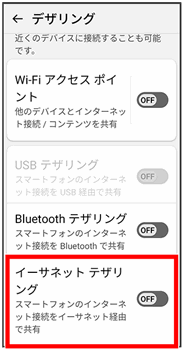
イーサネット テザリングがONになります。