- ホーム
- MyOS 13の新機能
- MyOS 13で変わること
MyOS 13で変わること
バージョンアップを行うと、バージョンが13に変更されます。それに伴い、操作性が向上し、アプリの操作にも変更が加えられます。
ここでは、バージョンアップ後の変更ポイントを簡単に説明します。
- テキストやデザインの変更について
- 電源の切りかた/再起動のしかたについて
- 初期設定について
- Googleアカウントの設定について
- 文字の入力について
- ホーム画面について
- マルチウィンドウについて
- 壁紙について
- ウィジェットについて
- ステータスバーについて
- クイック設定パネルについて
- 連絡帳について
- 搭載アプリについて
- Y!mobileメールアプリについて
- Wi-Fi接続について
- Bluetooth®機能について
- テザリング機能について
- 端末設定について
テキストやデザインの変更について
本機の画面に表示されるテキストや画像のデザイン、レイアウト、表示、色などが一部変更されます。
電源の切りかた/再起動のしかたについて
電源キーを0.5秒程度長押しすると、Googleアシスタントが起動するように変更されます。電源を切る・再起動するには、Googleアシスタントが起動したあとも電源キーを押し続けてください。
- 電源を切る
電源キーを長押し(3秒以上) 電源を切るタッチで電源オフ
 - 再起動する
電源キーを長押し(3秒以上)再起動タッチで再起動 - 強制再起動する
Googleアシスタント起動後、電源キーを10秒以上、画面が消灯し本機が1回振動するまで長押しします。
電源キーを長押ししたときにGoogleアシスタントを起動しないようにするには、ホーム画面を上にスワイプ/フリック (設定)便利な機能&操作GoogleアシスタントのウェイクアップON(
 表示)と操作します。
初期設定について
画面のデザインや手順が一部変更されます。画面の指示に従って、各項目を設定してください。
Googleアカウントの設定について
画面のデザインや手順が一部変更されます。画面の指示に従って、各項目を設定してください。
文字の入力について
- キーボードとアイコンの色やデザインが一部変更されます。
- キーボードに五十音が追加されます。
- キーボードバーに
 (GIF)が追加されます。GIFアニメーションの選択や、キーワード入力による検索ができます。
 - キーボードの絵文字リスト画面下部に表示される項目に、
 (検索)と(GIF)が追加されます。
 - 文字入力設定の詳細設定がプライバシーに変更されます。
ホーム画面について
ホーム画面の設定のアイコンのレイアウトから4×5、5×5が削除されます。
マルチウィンドウについて
表示画面を分割して2つのアプリを表示するマルチウィンドウ機能の画面のデザインと操作が一部変更されます。
- マルチウィンドウで表示する
画面下端のナビゲーションインジケーター領域を上にフリック/スワイプして指を止める操作したいアプリのサムネイルで 分割画面下側のアプリ一覧画面(ランチャー画面)で次に操作したいアプリをタップ
最近使用したアプリの履歴画面またはホーム画面で次に操作したいアプリを選択する機能が削除されます。 - マルチウィンドウを終了する
仕切りバー( )を画面上部または下部までドラッグ
分割表示中に画面下端のナビゲーションインジケーター領域を上にフリック/スワイプすると、2つのアプリが分割表示されたまま、最近使用したアプリの履歴画面に追加されます。
壁紙について
- 選択できる壁紙が追加されます。
- 壁紙のプレビュー機能が追加され、壁紙を設定する前に確認できます。
ホーム画面のアイコンがない場所をロングタッチ壁紙壁紙を選択プレビュー
ウィジェットについて
- ウィジェット一覧画面のウィジェットアイコンが一部変更されます。
- 付近の交通状況、付近の場所をすぐに見つける、Individual Contact、お気に入りの連絡先、単一メモ、検索、クイック操作が追加されます。
- Chromiun dinoがChrome Dinoに変更されます。
- メモリストがメモ コレクションに変更されます。
ステータスバーについて
ステータスバー左側に表示される通知アイコンが、 から
から のような四角形の背景色付きのデザインに変更されます。その他、デザインが変更されるおもなアイコンは次のとおりです。
- 変更される通知アイコン
| アイコン |  | 説明 |
|---|---|---|
 (新着SMSあり) (新着SMSあり) |
|  に変更されます。 に変更されます。 |
- 変更されるステータスアイコン
| アイコン | | 説明 |
|---|---|---|
 (データ通信中(GSM)) (データ通信中(GSM)) |
|  に変更されます。 に変更されます。 |
 (機内モード) (機内モード) |
|  に変更されます。 に変更されます。 |
クイック設定パネルについて
- 操作や表示される項目が一部変更されます。
- 次の項目が追加されます。
QR コードのスキャン
画面の固定
アクティブなアプリ
自動字幕起こし
電卓 - 色を反転が色反転に変更されます。
- ステータスバーを2本指で下にフリック/スワイプしてクイック設定パネルを表示する機能が削除されます。
連絡帳について
画面に表示されるアイコンや項目が一部変更されます。
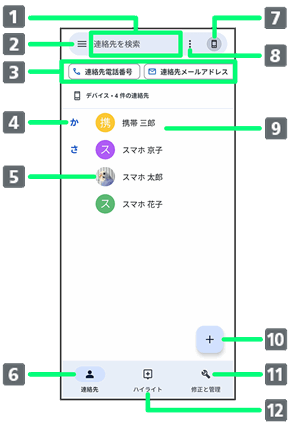
| 名称 | | 説明 |
|---|---|---|
 検索 検索 |
| 連絡先を検索できます。 |
 メニュー メニュー |
| ラベルの作成ができます。 |
 フィルター フィルター |
| 電話番号やメールアドレスなど、登録されている情報の種類でフィルターをかけて連絡先を表示します。 |
 インデックス インデックス |
| 連絡先のインデックスを表示します。 |
 連絡先の画像 連絡先の画像 |
| 連絡先に登録した画像を表示します。 |
 連絡先 連絡先 |
| 連絡先一覧を表示します。 |
 Googleアカウントアイコン Googleアカウントアイコン |
| Googleアカウントの登録や管理ができます。 |
 選択アイコン 選択アイコン |
| 連絡先を選択/すべて選択して共有や削除の操作ができます。 |
 連絡先 連絡先 |
| タップすると、連絡先詳細画面が表示されます。 |
 新規登録 新規登録 |
| 新しい連絡先を登録できます。 |
 修正と管理 修正と管理 |
| 連絡先の各種設定ができます。また、インポートやエクスポートができます。 |
 ハイライト ハイライト |
| お気に入りへの追加画面や最近使用した項目を表示します。 |
搭載アプリについて
搭載アプリの一部がバージョンアップされたり、変更/追加/削除されたりします。
詳しくは、「搭載アプリの変更について」を参照してください。
Y!mobileメールアプリについて
Y!mobileメールの利用開始手順が一部変更されます。画面の指示に従って操作してください。
また、SMSが+メッセージに対応します。
詳しくは、「Y!mobileメールアプリの変更について」を参照してください。
Wi-Fi接続について
- アクセスポイントを選択して接続する操作が一部変更されます。
ホーム画面を上にフリック/スワイプ(設定)Wi-FiWi-Fiの使用( 表示)アクセスポイントをタップと操作して表示される画面で、パスワードを表示するが
 /
/ に変更されます。また、セキュリティ(セキュリティの種別)が表示されなくなります。
 - 接続情報を手動で設定して接続する操作が一部変更されます。
ホーム画面を上にフリック/スワイプ(設定)Wi-FiWi-Fiの使用(表示)ネットワークを追加と操作して表示される画面で、セキュリティ設定のパスワードを表示するが/に変更されます。
Bluetooth®機能について
Bluetooth®通信で受信したファイルを確認する手順が変更されます。
ホーム画面を上にフリック/スワイプ(設定)BluetoothBluetooth経由で受信したファイル受信したデータを選択画面の指示に従って操作
テザリング機能について
イーサネット テザリングが追加されます。
ホーム画面を上にフリック/スワイプ(設定)モバイル ネットワークアクセス ポイントとテザリングUSB-LANアダプタ(市販品)と有線LANケーブル(市販品)で本機とパソコンなどを接続イーサネット テザリング(表示)
端末設定について
画面の構成やデザインが一部変更されます。また、設定項目が追加/変更/削除されます。
詳しくは、「端末設定の変更について」を参照してください。