文字を入力する
- キーボードについて
- 12 キー画面の見かた
- QWERTY画面の見かた
- 文字種(文字入力モード)を切り替える
- ひらがなを入力する(12 キー)
- フリック入力について
- 文字を切り取り/コピーして貼り付ける
- 文字入力の設定を行う
キーボードについて
文字を入力するときは、ディスプレイに表示されるソフトウェアキーボードを使用します。
ソフトウェアキーボードには1つのキーに複数の文字が割り当てられている「12 キー」と、1つのキーに1つの文字が割り当てられている「QWERTY」と「GODAN」があります。手書きで文字を入力できる「手書き」も利用できます。
- キーボードを設定するには、キーボード表示中に
 をタップし、言語
 日本語12 キー/QWERTY/手書き/GODAN完了と操作します。複数のキーボードを設定している場合は、文字入力画面で
 をタップすることで、キーボードを切り替えられます。
 - キーボードを非表示にするには、
 をタップします。
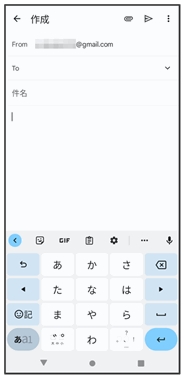
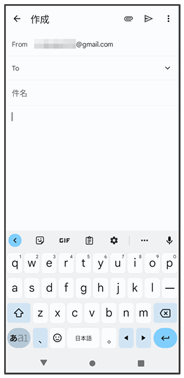
12 キー画面の見かた
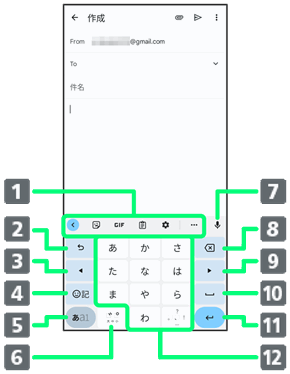
- よく使う機能のショートカットが表示されます(ツールバー)。
- 文字を確定前に戻します。文字が未確定の場合は、文字を逆順に表示します。
- カーソルを左へ移動します。
- 絵文字、顔文字、記号などの一覧を表示します。
- 入力文字モードを切り替えます(ひらがな/半角英字/数字)。ロングタッチすると文字入力の設定画面を表示したり、片手モードを設定できます。
-
文字入力中に、大文字/小文字の切り替え、濁点/半濁点の入力をします。
キーボードを複数設定している場合は、が表示され、キーボードを切り替えることができます。 - 音声入力ができます。
- カーソルの前の文字を削除します。
- カーソルを右へ移動します。
- スペースを入力します。ひらがな入力中は、変換候補リスト内の文字を順に表示します。
- 改行入力、または入力中の文字を確定します。ロングタッチすると片手モードを設定できます。
- 文字を入力します。
QWERTY画面の見かた
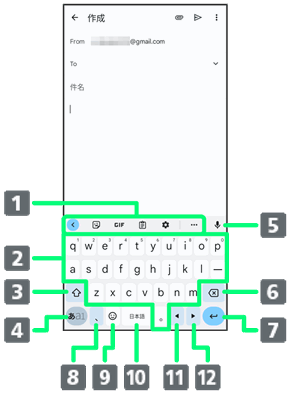
- よく使う機能のショートカットが表示されます(ツールバー)。
- 文字を入力します。
- 大文字/小文字を切り替えます。
- 入力文字モードを切り替えます(ひらがな/半角英字/数字)。ロングタッチすると文字入力の設定画面を表示したり、片手モードを設定できます。
- 音声入力ができます。
- カーソルの前の文字を削除します。
- 改行入力、または入力中の文字を確定します。ロングタッチすると片手モードを設定できます。
-
読点を入力します。ロングタッチすると、文字入力の設定画面を表示したり、片手モードを設定できます。
キーボードを複数設定している場合は が表示され、ロングタッチすると絵文字、顔文字、記号などの一覧も表示することができます。
 -
絵文字、顔文字などの一覧を表示します。キーボードを複数設定している場合は、が表示され、キーボードを切り替えることができます。
- スペースを入力します。ひらがな入力中は、変換候補リスト内の文字を順に表示します。キーボードを複数設定している場合は、ロングタッチしてキーボードを切り替えることができます。
- カーソルを左へ移動します。
- カーソルを右へ移動します。
文字種(文字入力モード)を切り替える

 文字入力画面で
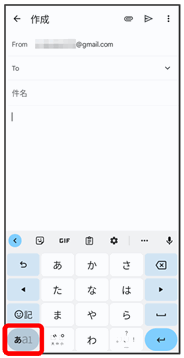
文字入力モードが切り替わります。
ひらがなを入力する(12 キー)
「けいたい」と入力する方法を例に説明します。
- 文字入力モードがひらがな入力モードになっていることを確認
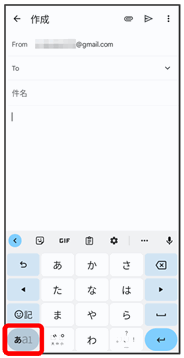

 (4回)
(4回) (2回)
(2回) (1回)
(1回)- (2回)
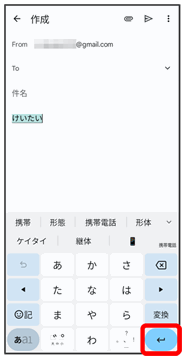
文字が入力されます。
フリック入力について
12 キーで入力するとき、キーを上下左右にフリックすることで、キーを繰り返しタップすることなく、入力したい文字を入力できます。キーに触れると、フリック入力で入力できる候補が表示されます。入力したい文字が表示されている方向にフリックすると、文字が入力されます。
「か」行を入力する方法を例に説明します。
- を上下左右にフリック
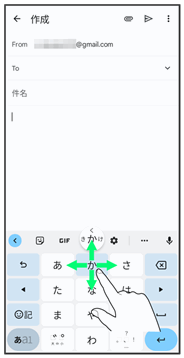
フリックした方向の文字が入力されます。
文字を切り取り/コピーして貼り付ける
12 キーを使用しているときを例に説明します。
- 入力済みの文字をロングタッチ
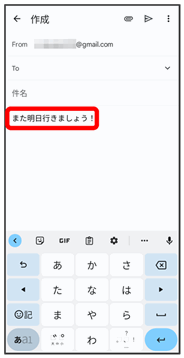
 /
/ をドラッグして文字列を選択
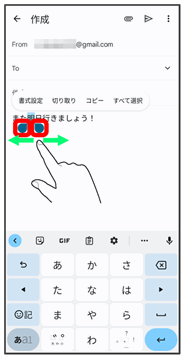
選択した文字列がハイライト表示されます。
- 全選択する場合は、すべて選択をタップします。

- 切り取り/コピー
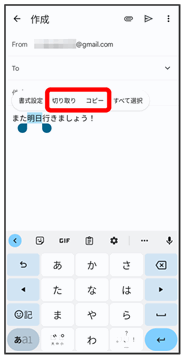

- 貼り付ける位置をタップ


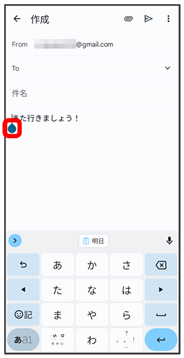

- 貼り付け
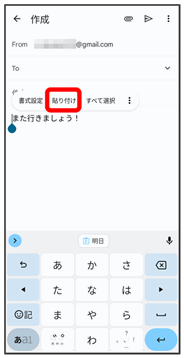
切り取り/コピーした文字列が貼り付けられます。
文字入力の設定を行う
文字入力に関する動作を設定できます。
| 項目 |  | 説明 |
|---|---|---|
| 言語 | | キーボードの言語やレイアウトを設定できます。 |
| 設定 | | キーやレイアウトなどの設定ができます。 |
| テーマ | | キーボードのテーマを変更できます。 |
| テキストの修正 | | 入力候補や言語修正などについて設定できます。 |
| グライド入力 | | グライド入力の設定ができます。 |
| 音声入力 | | 音声入力の設定ができます。 |
| クリップボード | | クリップボードの設定ができます。 |
| 単語リスト | | 単語リストを管理することができます。 |
| 絵文字、ステッカー、GIF | | 絵文字、ステッカー、GIFについて設定します。 |
| Gboard を共有 | | ほかのユーザーと Gboard を共有することができます。 |
| 詳細設定 | | 使用統計情報の送信やアプリアイコンの表示などを設定できます。 |
| 評価のお願い | | Gboard に満足しているかどうかのアンケートに答えることができます。 |
- 文字入力画面で
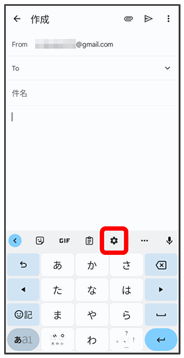
- 各項目をタップして設定
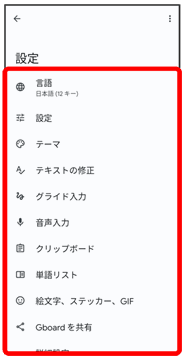
文字入力の設定が完了します。