モバイルデータ通信の使用量を確認したり、使用を制限することができます。
ホーム画面で
をロングタッチ
システム設定
「ネットワーク」タブをタップ
モバイルデータ
モバイルデータ画面が表示されます。
関連項目を見る
モバイルデータ利用時の操作
モバイルデータ通信を有効にするかどうかを設定する
モバイルデータ画面で「モバイルデータ」の
/
確認画面が表示されたときは、画面に従って操作してください。
をタップするとONに、
をタップするとOFFに設定されます。
データ使用量が増加したときに警告する容量を設定する
モバイルデータ画面でグラフ上の横棒(オレンジ色)の右端を上下にドラッグ
データ使用量は目安です。実際の使用量とは異なる可能性があります。
モバイルデータ
がONのときに利用できます。
モバイルデータの利用を制限するかどうかを設定する
モバイルデータ画面で
モバイルデータ通信の制限設定
モバイルデータ通信の制限設定
をタップするたびに、設定(
)/解除(
)が切り替わります。
確認画面が表示されたときは、画面に従って操作してください。
モバイルデータの利用を制限しているときは、グラフ上の横棒(赤色)の右端を上下にドラッグすると、データ使用量の上限を設定できます。
モバイルデータ
がONのときに利用できます。
データ使用をリセットする日を設定する
モバイルデータ画面で「データ使用期間」の集計期間をタップ
データ使用期間の変更
日付を上下にフリックして毎月のリセット日を選択
設定
モバイルデータ
がONのときに利用できます。
アプリケーションごとのデータ使用量を確認する
モバイルデータ画面でグラフ上の2本の縦棒(青色)の下端をそれぞれ左右にドラッグし、使用量を表示する期間を設定
画面下部に表示されたアプリケーション名をタップ
データローミングを許可するかどうかを設定する
モバイルデータ画面で
データローミング
データローミング
をタップするたびに、設定(
)/解除(
)が切り替わります。
確認画面が表示されたときは、画面に従って操作してください。
バックグラウンドのモバイルデータ通信を制限するかどうかを設定する
モバイルデータ画面で
バックグラウンドデータ制限
バックグラウンドデータ制限
をタップするたびに、設定(
)/解除(
)が切り替わります。
確認画面が表示されたときは、画面に従って操作してください。
データの自動同期を設定する
モバイルデータ画面で
データ自動同期
OK
データ自動同期
をタップするたびに、設定(
)/解除(
)が切り替わります。
Wi-Fiを使用したモバイルデータの利用を制限するかどうかを設定する
モバイルデータ画面で
Wi-Fiの使用状況を表示
Wi-Fiの使用状況を表示
をタップするたびに、設定(
)/解除(
)が切り替わります。
Wi-Fiの使用状況を表示
を有効にすると、モバイルデータ画面の上部に「モバイル」/「Wi-Fi」タブが表示されます。「Wi-Fi」タブをタップすると、Wi-Fiを使用したモバイルデータの利用制限について設定できます。
バックグラウンドでアプリケーションがWi-Fiネットワークを利用しないようにする
モバイルデータ画面で
モバイルアクセスポイント
アプリケーションが利用できないようにするWi-Fiネットワークを選択
項目をタップするたびに、設定(
)/解除(
)が切り替わります。
Wi-Fiネットワークに接続しているときに設定できます。
ページの先頭へもどる
 ホーム画面で
 をロングタッチシステム設定「ネットワーク」タブをタップモバイルデータ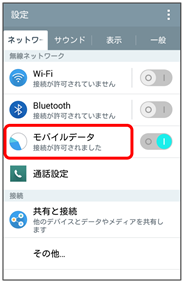
 関連項目を見る
 ホーム画面でをロングタッチシステム設定
 「ネットワーク」タブをタップモバイルデータ
関連項目を見る
「ネットワーク」タブをタップモバイルデータ
関連項目を見る


 )/解除(
)/解除( )が切り替わります。