ホーム画面で
をロングタッチ
システム設定
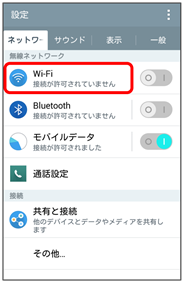
「ネットワーク」タブをタップ
Wi-Fi
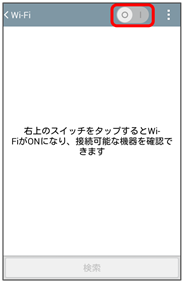
Wi-Fi設定画面が表示されます。
チュートリアルが表示された場合は、画面に従って操作してください。
Wi-FiがONになります(

表示)。
アクセスポイントがスキャンされます。スキャンが終わると、画面に利用できるアクセスポイントが表示されます。
Wi-Fi設定を無効にするときは、
をタップします(
表示)。
関連項目を見る
Wi-Fiとモバイルデータ通信について
Wi-FiがONのときでもモバイルデータ通信を利用できます。ただし、Wi-Fiネットワーク接続中はWi-Fiが優先されます。
Wi-Fi利用時の操作
オープンネットワークが利用できるとき、通知するかどうかを設定する
Wi-Fi設定画面で
Wi-Fiの詳細設定
Wi-Fi通知
Wi-FiがONのときに利用できます。
Wi-Fi通知
をタップするたびに、設定(
)/解除(
)が切り替わります。
アクセスポイント一覧を並べ替える
Wi-Fi設定画面で
Wi-Fiの詳細設定
リストの並べ替え
電波強度
/
アルファベット順
画面がオフのときにWi-Fi接続を維持するかどうかを設定する
Wi-Fi設定画面で
Wi-Fiの詳細設定
画面OFF時のWi-Fi設定
接続を維持
/
充電中のみ接続を維持
/
接続を解除(データ使用量が増加します)
Wi-FiがOFFの場合でも、Google位置情報サービスおよびほかのアプリケーションがネットワークをスキャンするかどうかを設定する
Wi-Fi設定画面で
Wi-Fiの詳細設定
Wi-Fiネットワーク検索を許可します
Wi-Fiネットワーク検索を許可します
をタップするたびに設定(
)/解除(
)が切り替わります。
電波強度が弱いWi-Fiネットワークを自動的に切断するかどうかを設定する
Wi-Fi設定画面で
Wi-Fiの詳細設定
Wi-Fi自動切断(弱電界時)
Wi-Fi自動切断(弱電界時)
をタップするたびに設定(
)/解除(
)が切り替わります。
Wi-FiがONのとき、電池パックの使用率を最適化するかどうかを設定する
Wi-Fi設定画面で
Wi-Fiの詳細設定
Wi-Fiバッテリーセーブ
Wi-Fiバッテリーセーブ
をタップするたびに設定(
)/解除(
)が切り替わります。
証明書をインストールする
Wi-Fi設定画面で
Wi-Fiの詳細設定
証明書のインストール
画面に従って操作
MACアドレスを確認する
Wi-Fi設定画面で
Wi-Fiの詳細設定
「MACアドレス」欄の下部にMACアドレスが表示されます。
IPアドレスを確認する
Wi-Fi設定画面で
Wi-Fiの詳細設定
「IPアドレス」欄の下部にIPアドレスが表示されます。
Wi-Fiのチュートリアルを表示する
Wi-Fi設定画面で
インタラクティブチュートリアル
ページの先頭へもどる