
 アプリシートで
 (基本機能)
 (設定)
(設定)- アカウントを追加
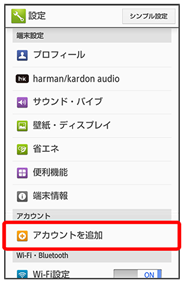

- Google
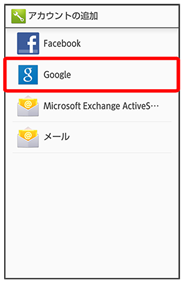
Googleアカウントの追加画面が表示されます。

- 新しいアカウント
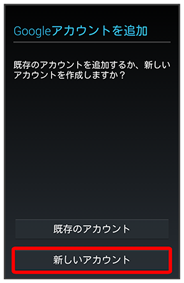

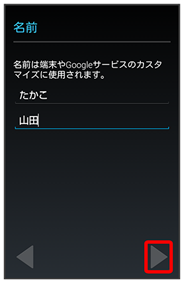
- 名を入力
- 次へ
- 姓を入力


- メールアドレスを入力
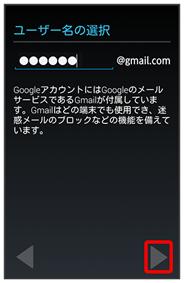
- 確認画面が表示されたときは、画面に従って操作してください。

- パスワードを入力
- 次へ
- パスワードを再度入力(確認用)
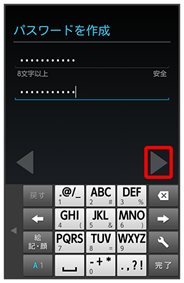

- 後で
- バックアップと復元を有効にするかどうかを設定
- Google Playから最新の情報を受信するかどうかを設定
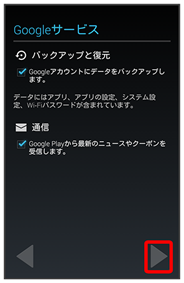
- 再設定オプションを設定する場合は、再設定オプションをセットアップをタップします。以降は、画面に従って操作してください。

- 同意する
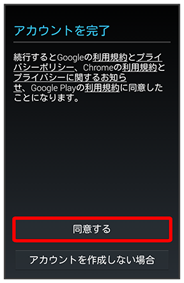

- 歪んで表示されている文字を入力
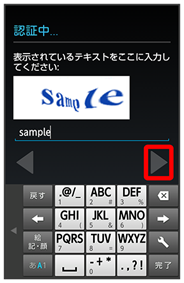
- 歪んだ文字が読みづらいときは、何か文字を入力してをタップしてください。別の歪んだ文字が表示されます。

- スキップ
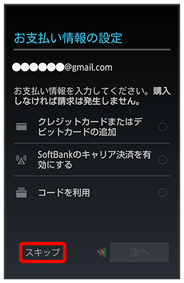
アカウントの取得が完了します。
- お支払情報について設定する場合は、クレジットカードまたはデビットカードの追加/SoftBankのキャリア決済を有効にする/コードを利用
 次への順にタップします。以降は、画面に従って操作してください。
 - 確認画面が表示されたときは、画面に従って操作してください。