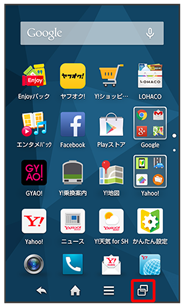
クイックランチャー画面が表示されます。
アプリ使用履歴キー
を
アプリ使用履歴
に設定している場合は、アプリ使用履歴画面が表示されます。
アプリ使用履歴キー
について詳しくは、「
アプリ使用履歴キーの設定
」を参照してください。
関連項目を見る
クイックランチャー/アプリ使用履歴利用時の操作
使用履歴を選んで削除する
クイックランチャー画面で
履歴
削除する履歴を下にフリック
アプリ使用履歴画面では、削除する履歴を左または右にフリックします。
起動中のときは、アプリケーションが終了します。
クイックランチャーのお気に入りによく使うアプリケーションやショートカットなどを追加する
クイックランチャー画面で
お気に入り
追加するアプリケーション/ショートカットを選択
アプリ使用履歴画面のアプリケーションやショートカットを変更する
アプリ使用履歴画面でアプリケーション/ショートカットをロングタッチ
アプリ・ショートカット選択
変更するアプリケーション/ショートカットを選択
アプリ使用履歴画面でアプリケーション/ショートカットをロングタッチ
購入時に戻す
はい
と操作すると、アプリケーションやショートカットを購入時の状態に戻すことができます。
アプリケーションやショートカットを削除する
クイックランチャー画面で
お気に入り
アプリケーション/ショートカットをロングタッチ
はがす
アプリ使用履歴画面では、アプリケーション/ショートカットをロングタッチ
はがす
はい
と操作します。
アプリケーションによっては、アプリケーションをロングタッチ
アプリ削除
OK
と操作すると、アンインストールすることができます。
クイックランチャーのお気に入りのアプリケーションやショートカットを並べ替える
クイックランチャー画面で
お気に入り
アプリケーション/ショートカットをロングタッチ
移動する位置までドラッグ
ミニアプリ/ミニウィジェットを追加する
クイックランチャー画面で
ミニアプリ
ミニアプリ追加
/
ウィジェット追加
追加するミニアプリ/ミニウィジェットをタップ
アプリ使用履歴画面では、
アナザービュー
ミニアプリ追加
/
ウィジェット追加
追加するミニアプリ/ミニウィジェットをタップします。
ミニアプリ/ミニウィジェットを削除する
クイックランチャー画面で
ミニアプリ
ミニアプリ/ミニウィジェットをロングタッチ
はがす
アプリ使用履歴画面では、
アナザービュー
ミニアプリ/ミニウィジェットをロングタッチ
はがす
と操作します。
アプリケーションによっては、ミニアプリをロングタッチ
アプリ削除
OK
と操作すると、アンインストールすることができます。アンインストールしたアプリケーションは、
ミニアプリ追加
の
Playストアから追加
で再インストールすることができます。
ミニウィジェットの名前を変更する
クイックランチャー画面で
ミニアプリ
ミニウィジェットをロングタッチ
名前を変更
ミニウィジェット名を入力
OK
アプリ使用履歴画面では、
アナザービュー
ミニウィジェットをロングタッチ
名前を変更
ミニウィジェット名を入力
OK
と操作します。
ミニアプリ/ミニウィジェットを並べ替える
クイックランチャー画面で
ミニアプリ
ミニアプリ/ミニウィジェットをロングタッチ
移動する位置までドラッグ
アプリ使用履歴画面では、
アナザービュー
ミニアプリ/ミニウィジェットをロングタッチ
移動する位置までドラッグします。
ページの先頭へもどる
 関連項目を見る

 関連項目を見る