Chromeの動作を設定できます。設定できる項目は次のとおりです。
| 項目 |  | 説明 |
|---|---|---|
| Chromeにログイン | | Googleアカウントでログインして、タブやブックマーク、履歴などの設定を利用できます。ログインすると、アカウント情報が表示されます。 |
| 検索エンジン | | 検索エンジンを選択します。 |
| フォームの自動入力 | | フォームの自動入力の有効/無効を切り替えたり、プロフィールの編集などが行えます。 |
| パスワードの保存 | | ウェブページのユーザー名とパスワードの保存の有効/無効を切り替えたり、パスワードを保存したウェブページの確認や削除などが行えます。 |
| ホームページ | | ホームページを設定できます。 |
| プライバシー | | アクセスエラー時にヒントを表示したり、利用状況と障害レポートを送信するかどうかなどを設定できます。 |
| ユーザー補助 | | 文字サイズの設定などが行えます。 |
| コンテンツの設定 | | Cookieを許可するかどうかや、JavaScriptを有効にするかどうかなどを設定します。 |
| 帯域幅の管理 | | ウェブページの読み込み方法や、データ使用量を節約するかどうか設定できます。 |
| Chromeについて | | Chromeのバージョン情報などを確認します。 |

 アプリシートで
 (Google)
 (Chrome)
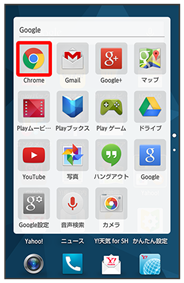
Chrome画面が表示されます。


- 設定
- 各項目を設定
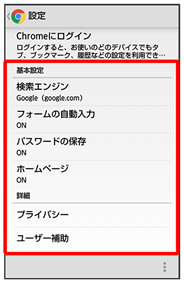
設定が完了します。
 関連項目を見る
 )/無効(
)/無効( )が切り替わります。