
 アプリシートで
 (ツール)
(ツール) (Clip Now)
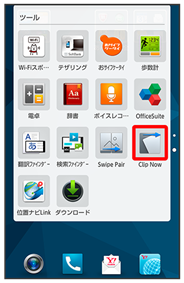
スクリーンショット一覧画面が表示されます。
- Clip Nowの説明が表示されたときは、画面に従って操作してください。
- なぞり動作設定でビューア起動を設定しているときは、設定した向きに本体の上の縁をなぞってもスクリーンショット一覧画面を表示できます。設定について詳しくは、「Clip Nowの設定」を参照してください。

- 撮影したスクリーンショットをタップ
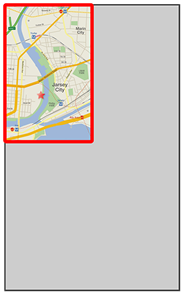
撮影したスクリーンショットが表示されます(スクリーンショット詳細画面)。
- Clip Nowでスクリーンショットを撮影すると、ステータスバーに
 が表示されます。ステータスバーを下にドラッグして、スクリーンショット取得通知をタップしても、撮影したスクリーンショットを確認できます。
 - ウェブページのスクリーンショットを表示したときは、URLが表示されます。URLをタップすると、該当するウェブページが開きます。ウェブブラウザアプリケーションやウェブページによっては、URLを保存できない場合があります。
- 画面の自動回転を有効にしているときに本機を横向きに回転させると、スクリーンショット一覧画面からスクリーンショット詳細画面へ自動で切り替わります。
 関連項目を見る

