静止画のサイズを変更したり、効果を追加したりすることができます。
- 静止画によっては、編集できないことがあります。

 アプリシートで
 (基本機能)
 (アルバム)
- カテゴリ(すべてなど)をタップ
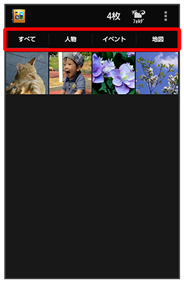
画像一覧画面またはフォルダ画面が表示されます。
- 確認画面が表示されたときは、画面に従って操作してください。

- 静止画をタップ
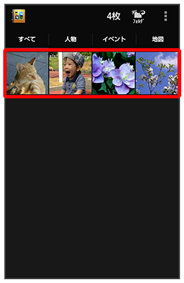
静止画が表示されます(ファイル表示画面)。

- 画像編集
- 画像編集
- 常時/1回のみ
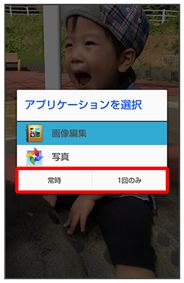
画像編集画面が表示されます。
- アクションバーやナビゲーションバーが表示されていないときは、画面をタップすると表示されます。
- 確認画面が表示されたときは、画面に従って操作してください。
- アプリケーションをロングタッチすると、アプリ情報が表示されます。

- 編集の種類を選択
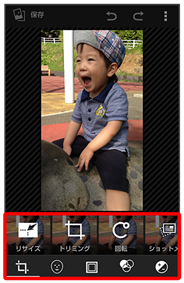

- 編集操作
- 保存
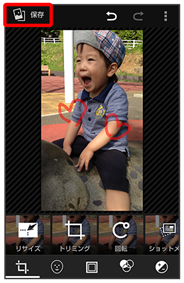
編集が完了し、別ファイルとして本体メモリ/SDカードに保存されます。