
 アプリシートで
 (基本機能)
 (設定)
(設定)
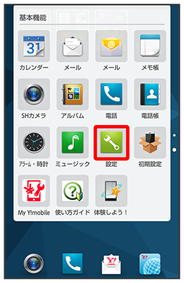

- 便利機能
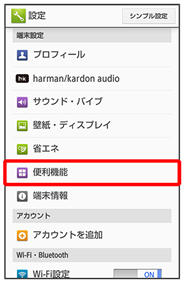
便利機能画面が表示されます。

- Clip Now
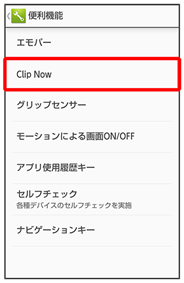
Clip Now画面が表示されます。
- デスクトップシートで
 (Clip Now設定)をタップしても、Clip Now画面が表示されます。

- Clip Now ON/OFF設定(
 表示)
表示)
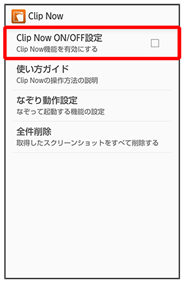
Clip Nowが有効になります。
- Clip Now ON/OFF設定をタップするたびに、有効()/無効(
 )が切り替わります。
 - Clip Nowについて詳しくは、「Clip Nowを利用する」を参照してください。
 関連項目を見る