Swipe Pairを利用すると、ほかのSwipe Pair対応機器と、簡単に画像データを共有したり、2台のディスプレイをつなげて1枚の画像を大きく表示することができます。
- Swipe Pairは、Bluetooth®機能を利用して画像を共有します。Bluetooth®機能が無効のときは、Swipe Pair起動時に有効にすることができます(Swipe Pairを終了しても、無効にはなりません)。

 アプリシートで
 (ツール)
(ツール) (Swipe Pair)
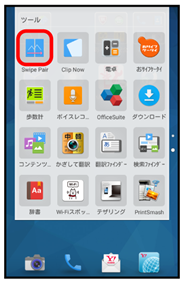
サーチ画面が表示されます。
- 確認画面が表示されたときは、画面に従って操作してください。
- サーチ画面で表示対象:●●をタップすると、表示する画像の範囲を設定できます。

- 相手側のSwipe Pair対応機器でSwipe Pairを起動
本機と相手機器に同じ色の画面が表示され、ペアリングが行える状態になります。
- 同じ色の画面が表示されないときは、別の機器とペアリング候補になっています。再サーチをタップして正しい相手機器を設定してください。

- 本機と相手のSwipe Pair対応機器を並べ、2つの画面をまたいでなぞる
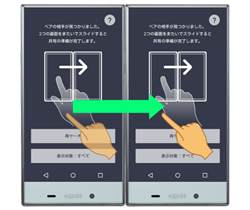
ペアリングが完了すると、画像一覧画面が表示されます。

- 共有/表示する画像をロングタッチして、相手機器の画面までドラッグ
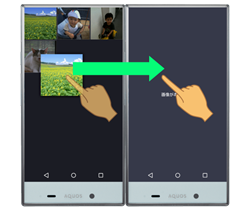
ドラッグした画像が相手機器に保存され、2つの画面をまたいで表示されます。
 をタップすると画像一覧画面に戻ります。
- 2つの画面で表示された画像は、画面をピンチアウト/ピンチインして拡大/縮小できます。また、画面を2回タップすると、全体表示できます。
- 画像一覧画面で画像をタップすると、画像を確認できます。このときは、画像をロングタッチしたあと、相手機器の画面までドラッグしても、2つの画面をまたいで表示できます。