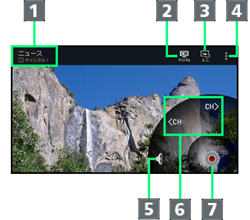
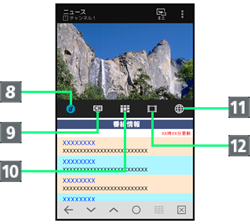
画面左上の番組名などが表示されていないときは、ワンセグ視聴画面の映像部分をタップします。
番組詳細を表示
チャンネルリストを表示
ミニアプリ画面に切り替え
メニューを表示
消音/音量調節
1
チャンネルを切り替え
番組を録画
データ放送を表示
チャンネルリストを表示
視聴中のチャンネルの番組表を表示
ウェブページを表示
録画番組の一覧を表示
1
タップすると消音/消音解除、ロングタッチすると音量調節ができます。
関連項目を見る
ワンセグ視聴時の操作
視聴中のチャンネルの番組表を確認する
ワンセグ視聴画面で
番組表
視聴中のチャンネル
番組をタップすると、番組詳細を確認できます。また、番組詳細を確認中に
予約
をタップすると、番組の視聴/録画予約ができます。視聴/録画予約について詳しくは、「
視聴/録画を予約する
」を参照してください。
Gガイド番組表を利用する
ワンセグ視聴画面で
番組表
Gガイド
画面に従って操作
多重音声を切り替える
ワンセグ視聴画面で
音声/字幕設定
音声多重切替
音声をタップ
音声を切り替える
ワンセグ視聴画面で
音声/字幕設定
音声切替
音声をタップ
字幕の有無を設定する
ワンセグ視聴画面で
音声/字幕設定
字幕切替
項目をタップ
操作コントローラーの表示位置を設定する
ワンセグ視聴画面で
設定
コントローラー表示位置
表示位置をタップ
データ放送について設定する
ワンセグ視聴画面で
設定
データ放送設定
画面に従って操作
オフタイマーを設定する
ワンセグ視聴画面で
設定
オフタイマー設定
項目をタップ
ウェブページのキャッシュを削除する
ワンセグ視聴画面で
設定
Webブラウザー設定
キャッシュを削除
OK
製品情報を確認する
ワンセグ視聴画面で
設定
製品情報
TVリンクを利用する
ワンセグ視聴画面で
TVリンク
画面に従って操作
ミニアプリ画面に切り替える
ワンセグ視聴画面で
(ミニ)
ミニアプリについて詳しくは、「
複数のアプリケーションを起動する(ミニアプリ)
」を参照してください。
ページの先頭へもどる