お使いの環境により、手順が異なる場合があります。
画面の指示に従って操作してください。

 進むをタップして読み進める
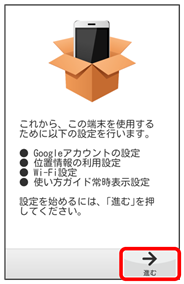

- 設定する
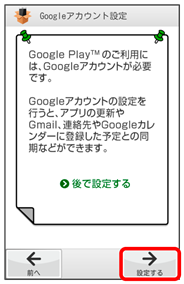
Googleアカウント設定画面が表示されます。
- Googleアカウントの設定(手順
 )を省略するときは、後で設定するをタップします。

- はい/いいえ
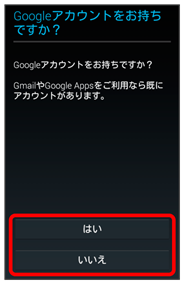
- 既存のGoogleアカウントを利用するときは、はいをタップし、画面の指示に従ってログインします。
- Googleアカウントを新規作成するときは、いいえをタップし、画面の指示に従ってアカウントを作成します。

- 進む
- 設定する
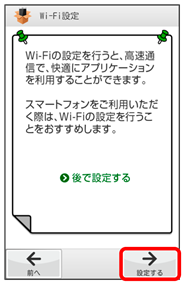
Wi-Fi設定画面が表示されます。
- Wi-Fiの設定(手順
 )を省略するときは、後で設定するをタップします。

- 画面の指示に従ってWi-Fiを設定
- 進む
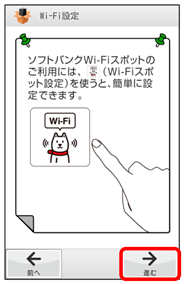
Wi-Fiの設定が完了します。

- 進む
- 設定する
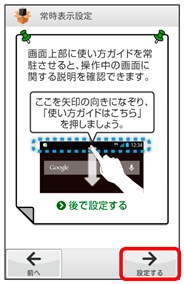
常時表示設定画面が表示されます。
- 常時表示設定(手順
 )を省略するときは、後で設定するをタップします。

- 使い方ガイドを常に表示するかどうか選択
- 完了
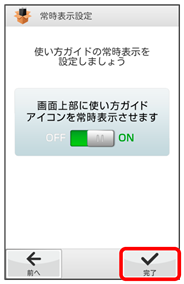
常時表示設定が完了します。

- 今後、起動時に初期設定画面を表示するかどうか選択
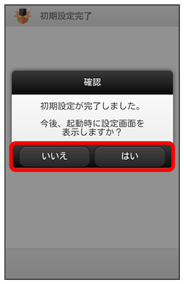
初期設定が完了します。

- 利用する(初めての方)/利用する(過去に利用済みの方)/後で利用する
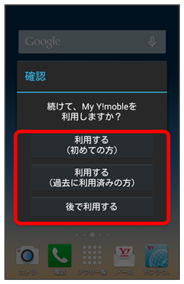
すべての設定が完了します。
- My Y!mobileをはじめて利用するときは、利用する(初めての方)をタップして、画面の指示に従ってください。
- My Y!mobileを利用したことがあるときは、利用する(過去に利用済みの方)をタップして、電話番号とパスワードを入力し、ログインをタップします。
- My Y!mobileへのログインを省略するときは、後で利用するをタップします。