自分の連絡先が変更になったことをお知らせするメール(連絡先変更お知らせメール)を簡単に作成して送信できます。

 ホーム画面で
 (アプリ一覧)
 (あんしんバックアップ)

- 確認画面が表示されたときは、画面の指示に従って操作してください。


- 連絡先変更お知らせメール
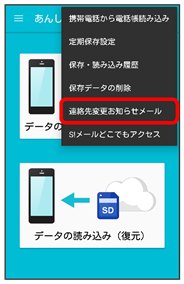
連絡先変更お知らせメール作成画面が表示されます。

- 宛先変更お知らせメールの宛先
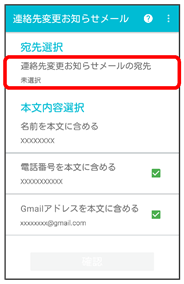

- メールを送る宛先をタップ(
 表示)
表示) - 確認

- タップするたびに、選択()/解除(
 )が切り替わります。
 - 80件まで選択できます。
 をタップすると、宛先を検索できます。

- 確認

- 名前を本文に含めるをタップすると、本文に表示する名前を編集できます。
- 電話番号を本文に含める/Gmailアドレスを本文に含めるをタップすると、本文に電話番号/Gmailアドレスを記載するかどうかを設定できます。タップするたびに、有効()/無効()が切り替わります。

- 送信
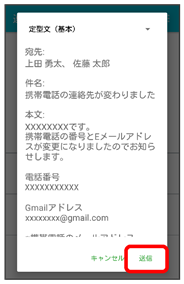
- 定型文(基本)/定型文(丁寧)/定型文(英語)をタップすると、メールの文章を変更できます。

- 送信
- OK
メールが送信されます。