申请后的初始设置

所需设置STEP

Y!mobile线路通讯设置(无 SIM 卡的iPhone)

设置Y!mobile线路的通信

将iOS更新到最新版本的话,原则上不需要设定。

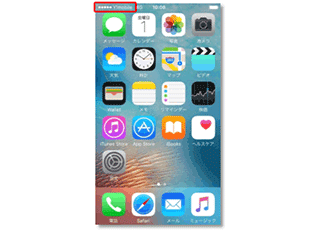
在关闭 Wi-Fi 连接的情况下,如果象形图显示“ Y!mobile”,则表示该过程已完成。请继续下一页。

由于某种原因无法进行通信设置时

连接Wi-Fi,请将您的iOS更新至最新版本。
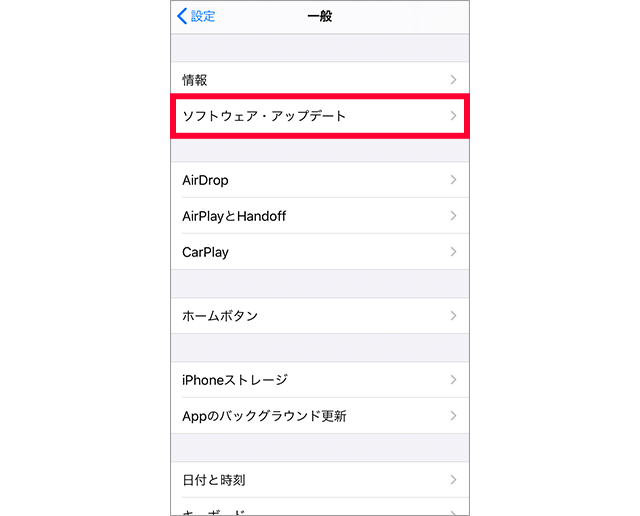
您可以通过前往“设置”>“通用”>“软件更新”进行更新。

如何更新iOS

如果您从其他公司转换而来,并安装了该公司的 APN 配置文件,请参考以下内容将其删除。如何删除 APN 配置文件 如何删除 APN 配置文件

我们将配置由Y!mobile认证二手设备出售的无 SIM 卡、SIM 卡解锁的iPhone和SoftBank认证的二手iPhone,使其能够通过Y!mobile网络进行通信。
设置方法因iPhone型号和版本而异,请按照相应的步骤操作。
  • 如果您使用的是无 SIM 卡的iPhone
  • 使用无SIM卡的iPad时

删除APN配置配置文件

  • [1] 请确保您正在设置的iPhone是无 SIM 卡或已解锁的型号。
  • [2] 如果安装了第三方APN配置配置文件,请先删除该配置文件。

    如果设置了其他公司的配置文件,则无法安装Y!mobile配置文件。
    请务必事先删除所有其他公司资料。

    如何删除APN配置配置文件

    当您删除 APN 配置文件时,与该配置文件相关的任何电子邮件或注释也将被删除。
    如果您有任何需要的数据,请在继续之前备份它。

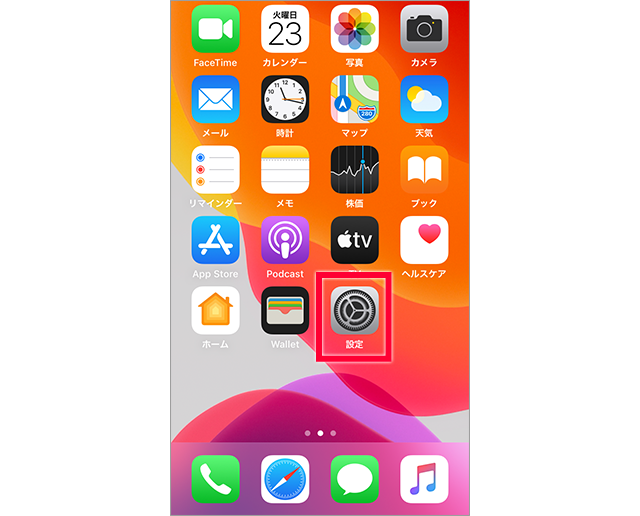
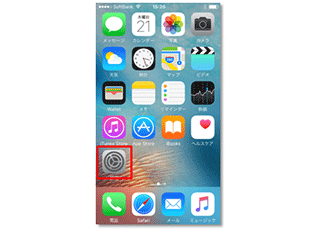
    1. 点击“设置”

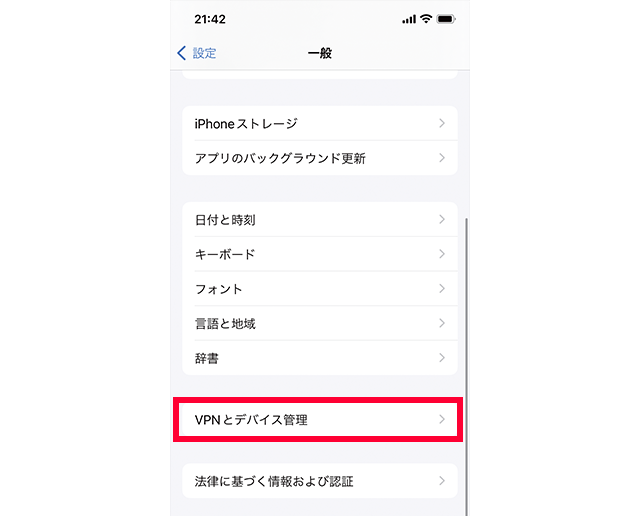
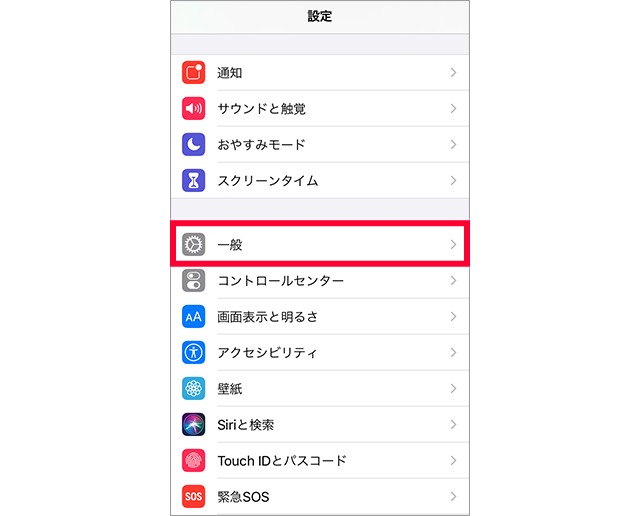
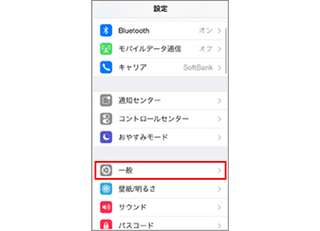
    2. 点击“常规”

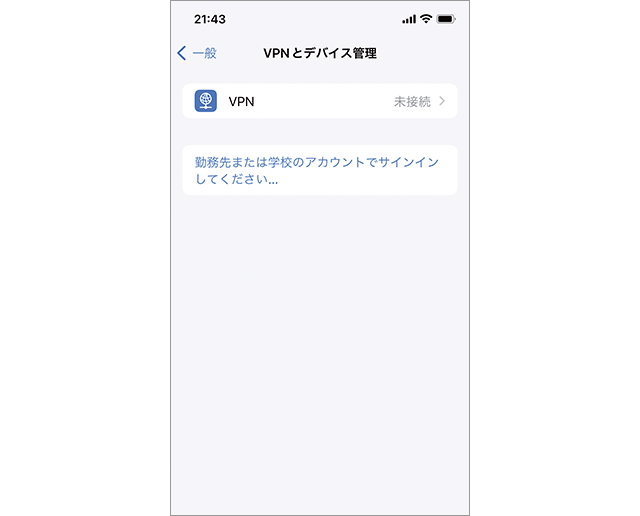
    3. 点击“VPN和设备管理”

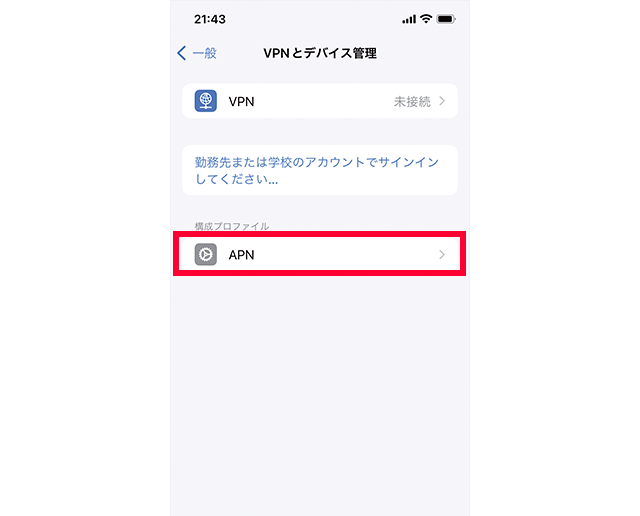
    4. 查看并点击第三方SIM的配置文件

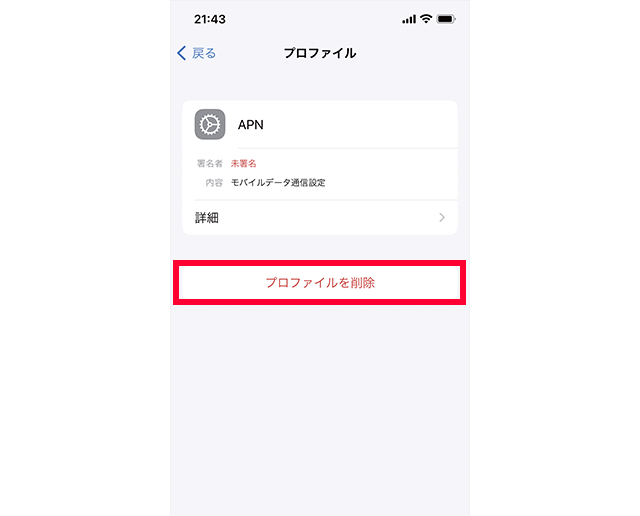
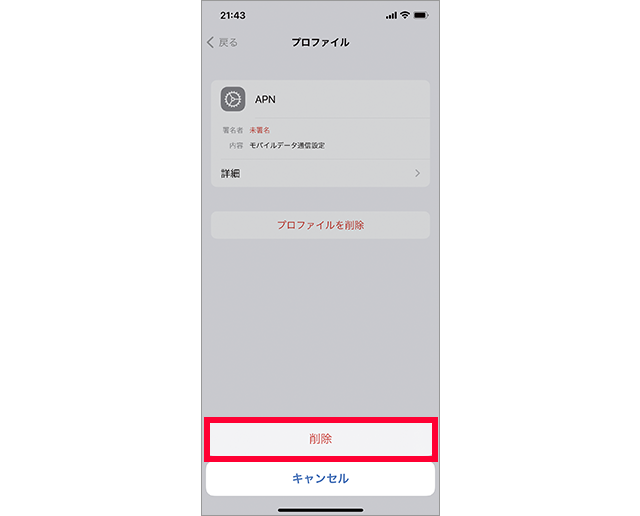
    5. 将显示配置文件的屏幕,点击“删除配置文件”

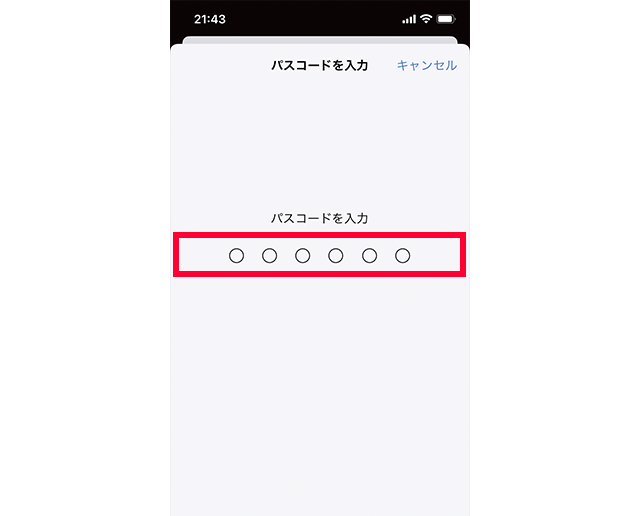
    6. 如果系统提示您输入密码,请按照提示输入密码

      ※密码通常是用于解除客人设定的锁定等的6位数字。

    7. 点击“删除”

    8. 配置式删除成功。

    关闭

  • [3] 请连接WiFi开始设定。

将iOS更新到最新版本

连接Wi-Fi,指定以下设置:。

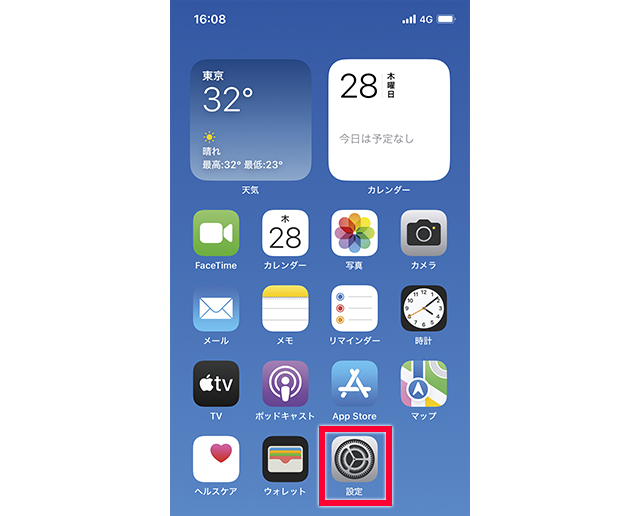
  1. 点击“设置”

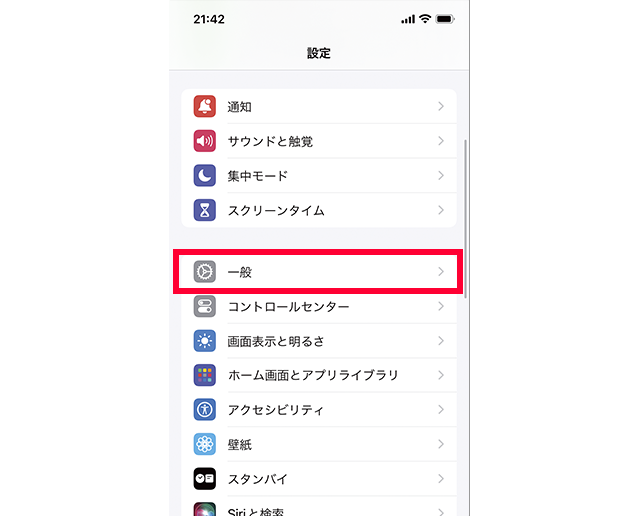
  2. 点击“常规”

  3. 点击“软件更新”
    (请按照屏幕上的说明进行操作。)

  4. 更新完成后,关闭您的 Wi-Fi 连接。如果象形图显示“ Y!mobile”,则表示过程已完成。请继续下一页。

将OS更新至最新版本后仍无法使用通信时(不显示Y!mobile图标)

指定以下设置:。

  1. 点击“设置”

  2. 点击“常规”

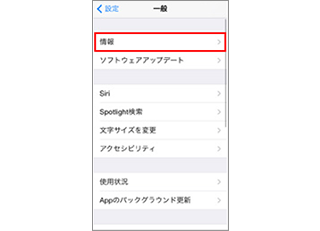
  3. 点击“信息”

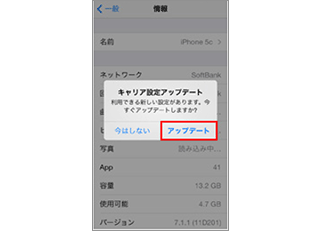
  4. 显示“职业设置更新”弹出窗口时,点击“更新”

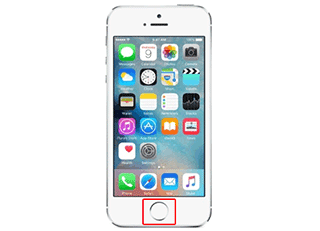
  5. 选择主页按钮

  6. 如果象形图显示“ Y!mobile”,则表示过程已完成。请继续下一页。

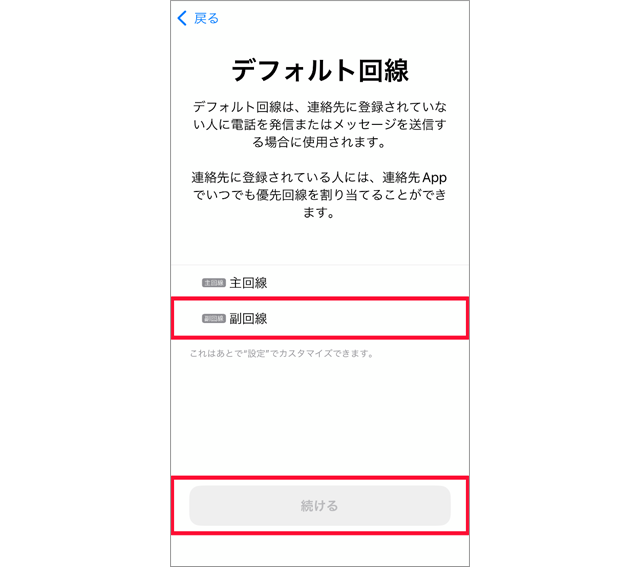
显示默认线路设置屏幕时

指定以下设置:。

  1. 配置电话和留言 (SMS) 使用的线路。请选择“辅助线路”,点击“继续”。

    *此处将新增的Y!mobile Mobile移动通信计划的名称解释为“副线路”。

    ※根据您的环境,名称可能有所不同。

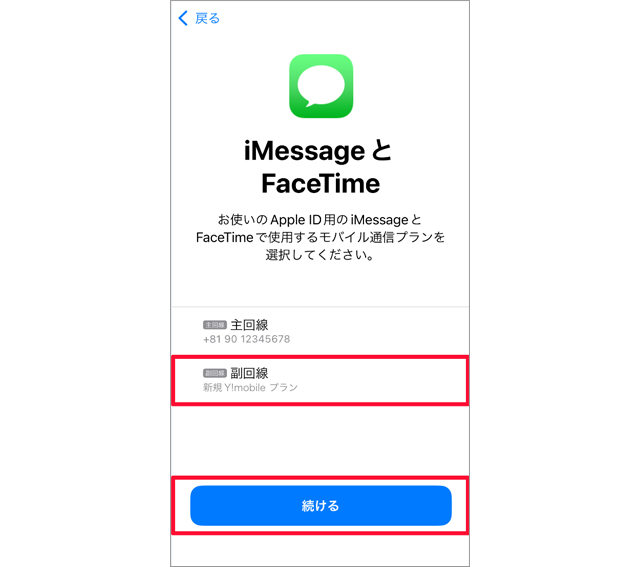
  2. 设置用于iMessage和FaceTime的线路。请选择“辅助线路”,点击“继续”。

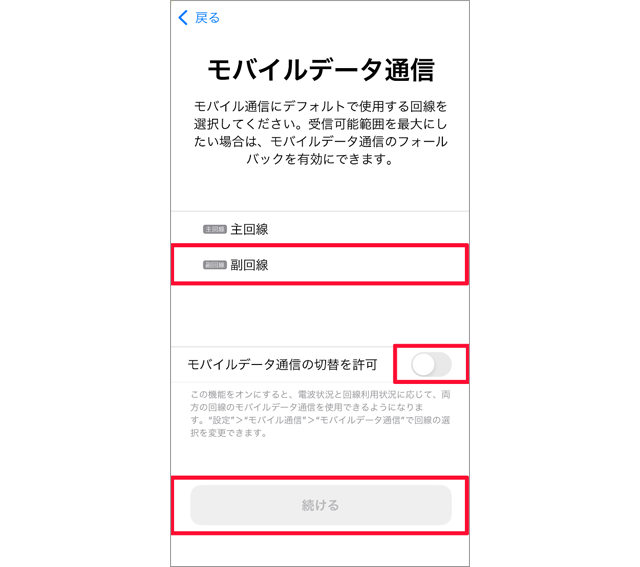
  3. 设置用于网络连接的线路。选择“副线路”并点击“继续”。
    另外,如果您想在信号较差时使用“主”SIM卡进行移动数据通信,请打开“允许切换移动数据”开关。

删除APN配置配置文件

<准备工作>

  • [1] 请确认要设置的iPad是SIM免费版,或者SIM解锁的iPad。
  • [2] 如果安装了第三方APN配置配置文件,请先删除该配置文件。
    如何删除APN配置配置文件

    如果设置了其他公司的配置文件,则无法安装Y!mobile配置文件。
    请务必事先删除所有其他公司资料。

    当您删除 APN 配置文件时,与该配置文件相关的任何电子邮件或注释也将被删除。
    如果您有任何需要的数据,请在继续之前备份它。

    1. 点击“设置”

    2. 点击“常规”

    3. 点击配置文件

    4. 查看并点击第三方SIM的配置文件

    5. 将显示配置文件的屏幕,点击“删除配置文件”

    6. 如果系统提示您输入密码,请按照提示输入密码

    7. 点击“删除”

    8. 配置式删除成功。

    关闭

  • [3] 请连接WiFi开始设定。

对于兼容iPadOS 18.2或更高版本的iPad

  1. 将iOS更新到最新版本

    设置 > 常规 > 软件更新
    (请按照屏幕上的说明进行操作。)

  2. 将职业生涯设置更新至61.1版或更高版本

    前往“设置”>“通用”>“关于”,当看到“运营商设置更新”弹出窗口时点击“更新”。

上述以外的iPad请进行以下设定。

APN配置通过安装专用的配置文件。

  1. 配置文件
    下载页面在这里

    连接到 Wi-Fi并使用 iPad 的相机或二维码阅读器扫描二维码。

    ※可以使用相机功能读取QR码。

  2. 点击“APN设置配置文件”

  3. 点击“允许”

    ※点击后,如果显示设备选择,请选择“iPad”。

  4. 点击“关闭”

    *根据 iPadOS 的版本,可能无法显示4和 5

  5. 返回主页画面从“设置”点击“配置文件已下载”

    如果没有显示“配置文件已下载”,请单击“设置”-“常规”-“配置文件”-“APN”

  6. 点击“安装”

  7. 如果系统提示您输入密码,请按照提示输入密码

    ※密码是客人设定的解锁等通常使用的6位数字。

  8. 点击“安装”

  9. 点击“完成”完成设置

    ※设置完成后,如果没有显示“4G”或“5G”,请尝试打开→关闭飞行模式。

设定・登录成功了吗?

好了

我做不到

返回页首