- ホーム
- 各種機能を設定する(WEB UIを使用する)
- モバイルネットワークを設定する
モバイルネットワークを設定する
モバイルネットワークをご利用になる場合、本機は特別な設定なしに自動でネットワーク接続が可能です。アクセスポイント(APN)を変更して接続するには、接続先に応じたプロファイル作成などが必要になる場合があります。
- ネットワークモードを変更する
- 国際ローミングを設定する
- モバイルネットワークを検索する
- プロファイルを作成する
- PINコードについて
- PIN認証を設定する
- PIN認証を行う(WEB UIから)
- PIN認証を行う(本体から)
- PINコードを変更する
- eSIMを手動でダウンロードする
- eSIMを有効/無効にする
- eSIMを削除する
ネットワークモードを変更する
アドバンスモードで本機を利用できるように設定します。
標準モードに設定していると、ご利用のデータ通信量によっては通信速度が低速化する場合があります。通信速度の低速化について詳しくは、「データ通信量に関する通知について」を参照してください。
- お買い上げ時のネットワークモードは「標準モード(5G/4G/LTE/3G)」に設定されています。

 「設定」タブ
- モバイルネットワーク
- ネットワーク設定
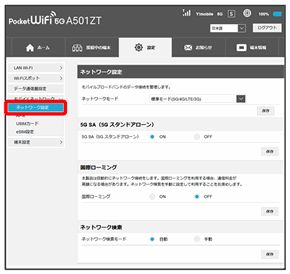

- 「ネットワークモード」の
 をクリック
をクリック - 標準モード(5G/4G/LTE/3G)/標準モード(4G/LTE/3G)/アドバンスモード
- 保存
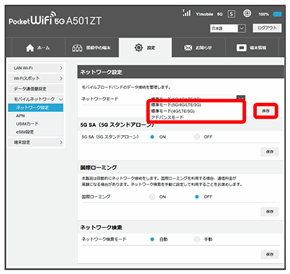
選択したモードでネットワークに再接続されます。また、設定したネットワークモードがロック画面に表示されます。
- 確認画面が表示された場合は、画面の指示に従って操作してください。
- アドバンスモードは、ご契約内容によりご利用になれない場合があります。
- アドバンスモードはアドバンスモード対応エリアでのみ利用可能です。
- 国際ローミングを利用する場合は、標準モードに設定してください。
国際ローミングを設定する
国際ローミングの利用をONにします。
- お買い上げ時の国際ローミングはOFFに設定されています。
- 「設定」タブ
- モバイルネットワーク
- ネットワーク設定
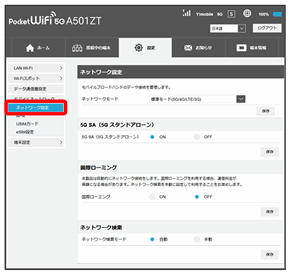
- 「国際ローミング」をON
- 保存
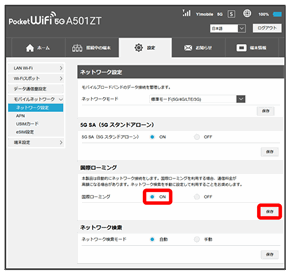

- はい
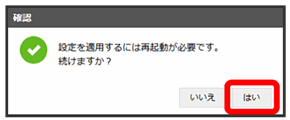
本機の再起動後に、国際ローミングの設定が変更されます。
- 海外でのご利用は高額となる場合がありますのでご注意ください。
 国際ローミング中にモバイルネットワークを設定する
国際ローミング中に、モバイルネットワークを手動で検索して設定できます。詳しくは、「モバイルネットワークを検索する」を参照してください。
 海外ご利用時のご注意
海外から日本に移動したときは、電源をいったん切り、再度入れ直してください。
国際ローミングを利用する場合は、ネットワークモードを標準モードに設定してください。ネットワークモードの設定については「ネットワークモードを変更する」を参照してください。
モバイルネットワークを検索する
モバイルネットワークを検索して、ネットワークを設定できます。日本国内では、自動モードのみご利用になれます。設定の変更はできません。
- 「設定」タブ
- モバイルネットワーク
- ネットワーク設定
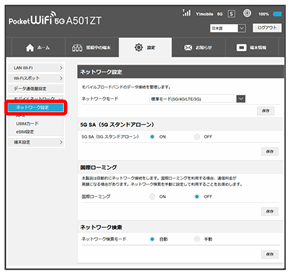
- 手動
- ネットワークを検索
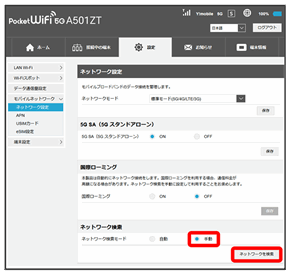
設定できるモバイルネットワークのリストが作成されます。
- 確認画面が表示された場合は、画面の指示に従って操作してください。
- 設定するモバイルネットワークを選択
- 保存
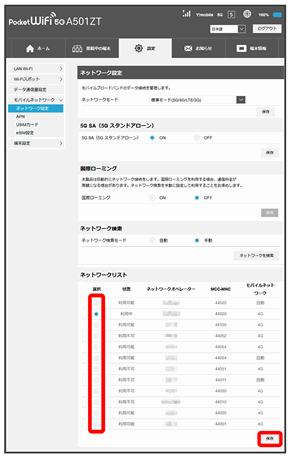
ネットワークが設定されます。
プロファイルを作成する
接続先のAPNを追加・変更するには、次の項目を設定して新しいプロファイルを作成します。
| 項目 |  | 説明 |
|---|---|---|
| 現在のプロファイル | | 現在選択されているプロファイルを表示します。 お買い上げ時の設定:Commercial |
| プロファイル | | 使用するプロファイルを選択します。 お買い上げ時の設定:Commercial |
| IPタイプ | | IPタイプを選択します。 |
| プロファイル名 | | プロファイル名を入力します。 |
| APN | | APNを入力します。 |
| 認証 | | 認証方式を選択します。 |
| ユーザー名 | | ユーザー名を入力します。 |
| パスワード | | パスワードを入力します。 |
| DNS設定 | | DNS設定を選択します。 |
- 「設定」タブ
- モバイルネットワーク
- APN
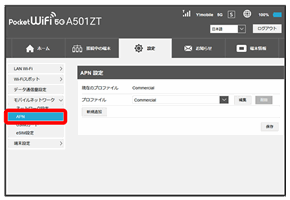
現在のプロファイルが表示されます。
- 新規追加
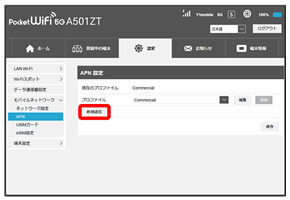
新規プロファイルの作成画面が表示されます。
- 各項目を設定
- 保存
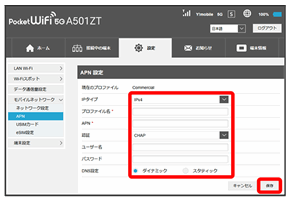
新規プロファイルが作成され、プロファイル管理画面に戻ります。「プロファイル」のプルダウンメニューに新規のプロファイル名が表示され、選択すると新規のプロファイルの内容に切り替わります。
- 新規のプロファイルを表示して、削除をクリックすると、プロファイルを削除できます。
PINコードについて
PIN(Personal Identification Number)は、不正ユーザーがUSIMカードを使用することを防ぐために使われるコードです。
PIN認証を設定する
USIMカードにPINコードによる認証を設定します。
お買い上げ時のUSIMカードのPINコードは、「9999」に設定されています。
- お買い上げ時のPINコード認証(「現在のPIN認証状態」に表示)は無効に設定されています。
- eSIMにPIN認証を設定することもできます。詳しくは「eSIMを有効/無効にする」を参照してください。
- Y!mobileのモバイルデータ通信端末ではeSIMを提供していません。
- 「設定」タブ
- モバイルネットワーク
- USIMカード
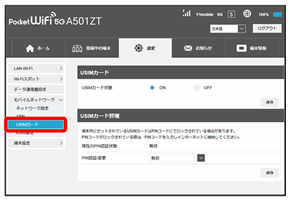
- 「USIMカード状態」がONであることを確認してください。OFFの場合は、ONにチェックを付ける
 保存と操作し、再起動後(およそ1分程度かかります)に再度ログインしてください。
- 「PIN認証/変更」の有効を確認
- 保存
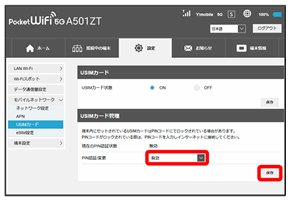
- 4~8桁のPINコードを入力
- OK
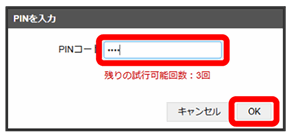
電源を入れたときに本機またはWEB UIからPINコードの入力が必要になります。
- PIN認証を無効にする場合は、操作
 で「PIN認証/変更」の無効を確認保存4~8桁のPINコードを入力OKをクリックします。
PIN認証を行う(WEB UIから)
本機の電源を入れてパソコン接続したときに、パソコンからWEB UIへアクセスしようとすると、「PINコードでロックされています。ログインしてPINコードを入力してください。」という注意画面が表示されます。
- 注意画面でOK
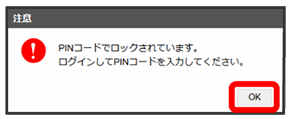
PINコード入力画面が表示されます。
- 4~8桁のPINコードを入力
- OK
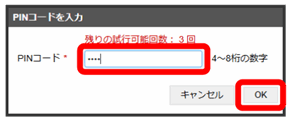
正しいPINコードが入力されると、WEB UIの「ホーム」タブ画面が表示されます。
- 本機のディスプレイにホーム画面が表示されます。
- 必要に応じてログインしてください。
PIN認証を行う(本体から)
本機の電源を入れると、PINコード入力画面が表示されます。
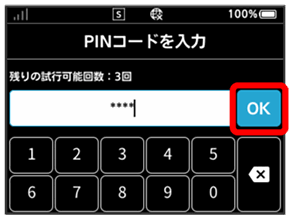
PINコードを変更する
PINコードは、必要に応じて4~8桁のお好きな番号に変更できます。PINコードの変更は、PIN認証が有効に設定されているときにできます。
- 「設定」タブ
- モバイルネットワーク
- USIMカード
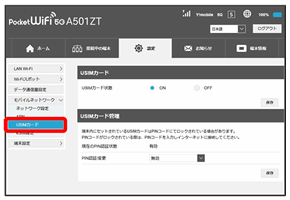
- 「PIN認証/変更」のをクリック
- PINコードを変更
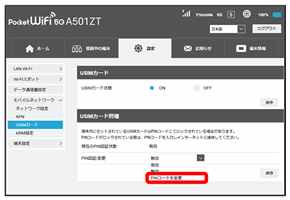
PINコードを変更するコード入力欄が表示されます。
- 各項目を設定
- 保存
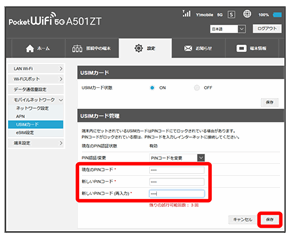
PINコードが変更されます。
eSIMを手動でダウンロードする
※Y!mobileのモバイルデータ通信端末ではeSIMを提供していません。
自動でのダウンロードがうまくいかない場合や、他社とeSIM契約をされている場合などに、ご契約されたeSIMの情報をQRコードのスキャンまたは手動で入力することで、ダウンロードを行うことができます。
- eSIMをダウンロードするには、本機がWi-Fiまたはクレードル(別売)から有線LANを利用してインターネットに接続されている必要があります。
USIMカードが取り付けられている状態であっても、ダウンロード時はUSIMカードが無効化され、インターネット接続はできませんのでご注意ください。 - ダウンロード時に使用するQRコード、アクティベーションコード、確認コードについて、詳しくはeSIMをご契約された事業者や管理者にお問い合わせください。
- 「設定」タブ
- モバイルネットワーク
- eSIM設定
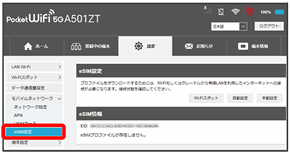
- USIMカードの無効化についての確認画面が表示された場合は、はいをクリックしてください。USIMカードを無効化した後、自動的に再起動(およそ1分程度かかります)したら再度ログインしてください。
- eSIMがダウンロードされていないことをお知らせする画面が表示された場合は、eSIM設定をクリックしてもeSIM設定画面が表示されます。
- 手動設定
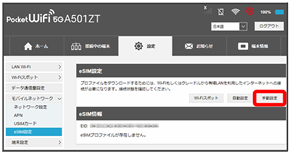
- 「https://」でアクセスすることをお知らせする画面が表示された場合は、はいをクリックした後、画面の指示に従って操作すると、「https://」で本ページの読み込みが再度行われます。本ページが再度表示されたら、手順
 以降に進んでください。
- パソコンのカメラを利用してQRコードをスキャンする場合は、
 (スキャン)をクリック
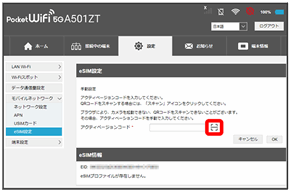

- QRコードをカメラにかざす
- 以降、画面の指示に従って操作
eSIMのダウンロードが完了します。
- ダウンロードしたeSIMの有効化についての通知が表示された場合は、画面の指示に従って操作してください。
- QRコードのスキャンがうまく行かない場合は、カメラを近づける、またはカメラのズーム機能を使用するなどして、スキャン画面内でQRコードを2倍程度に拡大して表示するようにしてください。
- QRコードのスキャンができない場合は、アクティベーションコードを直接入力してeSIMをダウンロードすることもできます。アクティベーションコードの入力欄にアクティベーションコードを入力OKと操作し、以降は画面の指示に従って操作してください。
QRコードのスキャン後の画面表示について
お使いの機器によっては、QRコードをスキャンした後に黒い画面が表示されたままになり、WEB UIの画面に戻らないことがあります。その場合は、黒い画面をタップして「×」などのアイコンで画面を非表示にしたり、「<」や「←」などのアイコンで画面を戻したりして、手動でWEB UIに切り替えてください。切り替え方法について詳しくは、お使いの機器の取扱説明書を参照してください。
eSIMを有効/無効にする
※Y!mobileのモバイルデータ通信端末ではeSIMを提供していません。
eSIMの有効/無効を切り替えます。
- eSIMを無効に設定しても、再度有効に設定するとeSIMを利用できるようになります。eSIMを完全に削除したい場合は「eSIMを削除する」をご参照ください。
- 「設定」タブ
- モバイルネットワーク
- eSIM設定
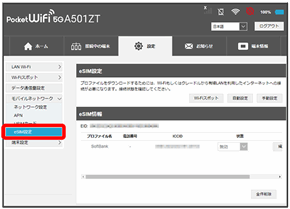
- 「eSIM情報」の編集
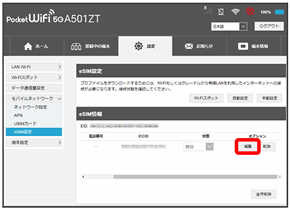
- 「状態」のをクリック
- 有効/無効
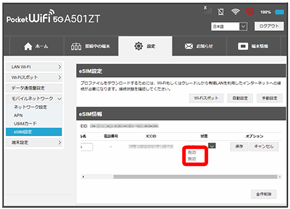
- プロファイル名をクリックして、プロファイル名を変更することもできます。
(1~16文字以内の漢字/ひらがな/全角または半角のカタカナ・英数字・記号が使用可能です)
ただし文字によっては正しく表示されないことがありますので、その場合は英数字で入力し直してください。
- 保存
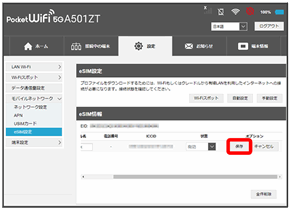

- はい
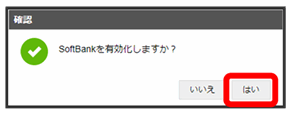
eSIMの設定が完了します。
 eSIMにPIN認証を設定する
eSIMが有効な場合、eSIMにPIN認証を設定することができます。
- eSIM設定画面で「eSIM管理」の「PIN認証/変更」が有効になっていることを確認
- 保存
- 4~8桁のPINコードを入力
- OK
- PIN認証について詳しくは、「PIN認証を行う(WEB UIから)」「PIN認証を行う(本体から)」を参照してください。
eSIMを削除する
※Y!mobileのモバイルデータ通信端末ではeSIMを提供していません。
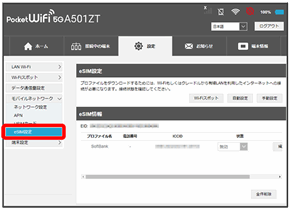
- 「設定」タブ
- モバイルネットワーク
- eSIM
- 「eSIM情報」の削除
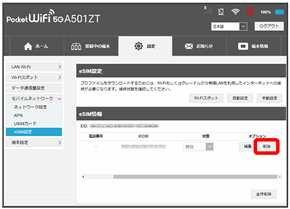
- 全件削除をクリックするとすべてのeSIMが削除されますのでご注意ください。
- はい
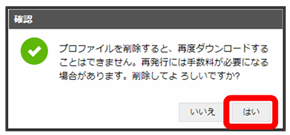
eSIMの削除が完了します。
eSIMを削除した場合
eSIMを削除した後に再度eSIMを利用する場合は、eSIMの再発行が必要になりますのでご注意ください。
eSIMを削除した場合でも、ご契約が解除されたわけではありません。