

MMS/SMSを会話型表示で利用する
- MMSを送信する
- SMSを送信する
- 新着のMMS/SMSを確認する
- 手動でMMSを受信する
- MMSを返信する
- SMSを返信する
- MMSを確認する
- SMSを確認する
- メールBOX画面について
- メール送受信画面について
- メール詳細画面について
- ファイルを添付する
- 顔文字/イラストを入力する
MMSを送信する

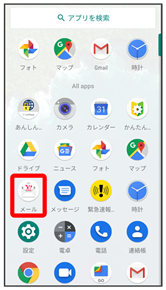
- ホーム画面でお気に入りトレイを画面上部までドラッグ
 (メール)
(メール)
- MMSが選択されているときは、手順
 に進んでください。

- MMS
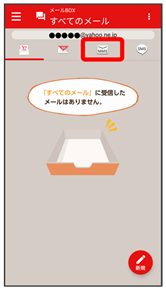
MMSに切り替わります。


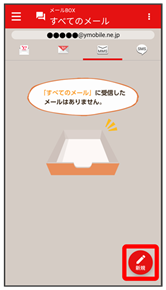
宛先選択画面が表示されます。

- 送信する宛先を選択
- 決定
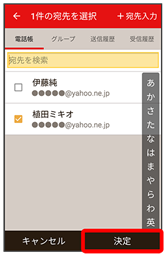
メール送受信画面が表示されます。
- 宛先入力をタップすると、宛先を直接入力できます。また、入力した宛先を電話帳に登録することもできます。
- 宛先は複数選択することができます。

- 本文入力欄をタップ
- 件名/本文を入力
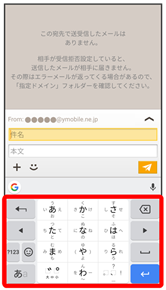
- 件名を削除するときは、
 をタップし、件名を削除をタップします。

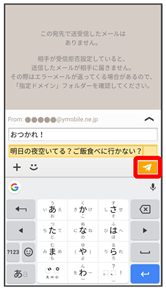
MMSが送信されます。
- 確認画面が表示されたときは、画面に従って操作してください。
SMSを送信する
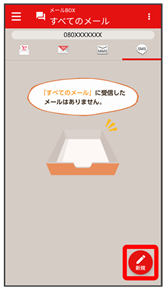
- ホーム画面でお気に入りトレイを画面上部までドラッグ
- (メール)
- SMSが選択されているときは、手順に進んでください。
- SMS
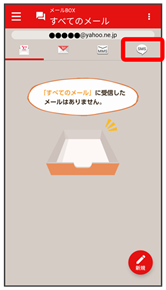
SMSに切り替わります。
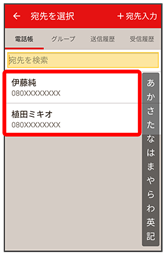
宛先選択画面が表示されます。
- 送信する宛先をタップ
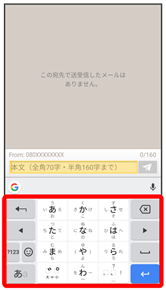
メール送受信画面が表示されます。
- 宛先入力をタップすると、宛先を直接入力できます。また、入力した宛先を電話帳に登録することもできます。
- 本文入力欄をタップ
- 本文を入力
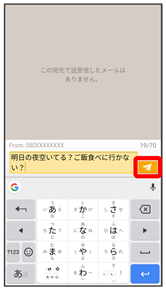
SMSが送信されます。
- 確認画面が表示されたときは、画面に従って操作してください。
新着のMMS/SMSを確認する
新着のMMS/SMSを受信すると、新着メッセージの通知と、通知アイコンが表示されます。
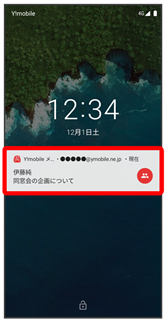
 MMSメッセージについて
MMSのメッセージが表示されない場合は、
 設定MMSのアカウントをタップMMSメールアドレスの確認を行ってください。
手動でMMSを受信する
- SMSは手動で受信できません。すべて自動で受信されます。
- ホーム画面でお気に入りトレイを画面上部までドラッグ
- (メール)

- メール問い合わせ
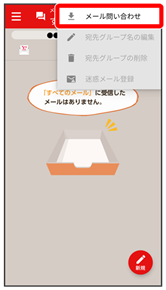
手動でMMSを受信します。
- メールBOX画面で下にドラッグ/フリックしても新着のMMSを確認できます。
MMSを返信する
- メール送受信画面で本文を入力

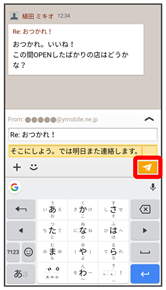
MMSが送信されます。
- 確認画面が表示されたときは、画面に従って操作してください。
SMSを返信する
- メール送受信画面で本文を入力
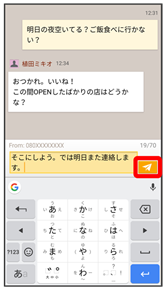
SMSが送信されます。
- 確認画面が表示されたときは、画面に従って操作してください。
MMSを確認する
- ホーム画面でお気に入りトレイを画面上部までドラッグ
- (メール)
- MMSが選択されているときは、手順に進んでください。
- MMS
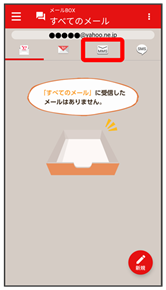
MMSに切り替わります。
- すべてのメール/電話帳登録済み/指定ドメイン/未登録/迷惑メール
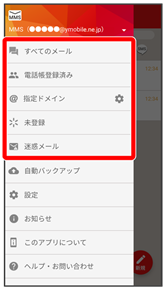
メールBOX画面が表示されます。
- 電話帳に登録済みの相手とのメールを確認するときは、電話帳登録済みをタップします。
- 指定ドメインに設定した相手とのメールを確認するときは、指定ドメインをタップします。
- 電話帳に未登録の相手とのメールを確認するときは、未登録をタップします。
- 迷惑メールを確認するときは、迷惑メールをタップします。
- 相手を限定せずに、迷惑メール以外の受信したすべてのメールを確認するときは、すべてのメールをタップします。
- 宛先グループ(相手)をタップ
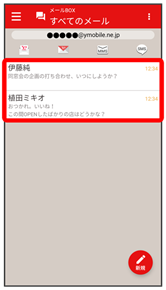
メール送受信画面が表示されます。
- メールをタップ
- 詳細
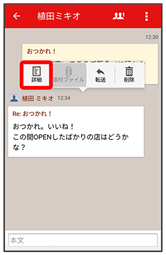
メール詳細画面が表示されます。
SMSを確認する
- ホーム画面でお気に入りトレイを画面上部までドラッグ
- (メール)
- SMSが選択されているときは、手順に進んでください。
- SMS
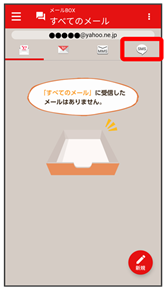
SMSに切り替わります。
- すべてのメール/電話帳登録済み/未登録/迷惑メール
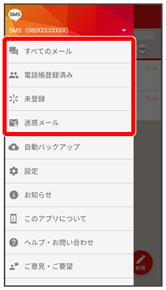
メールBOX画面が表示されます。
- 電話帳に登録済みの相手とのメールを確認するときは、電話帳登録済みをタップします。
- 電話帳に未登録の相手とのメールを確認するときは、未登録をタップします。
- 迷惑メールを確認するときは、迷惑メールをタップします。
- 相手を限定せずに、迷惑メール以外の受信したすべてのメールを確認するときは、すべてのメールをタップします。
- 宛先をタップ
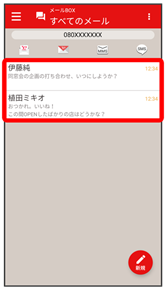
メール送受信画面が表示されます。
- メールをタップ
- 詳細
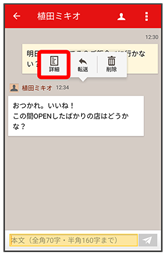
メール詳細画面が表示されます。
メールBOX画面について
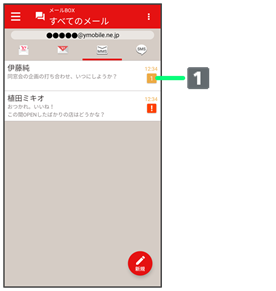
- 未読メール件数
| アイコン |  | 説明 |
|---|---|---|
 |
| 送信に失敗したメールあり |
 メールBOX画面利用時の操作
Y!mobile メールのお知らせを確認する
- メールBOX画面で
- お知らせ
このアプリについて確認する
- メールBOX画面で
- このアプリについて
- 項目によっては、タップして操作する必要があります。画面に従って操作してください。
ヘルプ・お問い合わせについて
- メールBOX画面で
- ヘルプ・お問い合わせ
宛先グループ名を編集する(MMS)
- メールBOX画面で
- 宛先グループ名の編集
- 編集する宛先グループ名の

- グループ名を入力
- 決定
宛先グループ/会話を削除する
- メールBOX画面で
- 宛先グループの削除/会話の削除
- 削除する宛先グループ/会話をタップ(
 表示)
表示) - 削除
- 削除
- 選択した宛先グループ/会話内のメールがすべて削除されます。
- 削除したメールは元に戻せません。
メールを迷惑メールに登録する
- メールBOX画面で
- 迷惑メール登録
- メールの
 (表示)
(表示) - 登録
- 確認画面が表示されたときは、画面に従って操作してください。
メール送受信画面について
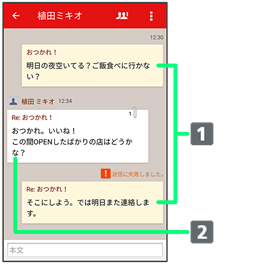
- 送信メール
- 受信メール
| アイコン | | 説明 |
|---|---|---|
|
| 送信に失敗したメール |
 1 1 |
| 添付ファイルあり。タップすると添付ファイルの保存ができます。 |
| 1 | SMSの場合は、表示されません。 |
メール送受信画面利用時の操作
宛先グループに選択されている宛先を確認する(MMS)
- メール送受信画面で

- 宛先を選択
宛先の詳細情報が表示されます。
 の横に表示される数字は、選択されている宛先の数です。
宛先を確認する(SMS)
- メール送受信画面で

- 宛先を選択
宛先の電話番号が表示されます。
添付ファイルを保存する(MMS)
- メール送受信画面で
- ファイル名をタップ
- 画像を保存/保存
- メール送受信画面でメールをタップ添付ファイルと操作しても保存できます。
- 添付画像のときは、メール送受信画面で画像をタップしても画像の保存画面が表示されます。
- の横に表示される数字は、添付されているファイルの数です。
メールを削除する
- メール送受信画面でメールをタップ
- 削除
- 削除
- 削除したメールは元に戻せません。
メールの宛先を変更する(MMS)
- メール送受信画面で
- 宛先を変更
- 宛先を選択
- 決定
- 宛先は複数選択することができます。
宛先グループから個人に送信する(MMS)
- 宛先グループのメール送受信画面で
- 宛先を選択
- この宛先に送信
電話帳に登録されていない宛先を本機に登録する
- 電話帳に未登録の宛先のメール送受信画面で/
- 宛先を選択
- 既存の連絡先に追加/新規連絡先を作成
- 画面に従って操作
メールを迷惑メールに登録する
- メール送受信画面で
- 迷惑メール登録
- 確認画面が表示されたときは、画面に従って操作してください。
メール詳細画面について
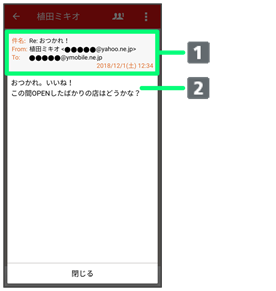
- 件名1/差出人/宛先/送受信日時など
- 本文
| 1 | SMSの場合は、表示されません。 |
ファイルを添付する
- MMS作成中に
- ファイルを添付
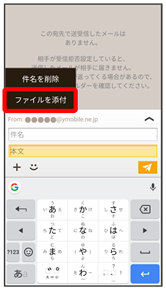
- 画面に従ってファイルを添付
ファイルが添付されます。
顔文字/イラストを入力する
- MMS作成中に

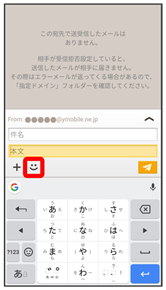
- 顔文字/イラスト
- 顔文字/イラストをタップ
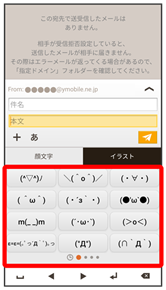
顔文字/イラストが入力されます。
 をタップすると、文字入力のキーボードに戻ります。