初期設定を行う
はじめて本機の電源を入れたときは、初期設定画面が表示され、Wi-FiやGoogle アカウントなどの設定を行うことができます。画面の指示に従って、各項目を設定してください。
初期設定を行う
- 使用状況により、表示される設定などが異なる場合があります。
- 初期設定の手順はUSIMカードが取り付けられている手順となります。
eSIMの場合は初期設定でWi-Fiを設定し、初期設定のあとにeSIMの設定をしてください。詳しくは、「eSIMについて」を参照してください。

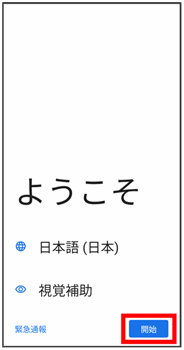
 日本語(日本)が表示されていることを確認
- 開始

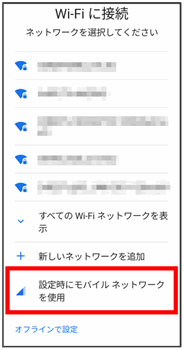

- 続行
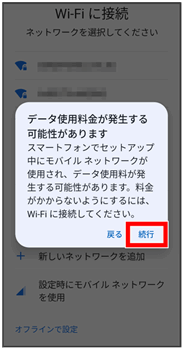
- USIMカードとeSIMを同時に利用している場合は、設定するSIMを選択してください。

- コピーしない
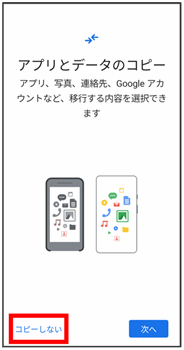
- 次へをタップすると、Google アカウントを設定しているほかの端末からデータをコピーできます。画面の指示に従って操作してください。

- 画面の指示に従って、Google アカウントを設定
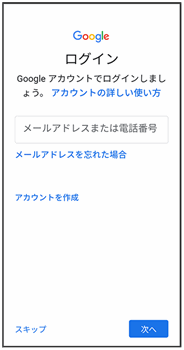
- Google アカウントについて詳しくは、「Google アカウントを設定する」を参照してください。
- Google アカウントを設定しないときは、スキップをタップします。
- 入力レイアウトの選択画面が表示されたときは、画面の指示に従って操作してください。

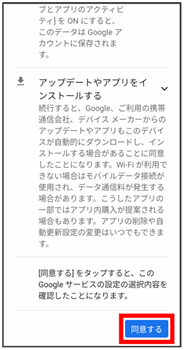
- Google サービスの各項目を設定/確認
- 同意する

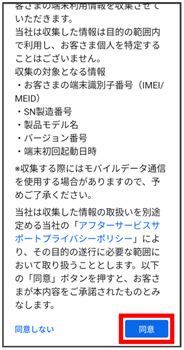
- 同意

- 画面の指示に従って、セキュリティを設定
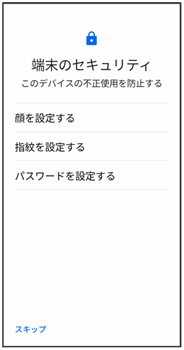
- セキュリティを設定しないときは、スキップをタップします。
- 画面ロックの解除方法は、顔や指紋が認識されないときや、本機を再起動したときなどに必要となります。お忘れにならないようにご注意ください。
- 指紋の登録について詳しくは、「指紋を登録する」を参照してください。
- 顔の登録について詳しくは、「顔を登録する」を参照してください。
- セキュリティは後でも設定できます。セキュリティの設定方法について詳しくは、「画面をフリック/スワイプして画面ロックを解除するように設定する」を参照してください。

- 画面の指示に従って、Google アシスタントを設定
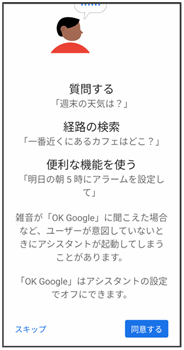
- Voice Matchを利用しないときはスキップをタップします。

- 画面の指示に従って、その他の設定項目を設定
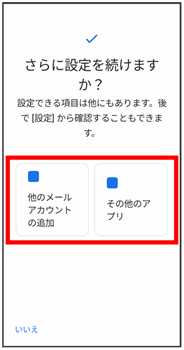
- その他の設定項目を設定しないときは、いいえをタップします。

- 利用規約に同意の上利用する
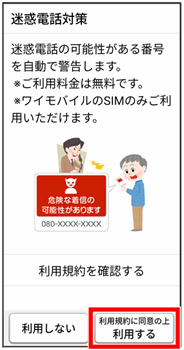
- 利用規約を確認するをタップすると、利用規約の内容を確認できます。

- 開始
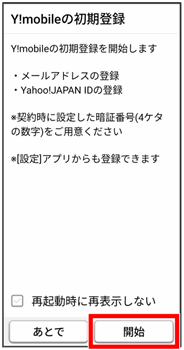
- Y!mobile初期登録の画面が表示されない場合やあとでをタップした場合は、ホーム画面で
 (設定)
(設定) Y!mobile初期登録と操作してください。以降は画面の指示に従って操作してください。

- XXとして続行
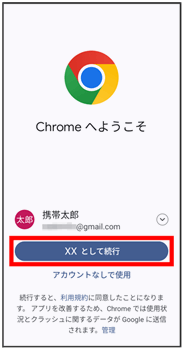
- 「XX」には、登録したGoogle アカウント名が表示されます。

- 利用しない
- キャンセル
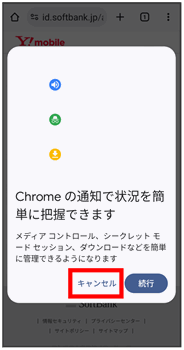
- 表示されない場合は、次の手順に進んでください。

- ご契約時の暗証番号欄をタップ
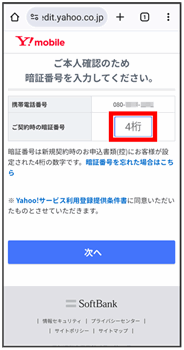

- 暗証番号を入力
- 次へ
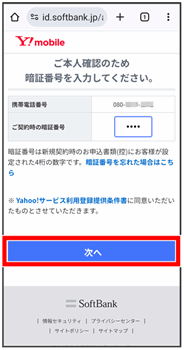
- 暗証番号はご契約時に決めた4桁の数字です。

- いいえ
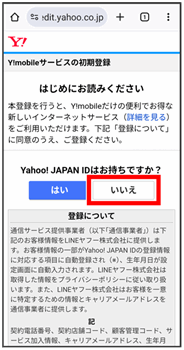
- Yahoo! JAPAN IDをお持ちのかたは、はいをタップして、画面の指示に従って操作してください。

- お好みのメールアドレスを入力
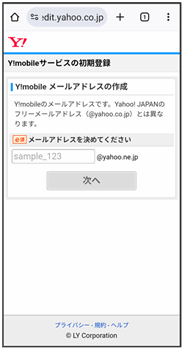

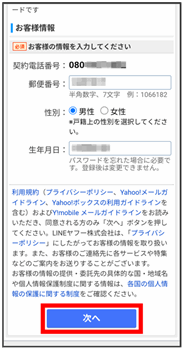
- お好みのパスワードや必要情報を入力
- 次へ

- PayPayを利用しない
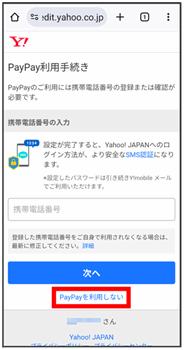
- 「PayPay」を利用する場合は、携帯電話番号を入力次へと操作してください。

- 次へ
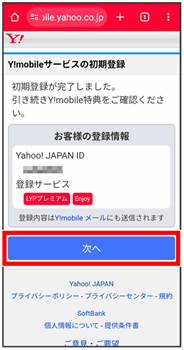
Y!mobileの初期登録が完了します。

- 次へ
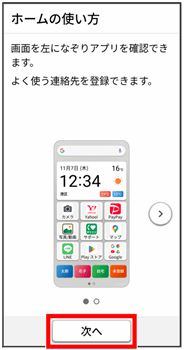

- 画面の指示に従って「かんたんHELPO」を設定
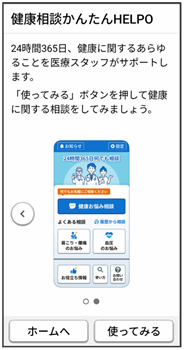
設定が完了します。
- 「かんたんHELPO」を設定しないときは、ホームへをタップします。