セキュリティとプライバシーの設定
画面ロックなどに関する設定ができます。
- セキュリティとプライバシーの設定
- おもな暗証番号について
- 交換機用暗証番号について
- PINコードを有効にする
- PINコードを変更する
- 画面をフリック/スワイプして画面ロックを解除するように設定する
- パターンを指でなぞって画面ロックを解除するように設定する
- ロックNo.で画面ロックを解除するように設定する
- パスワードで画面ロックを解除するように設定する
 画面をロックしないように設定する
 ホーム画面で
 (設定)
(設定)- その他
- セキュリティとプライバシー
- デバイスのロック解除
- 画面ロック
- なし
- 変更前のロック解除方法がなしまたはスライド以外のときは、画面ロックをタップしたあとロックを解除し、なしをタップしたあと削除をタップする操作が必要です。
セキュリティとプライバシーの設定
設定できる項目は次のとおりです。
- 画面ロックの設定によっては、表示される項目が異なります。
| 項目 |  | 説明 |
|---|---|---|
| アプリのセキュリティ | | 本機をスキャンしてセキュリティに問題がないかを確認するかどうかを設定します。 |
| デバイスのロック解除 | | ・画面ロック 画面ロックの解除方法を設定します。 ・顔認証と指紋認証によるロック解除 顔認証および指紋認証の設定をします。 指紋証設定方法について詳しくは、「指紋認証機能を利用する」を参照してください。 顔認証設定方法について詳しくは、「顔認証機能を利用する」を参照してください。 |
| アカウントのセキュリティ | | Google アカウントのセキュリティ診断を行います。 |
| デバイスを探す | | 本機を紛失した場合に本機の位置を表示するように設定します。 |
| システムとアップデート | | ・セキュリティ アップデート ネットワークを利用してシステムアップデートが必要かどうかを確認し、必要なときには更新ができます。 詳しくは、「ソフトウェア更新について」を参照してください。 ・Google Play システム アップデート1 Google Playシステムのアップデートの有無を確認します。 ・バックアップ データをGoogle サーバーにバックアップできます。 |
| プライバシー | | 機能ごとの権限の設定や、パスワードの表示など、プライバシーに関する設定ができます。 詳しくは、「プライバシー」を参照してください。 |
| その他のセキュリティとプライバシー | | ・ロック画面上の通知 ロック画面での通知表示を設定できます。 ・ロック画面にメディアを表示 ロック画面にメディアプレーヤーを開いたままにできます。 ・アプリのコンテンツ Android システムにコンテンツを送信することでアプリの許可をするかどうかを設定します。 ・Android System Intelligence 交流したユーザー、操作したアプリやコンテンツに基づいて候補を表示するかどうかなどを設定します。 ・Google の自動入力サービス Google アカウントに保存されているパスワード、住所、クレジットカードなど自動入力する情報を管理します。 ・使用状況と診断情報 使用状況と診断情報をGoogleに自動的に送信するかどうかを設定します。 ・アフターサービスプライバシーポリシー アフターサービスプライバシーポリシーを確認できます。 ・デバイス管理アプリ デバイス管理アプリの有効/無効の設定をします。 ・ロック解除延長 画面ロックの解除方法をパターン/ロックNo./パスワードに設定しているとき、本機を持ち運んでいるかどうかや、信頼済みの場所/端末を確認して、自動的に画面ロックを解除するかどうかを設定します。 ・Android セーフ ブラウジング 有害なリンクやウェブページといったセキュリティ上の脅威について警告します。 ・SIM ロック SIMロックに関する設定を行います。 ・暗号化と認証情報 本機の暗号化や、認証情報について確認・設定します。 ・信頼エージェント 信頼エージェントを有効にするかどうかを設定します。 |
1使用状況によって表示されないことがあります。
おもな暗証番号について
本機で使うおもな暗証番号は次のとおりです。
| 種類 | | 説明 |
|---|---|---|
| 交換機用暗証番号 | | ご契約時の4桁の暗証番号です。詳しくは、「交換機用暗証番号について」を参照してください。 |
| PINコード | | USIMカード/eSIMの暗証番号です。詳しくは、「PINコードを有効にする」を参照してください。 |
| PIN | | 画面ロックを解除するための暗証番号です。詳しくは、「ロックNo.で画面ロックを解除するように設定する」を参照してください。 |
 PINの種類について
USIMカード/eSIMの暗証番号である「PINコード」のほかに、画面ロック解除のために設定する「PIN」があります。それぞれ異なる暗証番号となりますので、お忘れにならないよう、ご注意ください。
交換機用暗証番号について
本機のご利用にあたっては、交換機用暗証番号が必要になります。ご契約時の4桁の暗証番号で、オプションサービスを一般電話から操作する場合などに必要な番号です。
- 交換機用暗証番号はお忘れにならないようにご注意ください。万一お忘れになった場合は、所定の手続きが必要になります。詳しくは、お問い合わせ先までご連絡ください。
- 暗証番号は、他人に知られないようにご注意ください。他人に知られ悪用されたときは、その損害について当社は責任を負いかねますので、あらかじめご了承ください。
PINコードを有効にする
PINコードを有効にすることで、USIMカードを本機に取り付けた状態/eSIMが有効な状態で電源を入れたとき、PINコードを入力する画面を表示するように設定できます。

- ホーム画面で(設定)
- その他
- セキュリティとプライバシー
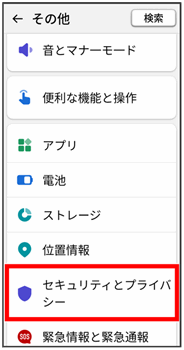

- その他のセキュリティとプライバシー
- SIM ロック
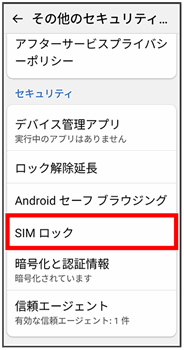
- USIMカードとeSIMを同時に利用している場合は、設定するSIMを選択してください。

- SIM をロックする
- PINコードを入力
- OK
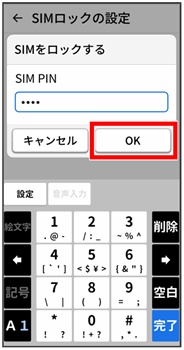
PINコードが有効になります。
 PINコードのご注意
PINコードの入力を3回間違えると、PINロック状態となります。その際は、PINロック解除コード(PUKコード)が必要となります。PUKコードについては、お問い合わせ先までご連絡ください。PUKコードを10回間違えると、USIMカード/eSIMがロックされ、本機が使用できなくなります。その際には、ワイモバイルにてUSIMカード/eSIMの再発行(有償)が必要となります。
PINコードを変更する
PINコードの変更は、PINコードを有効にしている場合のみ行えます。
- ホーム画面で(設定)
- その他
- セキュリティとプライバシー
- その他のセキュリティとプライバシー
- SIM ロック
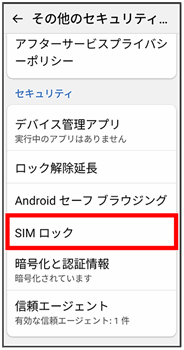
- USIMカードとeSIMを同時に利用している場合は、設定するSIMを選択してください。
- SIM PINの変更
- 現在のPINコードを入力
- OK
- 新しいPINコードを入力
- OK
- 新しいPINコードを再度入力
- OK
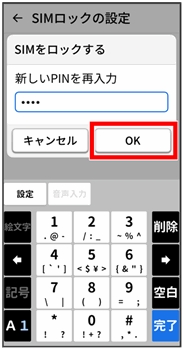
PINコードが変更されます。
画面をフリック/スワイプして画面ロックを解除するように設定する
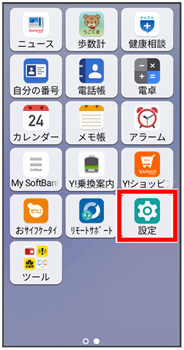
- ホーム画面で(設定)
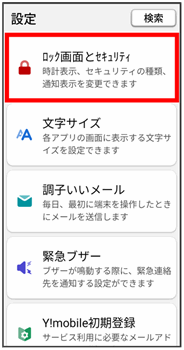
- ロック画面とセキュリティ
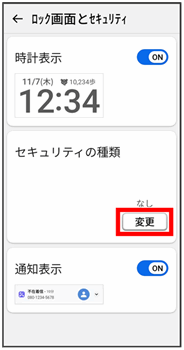
- 変更
- 変更前の画面ロックの解除方法がなしまたはスライド以外のときは、ロックを解除してください。

- スライド
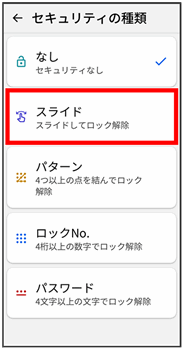
設定が完了します。
パターンを指でなぞって画面ロックを解除するように設定する
- ホーム画面で(設定)
- ロック画面とセキュリティ
- 変更
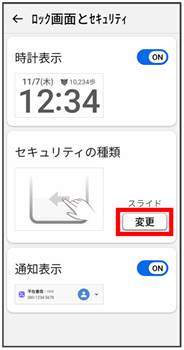
- 変更前の画面ロックの解除方法がなしまたはスライド以外のときは、ロックを解除してください。
- パターン
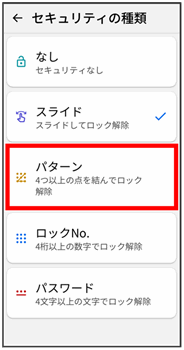

- 新しいパターンを入力
- 次へ
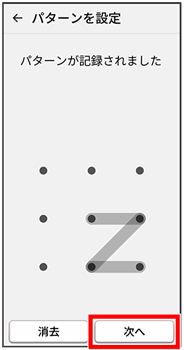

- 新しいパターンを再度入力
- 確認
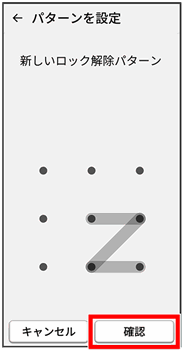
設定が完了します。
ロックNo.で画面ロックを解除するように設定する
- ホーム画面で(設定)
- ロック画面とセキュリティ
- 変更
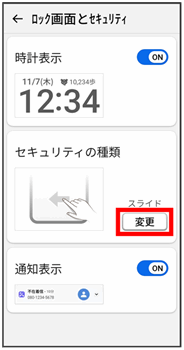
- 変更前の画面ロックの解除方法がなしまたはスライド以外のときは、ロックを解除してください。
- ロックNo.
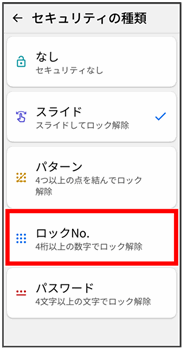
- 新しいロックNo.を入力
- 次へ
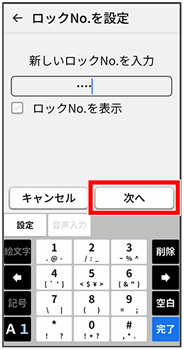
- 新しいロックNo.を再度入力
- 確認
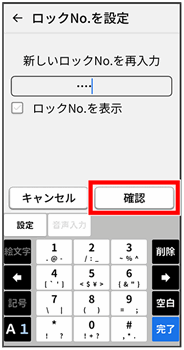
設定が完了します。
パスワードで画面ロックを解除するように設定する
- ホーム画面で(設定)
- ロック画面とセキュリティ
- 変更
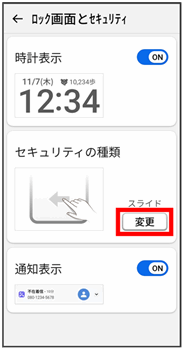
- 変更前の画面ロックの解除方法がなしまたはスライド以外のときは、ロックを解除してください。
- パスワード
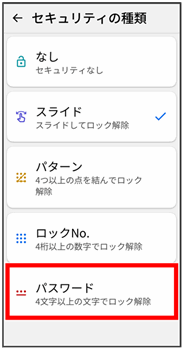
- 新しいパスワードを入力
- 次へ
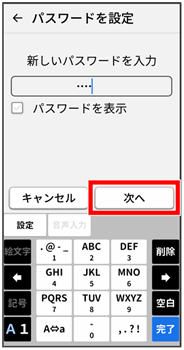
- 新しいパスワードを再度入力
- 確認
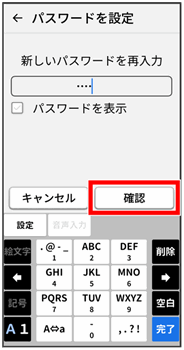
設定が完了します。