端末設定について
オンラインマニュアルではおもな設定項目を説明しています。
端末設定について
本機の各機能のはたらきをカスタマイズできます。端末設定には次の項目があります。
| 項目 |  | 説明 |
|---|---|---|
| 音とマナーモード | | 着信音、操作音など、音に関する設定ができます。 詳しくは、「音とマナーモードの設定」を参照してください。 |
| 壁紙と画面表示 | | 壁紙や画面の明るさなどを設定できます。 詳しくは、「画面表示の設定」を参照してください。 |
| Wi-Fi | | Wi-Fiに関する設定ができます。 詳しくは、「Wi-Fiで接続する」を参照してください。 |
| 自分の番号 | | 自分の電話番号やメールアドレスなどの確認や編集ができます。 詳しくは、「自分の番号」を参照してください。 |
| ロック画面とセキュリティ | | 時計表示、セキュリティの種類、通知表示を変更できます。 詳しくは、「ロック画面をアレンジする」を参照してください。 |
| 文字サイズ | | 画面に表示される文字のサイズを設定します。 詳しくは、「文字サイズの設定」を参照してください。 |
| 調子いいメール | | 1日の最初に本機を使用したときに送信するメールの送信相手の登録などができます。 詳しくは、「調子いいメールを利用する」を参照してください。 |
| 緊急ブザー | | 緊急用のブザーを鳴らす際に自動的にかける電話番号および送信するメールアドレスを登録できます。 詳しくは、「緊急ブザーを利用する」を参照してください。 |
| Y!mobile初期登録 | | サービス利用に必要なメールアドレスなどの登録を行います。 詳しくは、「初期設定を行う」を参照してください。 |
| ソフトウェア更新 | | 最新のソフトウェアに更新します。 詳しくは、「ソフトウェア更新をする」を参照してください。 |
| スマホの利用状況の確認と管理 | | スマホの利用時間の確認や保護者による使用の管理ができます。 詳しくは、「Digital Wellbeing と保護者による使用制限」を参照してください。 |
| お好みアプリボタン | | お買い上げ時はサイドボタンを押すとGoogle アシスタントが起動します。Google アシスタントのほかにも起動するアプリを設定できます。 詳しくは、「お好みアプリボタンを利用する」を参照してください。 |
| その他 | | すべての設定メニューを表示します。より詳細な項目を設定できます。 |

 ホーム画面で
 (設定)
(設定)
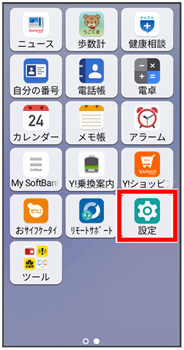
端末設定画面が表示されます。

- 設定する項目を選択
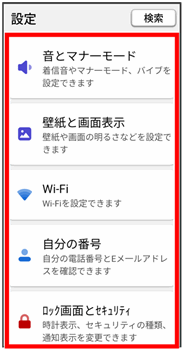
各設定画面が表示されます。