


初期設定を行う
はじめて本機の電源を入れたときは、初期設定画面が表示され、Wi-FiやGoogle™アカウントなどの設定を行うことができます。画面の指示に従って、各項目を設定してください。
初期設定を行う
- 使用状況により、表示される設定などが異なる場合があります。
- 初期設定の手順はUSIMカードが取り付けられている手順となります。
eSIMの場合は初期設定でWi-Fiを設定し、初期設定のあとにeSIMの設定をしてください。詳しくは「eSIMについて」を参照してください。

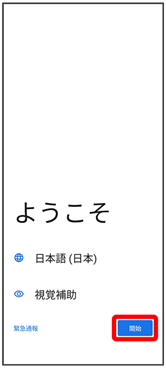
- 日本語(日本)が表示されていることを確認
- 開始

- 接続するWi-Fiネットワークを選択
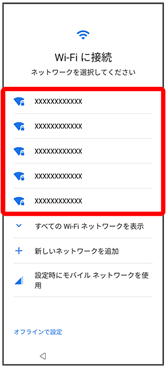
- Wi-Fi設定を省略するときは、設定時にモバイル ネットワークを使用/オフラインで設定を選択します。以降は、画面の指示に従って操作してください。

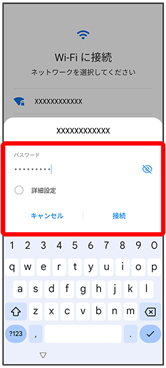
- 画面の指示に従ってWi-Fiを設定

- コピーしない
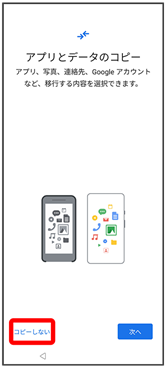
- 次へをタップすると、Google アカウントを設定しているほかの端末からデータをコピーできます。画面の指示に従って操作してください。

- 画面の指示に従って、Google アカウントを設定
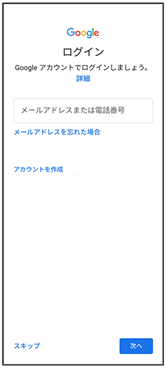
- Google アカウントについて詳しくは、「Google アカウントを設定する」を参照してください。
- Google アカウントを設定しないときは、スキップをタップします。
- 入力レイアウトの選択画面が表示されたときは、画面の指示に従って操作してください。

- Google サービスの各項目を設定/確認
- 同意する
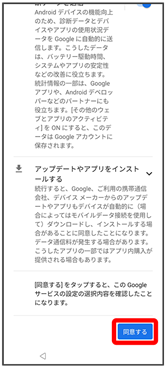

- 画面の指示に従って、セキュリティを設定
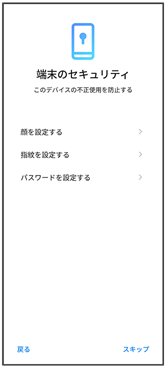
- セキュリティを設定しないときは、スキップをタップします。
- 画面ロックの解除方法は、顔や指紋が認識されないときや、本機を再起動したときなどに必要となります。お忘れにならないようにご注意ください。
- 指紋の登録について詳しくは、「指紋を登録する」を参照してください。

- 利用するナビゲーションスタイルを選択
- 次へ
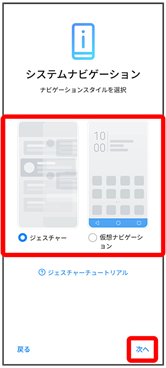
- ジェスチャーチュートリアルをタップすると、ジェスチャー操作についてチュートリアルで確認できます。

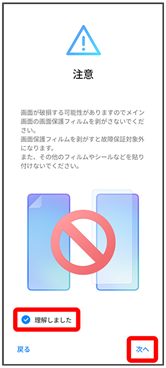
- 内容を確認し理解しましたをタップ(
 表示)
表示) - 次へ

- 画面の指示に従って、Google アシスタントを設定
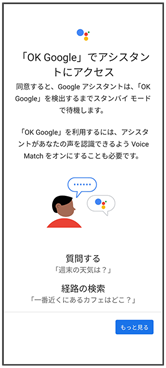
- Voice Matchを利用しないときはスキップをタップします。

- 画面の指示に従って、その他の設定項目を設定
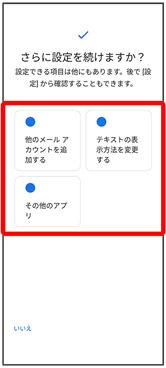
- その他の設定項目を設定しないときは、いいえをタップします。

- 始めよう
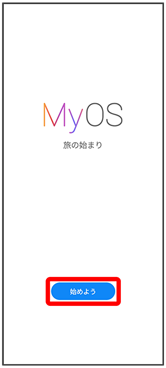
設定が完了します。
- 以降は「ジェスチャーナビゲーション」に設定した場合で説明します。