


バッテリーの設定
電池の使用状況を確認したり、電池の消費を抑える設定などができます。
バッテリーの設定
確認、設定できる項目は次のとおりです。
| 項目 |  | 説明 |
|---|---|---|
| 電池残量と残り時間 | | 電池残量と残り時間を確認できます。 |
| バッテリー使用量 | | 最後にフル充電してからの使用量が確認できます。 |
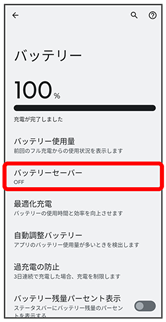
| バッテリーセーバー | | バッテリーセーバー機能を利用するかどうかを設定します。 |
| 最適化充電 | | 充電時間のパターンを学習し、電池寿命が延びるように充電を最適化できます。 |
| 自動調整バッテリー | | 使用頻度の低いアプリの電池使用を制限するかどうかを設定します。 |
| 過充電の防止 | | 3日連続充電し続けた場合に、充電を制限するかどうかを設定します。 |
| バッテリー残量パーセント表示 | | ステータスバーに電池残量を表示するかどうかを設定します。 |
 電池利用時の操作
使用頻度の低いアプリの電池使用を制限するかどうか設定する
- ホーム画面で
 (設定)
(設定) - バッテリー
- 自動調整バッテリー
- Adaptive Batteryの使用
- Adaptive Batteryの使用をタップするたびに有効(
 )/無効(
)/無効( )が切り替わります。
ステータスバーに電池残量を表示する
- ホーム画面で(設定)
- バッテリー
- バッテリー残量パーセント表示(表示)
- バッテリー残量パーセント表示をタップするたびに有効()/無効()が切り替わります。
バッテリーセーバーを利用する

- ホーム画面で(設定)
- バッテリー
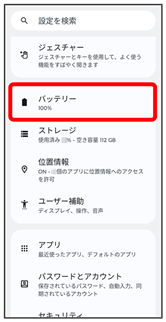

- バッテリーセーバー

- バッテリー セーバーを使用する(表示)
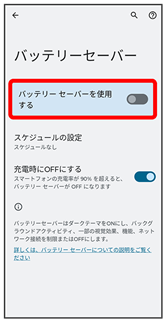
バッテリーセーバーの設定が完了します。
- 確認画面が表示されたときは、画面の指示に従って操作してください。
- バッテリーセーバーを有効にすると、電池アイコンが
 に変わります。
 - バッテリーセーバーを有効にすると、ダークテーマが自動的に有効になります。
- スケジュールの設定
 残量に基づくと操作すると、電池残量に応じてバッテリーセーバーを有効にすることができます。