セキュリティの設定
画面ロックや、暗証番号などに関する設定ができます。
- セキュリティの設定
- おもな暗証番号について
- 交換機用暗証番号について
- PINコードを有効にする
- PINコードを変更する
- 画面をフリックして画面ロックを解除するように設定する
- パターンを指でなぞって画面ロックを解除するように設定する
- PINで画面ロックを解除するように設定する
- パスワードで画面ロックを解除するように設定する
 セキュリティ利用時の操作
画面をロックしないように設定する
 ホーム画面で
 (設定)
(設定)- セキュリティ
- 画面ロック
- なし
- 変更前のロック解除方法がなしまたはスワイプ以外のときは、画面ロックをタップしたあとロックを解除する操作が必要です。
特定のアプリの画面だけが表示されるように設定する
- ホーム画面で(設定)
- セキュリティ
- セキュリティの詳細設定
- アプリ固定
- アプリ固定機能を使用(
 表示)
表示) - OK
- 画面を固定するアプリを起動

- 画面を固定するアプリのサムネイル上部にあるアプリアイコンをタップ
- 固定
- 画面の固定を解除するときは、
 とを同時に長押しします。
セキュリティの設定
設定できる項目は次のとおりです。
| 項目 |  | 説明 |
|---|---|---|
| ThinkShield | | ThinkShieldについて確認できます。 |
| Google Play プロテクト | | 本機をスキャンしてセキュリティに問題がないか確認できます。 |
| デバイスを探す | | 本機を紛失した場合に本機の位置を表示するように設定します。 |
| セキュリティ アップデート | | システムのアップデートの有無を確認します。 |
| Google Play システム アップデート | | OSとセキュリティパッチのアップデートを行います。 |
| 画面ロック | | 画面ロックの解除方法を設定します。 |
| 指紋 | | 指紋の設定をします。 詳しくは、「指紋認証機能を利用する」を参照してください。 |
| 顔認証 | | 顔認証の設定をします。 |
| ネットワーク保護 | | Wi-Fi接続時のセキュリティなどを設定できます。 |
| セキュリティの詳細設定 | | SIM カードロックやアプリ固定などの設定ができます。 |
| 持ち上げてロック解除 | | 本機を持ち上げたときにロックを解除するかどうかを設定します。 |
おもな暗証番号について
本機で使うおもな暗証番号は次のとおりです。
| 種類 | | 説明 |
|---|---|---|
| 交換機用暗証番号 | | 各機能を利用するときの暗証番号です。 詳しくは、「交換機用暗証番号について」を参照してください。 |
| PINコード | | USIMカード/eSIMの暗証番号です。 詳しくは、「PINコードを有効にする」を参照してください。 |
| PIN | | 画面ロックを解除するための暗証番号です。 詳しくは、「PINで画面ロックを解除するように設定する」を参照してください。 |
 PINの種類について
USIMカード/eSIMの暗証番号である「PINコード」のほかに、画面ロック解除のために設定する「PIN」があります。それぞれ異なる暗証番号となりますので、お忘れにならないよう、ご注意ください。
交換機用暗証番号について
本機のご利用にあたっては、交換機用暗証番号が必要になります。ご契約時の4桁の暗証番号で、オプションサービスを一般電話から操作する場合などに必要な番号です。
- 交換機用暗証番号はお忘れにならないようにご注意ください。万一お忘れになった場合は、所定の手続きが必要になります。詳しくは、お問い合わせ先までご連絡ください。
- 暗証番号は、他人に知られないようにご注意ください。他人に知られ悪用されたときは、その損害について当社は責任を負いかねますので、あらかじめご了承ください。
PINコードを有効にする
PINコードを有効にすることで、USIMカードを本機に取り付けた状態/eSIMが有効な状態で電源を入れたとき、PINコードを入力する画面を表示するように設定できます。

- ホーム画面で(設定)
- セキュリティ
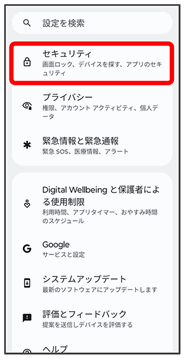

- セキュリティの詳細設定
- SIM カードロック
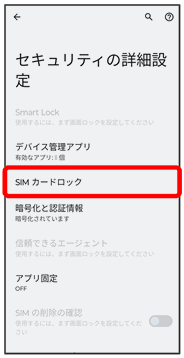

- SIMカードをロック
- PINコードを入力
- OK
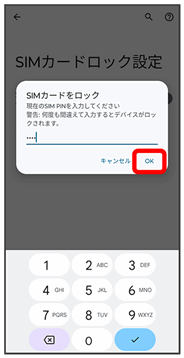
PINコードが有効になります。
- 確認画面が表示されたときは、画面の指示に従って操作してください。
 PINコードのご注意
PINコードの入力を3回間違えると、PINロック状態となります。その際は、PINロック解除コード(PUKコード)が必要となります。PUKコードについては、お問い合わせ先までご連絡ください。PUKコードを10回間違えると、USIMカード/eSIMがロックされ、本機が使用できなくなります。その際には、ワイモバイルにてUSIMカード/eSIMの再発行(有償)が必要となります。
PINコードを変更する
PINコードの変更は、PINコードを有効にしている場合のみ行えます。
- ホーム画面で(設定)
- セキュリティ
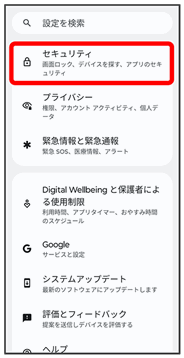
- セキュリティの詳細設定
- SIM カードロック
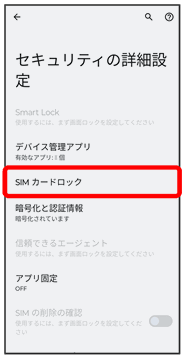
- SIM PINの変更
- 現在のPINコードを入力
- OK
- 新しいPINコードを入力
- OK
- 新しいPINコードを再度入力
- OK
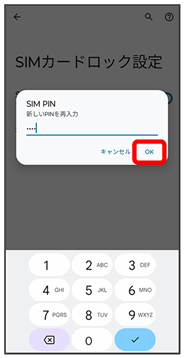
PINコードが変更されます。
画面をフリックして画面ロックを解除するように設定する
- ホーム画面で(設定)
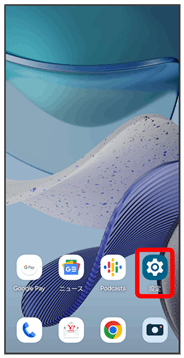
- セキュリティ
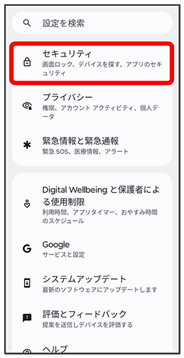
- 画面ロック
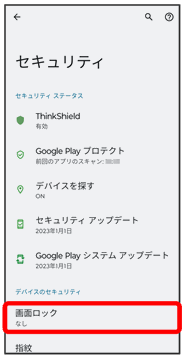
- 変更前のロック解除方法がなしまたはスワイプ以外のときは、ロックを解除する操作が必要です。

- スワイプ
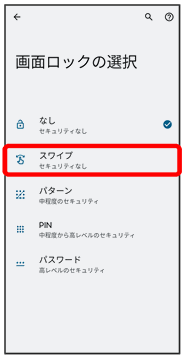
設定が完了します。
- 確認画面が表示されたときは、画面の指示に従って操作してください。
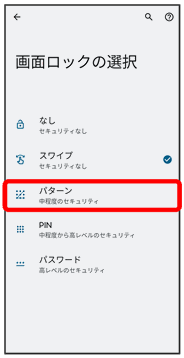
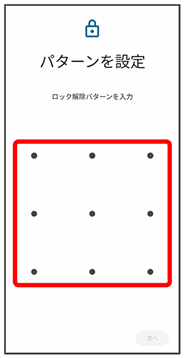
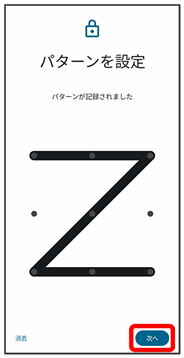
パターンを指でなぞって画面ロックを解除するように設定する
- ホーム画面で(設定)
- セキュリティ
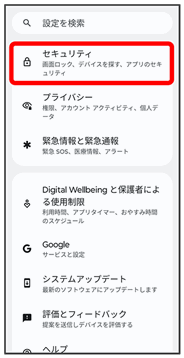
- 画面ロック
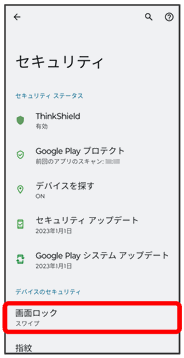
- 変更前のロック解除方法がなしまたはスワイプ以外のときは、ロックを解除する操作が必要です。
- パターン

- 新しいパターンを入力

- 次へ

- 新しいパターンを再度入力
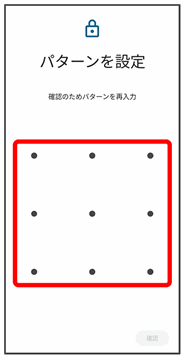

- 確認
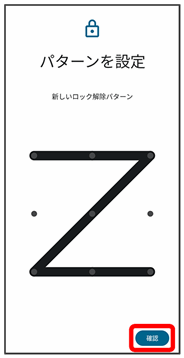
- 変更前のロック解除方法がなしまたはスワイプ以外のときは、設定が完了します。

- 通知の表示方法を選択
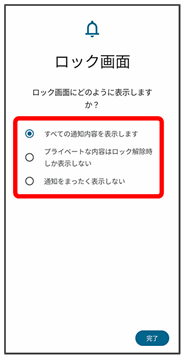

- 完了
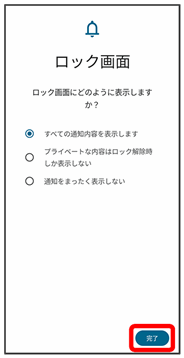
設定が完了します。
PINで画面ロックを解除するように設定する
- ホーム画面で(設定)
- セキュリティ
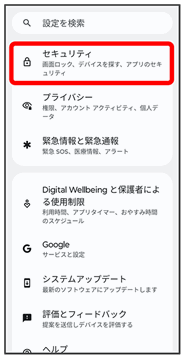
- 画面ロック
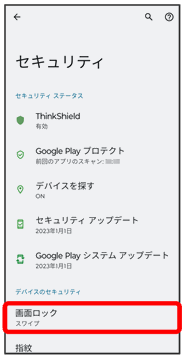
- 変更前のロック解除方法がなしまたはスワイプ以外のときは、ロックを解除する操作が必要です。
- PIN
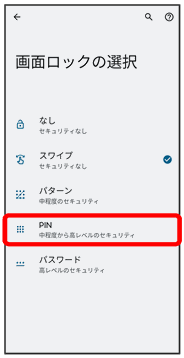
- 新しいPINを入力
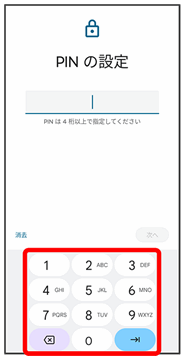
- 次へ
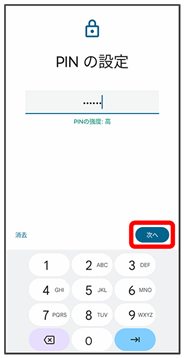
- 新しいPINを再度入力
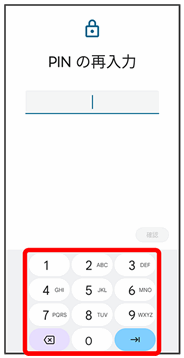
- 確認
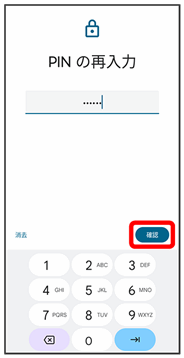
- 変更前のロック解除方法がなしまたはスワイプ以外のときは、設定が完了します。
- 通知の表示方法を選択
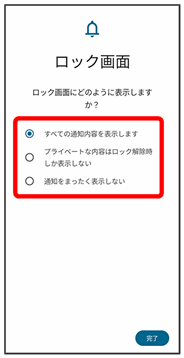
- 完了
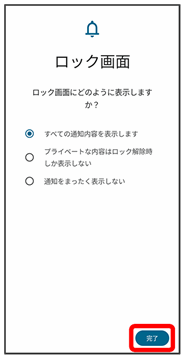
設定が完了します。
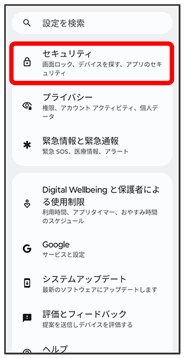
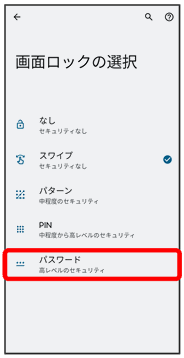
パスワードで画面ロックを解除するように設定する
- ホーム画面で(設定)
- セキュリティ
- 画面ロック
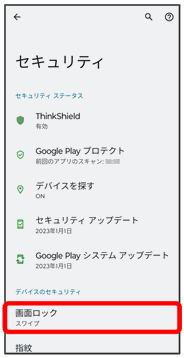
- 変更前のロック解除方法がなしまたはスワイプ以外のときは、ロックを解除する操作が必要です。
- パスワード
- 新しいパスワードを入力
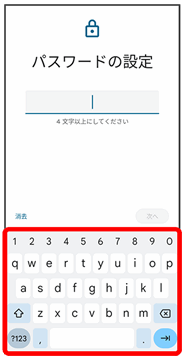
- 次へ
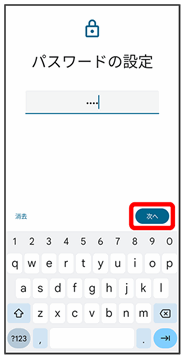
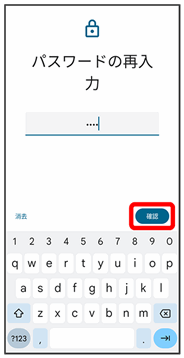
- 新しいパスワードを再度入力
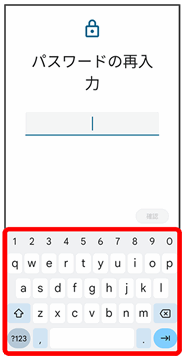
- 確認
- 変更前のロック解除方法がなしまたはスワイプ以外のときは、設定が完了します。
- 画面ロック時の通知を設定
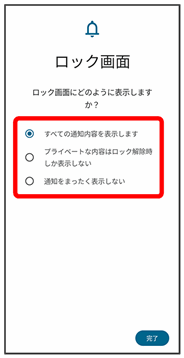
- 完了
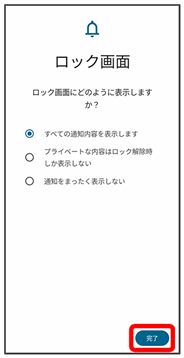
設定が完了します。