APN設定とは?iPhone・Androidスマホの設定方法を分かりやすく紹介

本記事は2023年6月30日時点の情報です。
携帯電話会社をのりかえたときなどに、「APN設定」が必要になることがあります。APN設定は、インターネットに接続するための端末の初期設定です。
格安スマホへののりかえを調べていて、「APN設定」という言葉を知り、どのようなものなのか気になっていた方もいるのではないでしょうか。
本記事では、APN設定とは何か、APN設定の方法、APN設定が上手くできない原因と対処法などを紹介します。APN設定の方法を理解して、スムーズにのりかえを進めていきましょう。
APN設定とは?
APN設定は、新たなSIMカードをスマホに挿入した際に、スマホをインターネットに接続するために必要な端末の初期設定のことです。
APNというのは「アクセスポイントネーム」の略で、アクセスポイントは携帯電話網からインターネットへ接続する際の中継地点(ゲートウェイ)の役割を果たすものです。
携帯電話会社ごとにインターネットに接続できる中継地点は異なるため、その中継地点をスマホに教えこむための設定がAPN設定です。
APN設定が必要になるケース
契約をする携帯電話会社でセット購入したスマホであれば、基本的にAPNは設定済です。 手持ちの機種をのりかえ先でそのまま利用したりする場合に、APN設定が必要になる場合があります。
機種によっては、対応の携帯電話会社のSIMカードをセットすると、APN設定が自動的に完了するものもあります。この場合は、利用者自身でAPN設定をする必要はありません。
APN設定の方法
APN設定の方法はiPhoneとAndroidスマホで異なります。以下ではAPN設定の方法を、iPhone、Androidスマホごとに紹介します。
iPhoneの場合
iPhoneのAPN設定は、プロファイルのインストールによって設定します。契約している携帯電話会社のガイドや公式ページを参考に、APN設定用の構成プロファイルのインストールを進めましょう。
APNが自動的に設定できる携帯電話会社もあります。自動設定が完了しない場合は、iOSやキャリア設定のアップデートをおこないます。
iOSのアップデートは、「設定」>「一般」>「ソフトウェアアップデート」から可能です。キャリア設定のアップデートは、「設定」>「一般」>「情報」と進み、画面の案内に従ってキャリアアップデートをインストールします。
なお、携帯電話会社が対応していれば、iOS 16 および iPadOS 15 以降では APN設定を自動入力できます。
Androidスマホの場合
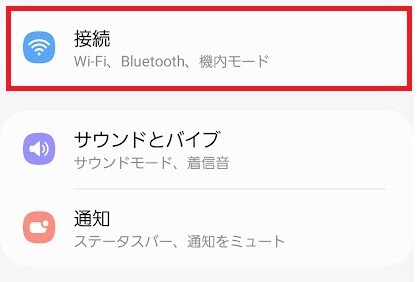
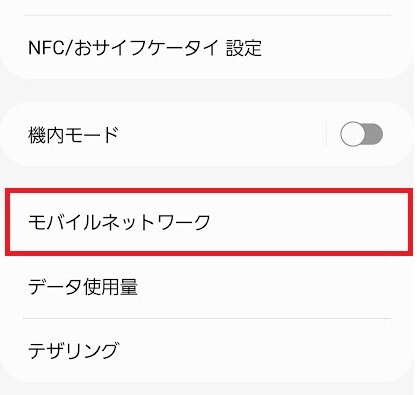
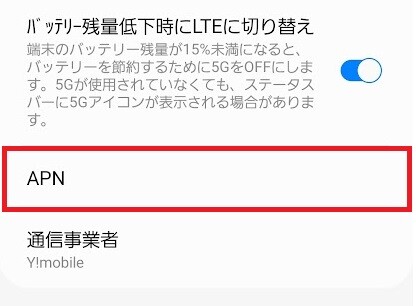
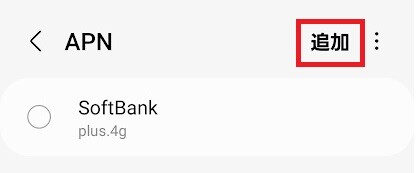
AndroidスマホでAPNの設定が必要になる場合は、以下の手順で設定します。
※画像はGalaxy S20 5G(Android 12)の場合
※2023年6月時点の情報です
- 「設定」をタップ

- 「接続」をタップ
- 「モバイルネットワーク」をタップ
- 「APN」をタップ
- 右上の「追加」をタップ
- 携帯電話会社から提供されているAPNの情報を入力
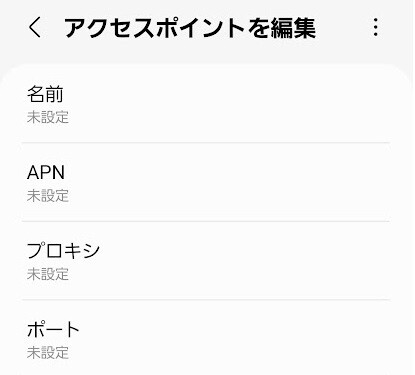
- 各項目を入力し、右上の「︙」をタップ
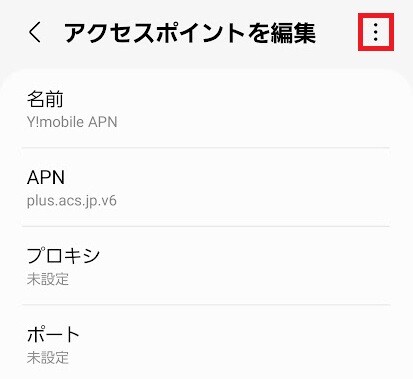
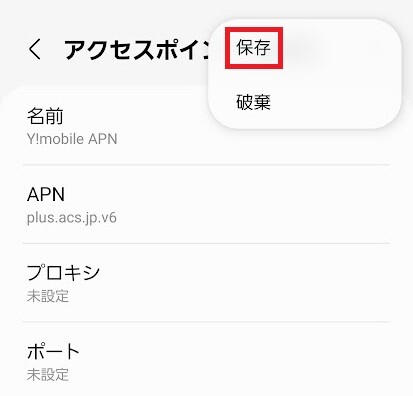
- 「保存」をタップ
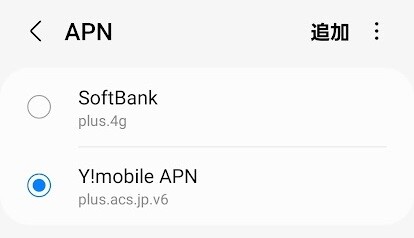
- 自分で入力した APN の設定にチェックをいれる
APNの設定方法は、基本的には契約している携帯電話会社の公式サイトや、スマホやSIMカードとともに届く付属のガイドなどで確認できます。一つずつ入力内容を確認しながら、間違いのないように入力しましょう。
APN設定が上手くできない原因と対処法

APN設定が上手くできないときに考えられる主な原因を以下で説明します。それぞれの原因と対処法を詳しく見ていきましょう。
- APN情報を間違えている
- SIMカードが正しくセットされていない
- モバイルデータ通信の設定がオフになっている
- 回線切替が済んでいない
APN情報を間違えている
APN設定を手入力でおこなう場合に、APN情報を間違えて入力してしまい、通信ができていなくなっている可能性があります。
携帯電話会社の公式サイトや商品に付属のガイドなどを参照し、入力すべき情報を再確認しましょう。入力内容に間違いがあれば、修正して通信がつながるかチェックしてみてください。
SIMカードが正しくセットされていない
SIMカードの交換自体を忘れてしまうことも、初期設定のミスとしてはあり得ます。SIMカードの交換を手順として見落としていないか、再度確認してみてください。
また、初期設定をしても通信できない場合、SIMカードのトレイの差し込みが甘く、SIMカードが認識されていないことも考えられます。SIMカードのトレイが奥までしっかり差し込まれているか確認しましょう。
モバイルデータ通信の設定がオフになっている
モバイルデータ通信の設定がオフになっているために、通信ができないことも考えられます。端末のモバイルデータ通信の設定を確認してみましょう。
iPhoneのモバイルデータ通信のオン/オフの切り替えは、コントロールセンターから可能です。iPhone X以降では、画面の右上の隅から下に向かってスワイプ、iPhone SE、iPhone 8以前では、画面の下端から上にスワイプで、コントロールセンターが開きます。
Androidスマホのモバイルデータ通信のオン/オフの切り替えは、クイック設定から可能です。基本的には画面上端から下にスワイプするとクイック設定が開きますので、モバイルデータをタップしてオンとオフを切り替えましょう。
回線切替が済んでいない
他社からのりかえをする際などは、初期設定として新しく契約する携帯電話会社への回線切替も必要です。回線切替が済んでいない方は、付属のガイドや公式ページを参考に手続きを完了させましょう。
ワイモバイルのオンラインストアで契約した方へは「ガイドブック」が同梱されていて設定も安心
初期設定が不安な方は、サポート面の手厚さにも注目しながらのりかえ先を選んでおくと安心です。
ワイモバイルのオンラインストアで契約した場合、商品に同梱されるガイドブックに沿って手順を進めれば初期設定を完了できるほか、公式ページにも設定方法の詳しい解説があり、はじめてののりかえの方も安心して契約できます。
また、契約後、万が一サポートが必要な場合も、対面サポートを受けることができます。「店頭スマホサポート*1」では、有料でデータ移行などのサポートも受けることができて安心です。
*1 一部サポートは有償。一部対象外店舗あり。
まとめ
APN設定は、スマホをインターネットに接続するために必要な初期設定です。iPhoneの場合は、iOSやキャリア設定のアップデート、プロファイルのダウンロードなどで設定できます。Androidの場合は、設定の中にあるモバイルネットワークの項目から、APN設定が可能です。
ぜひAPN設定の方法を理解して、スムーズにスマホの初期設定を進めていきましょう。