スマホの空き容量を増やす方法5選!ストレージの空きを確認する方法も紹介

本記事は2023年3月30日時点の情報です。
スマホを使っていて、「スマホ本体の容量(ストレージ)が足りなくなってしまった」と悩んでいる方もいるのではないでしょうか。
ストレージの空き容量が足りなくなったときは、コンテンツやアプリの削除、オンラインストレージやSDカードの利用、キャッシュの削除などで解決できます。ストレージを整理して、空き容量を増やしましょう。
本記事では、スマホの空き容量を確認する方法や、容量を増やす方法5選を紹介します。
ストレージとメモリの違い
まずは、「ストレージ」とはそもそも何か、「メモリ」とはどのように違うのかを確認しましょう。
ストレージは、英語の「storage」のことで、元々は「貯蔵、保管」などの意味があり、スマホの「ストレージ」は、データを長期間保管しておく場所を指します。インストールしたアプリ、本体に保存した写真や動画、コンテンツなどがストレージに保管されます。
ストレージは、「ROM(Read Only Memory)」とも呼ばれ、保存されているデータを読み込む補助的な役割をします。
一方で、ストレージ(ROM)と同様にデジタル機器のスペックでよく耳にするものにメモリがあります。メモリは、「RAM(Random Access Memory)」とも呼ばれ、データを一時的に保管する場所を指します。
ストレージが道具や書類をしまっておく「机の引き出し」だとすると、メモリは作業をするための「机の上の作業スペース」に相当します。動作がスムーズなスマホを選ぶなら、スマホの頭脳にあたるSoC(システムオンチップ)と合わせて、メモリの容量はチェックポイントの一つとなります。
スマホの空き容量を確認する方法
スマホの空き容量を確認する方法を、iPhone、Androidスマホに分けて見ていきましょう。ストレージの空き容量の確認は、どちらの場合も「設定」から可能です。
iPhoneの場合
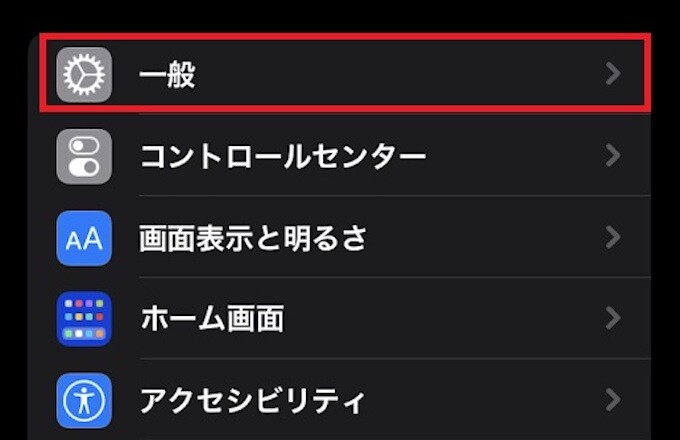
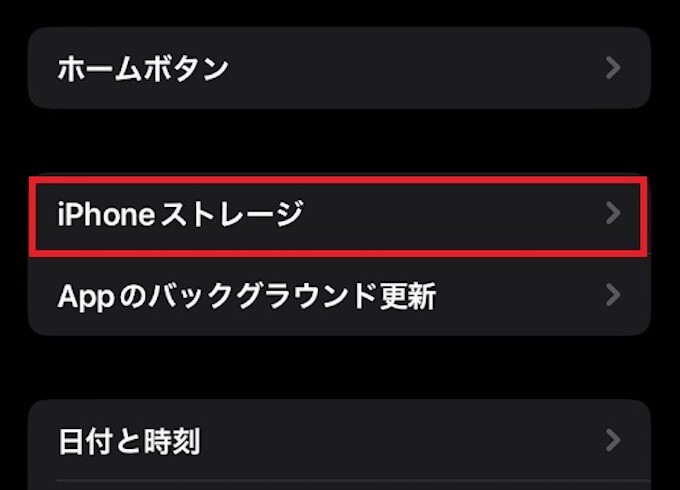
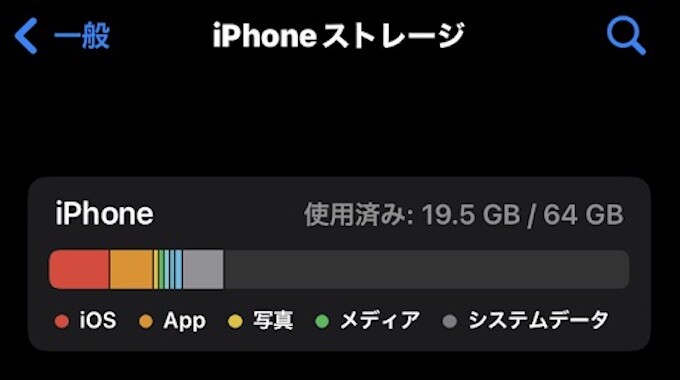
「設定」>「一般」>「iPhoneストレージ」の順に選択すると、ストレージの使用状況が確認できます。
※画像はiPhone SE(第2世代)(iOS 16の場合)
- 「設定」を開く

- 「一般」を選択
- 「iPhoneストレージ」を選択
- ストレージの使用状況を確認
Androidの場合
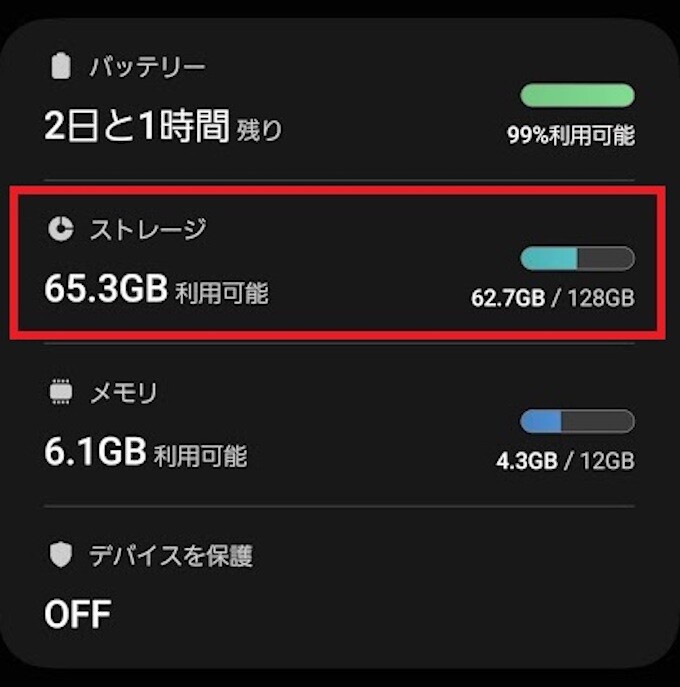
「設定」内のストレージに関する項目を選択すると、ストレージの使用状況が確認できます。
※画像はGalaxy S20 5G(Android 12の場合)。機種により手順の詳細は異なります。
- 「設定」を開く

- 「バッテリーとデバイスケア」を選択
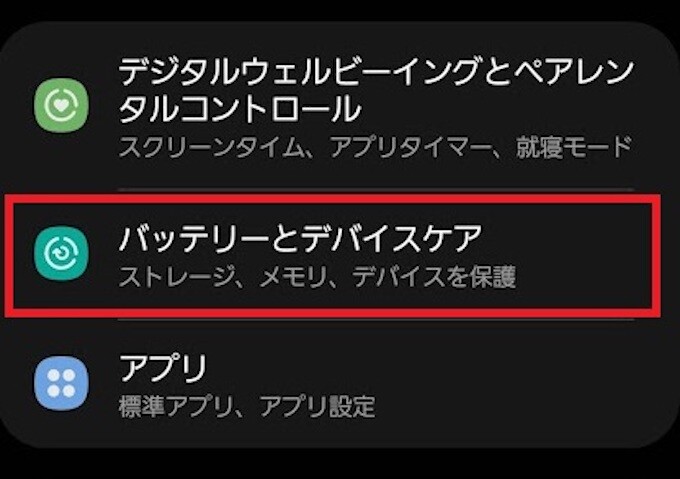
- 「ストレージ」の利用状況を確認
スマホの容量を増やす方法5選
スマホの容量を増やす方法としては、次の5つが挙げられます。それぞれ見ていきましょう。
- キャッシュを削除する
- 使っていないアプリをアンインストールする
- ダウンロードした動画やコンテンツを削除する
- SDカードでストレージを拡張する
- オンラインストレージにデータを移す
キャッシュを削除する
Webブラウザのキャッシュを削除することで、ストレージの空き容量を増やすことができます。キャッシュは、ブラウザで表示したWebページのデータを一時的に保存して、同じページにアクセスしたときに素早く表示させるための機能です。
iPhoneのSafariのキャッシュを削除する手順は次の通りです。
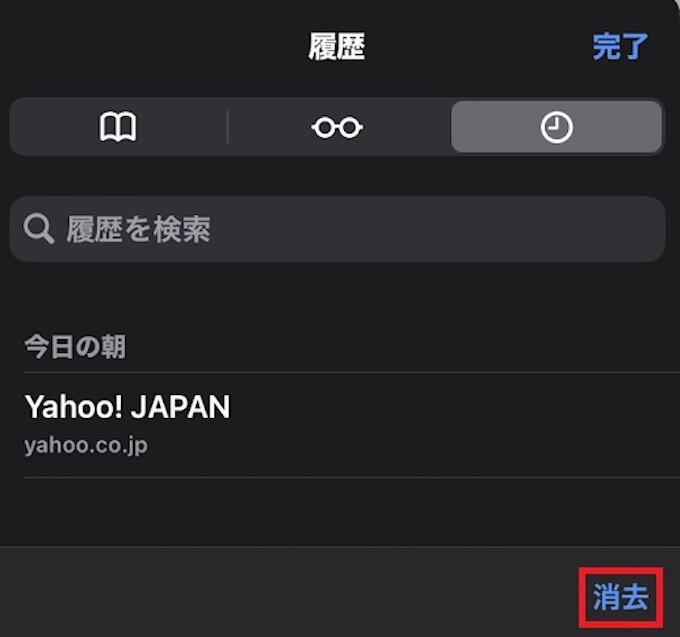
※画像はiPhone SE(第2世代)(iOS 16の場合)
- 「Safari」を開く

- ブックマークボタン(本のマーク)のアイコンを選択

- 履歴ボタン(時計のマーク)のアイコンのタブで「消去」を選択
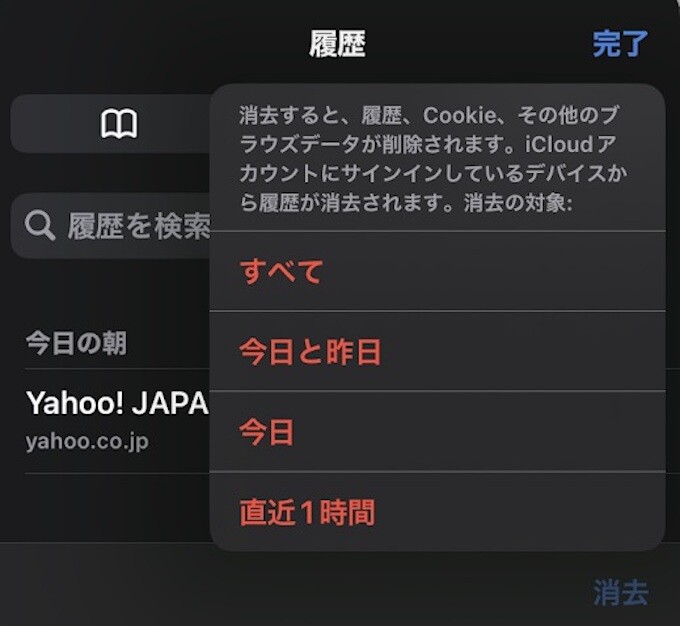
- 消去する履歴の範囲を選択
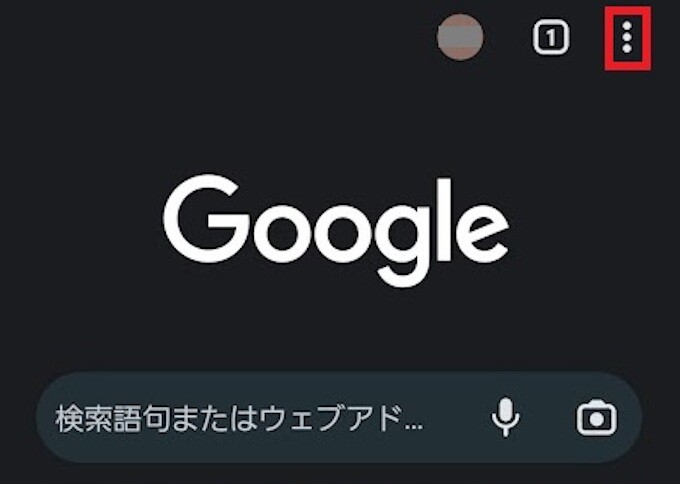
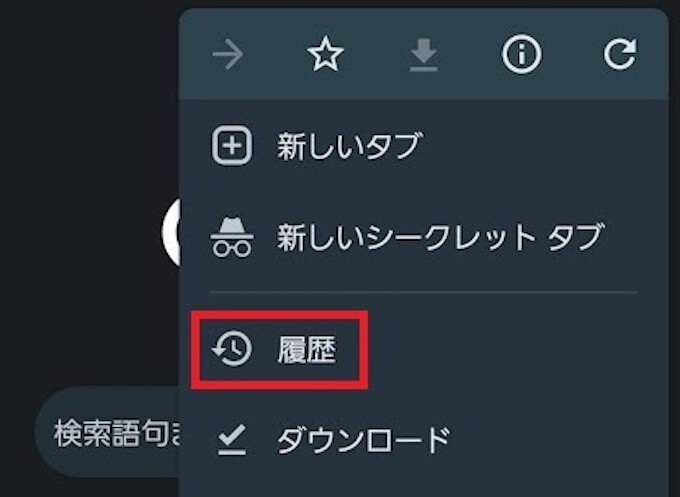
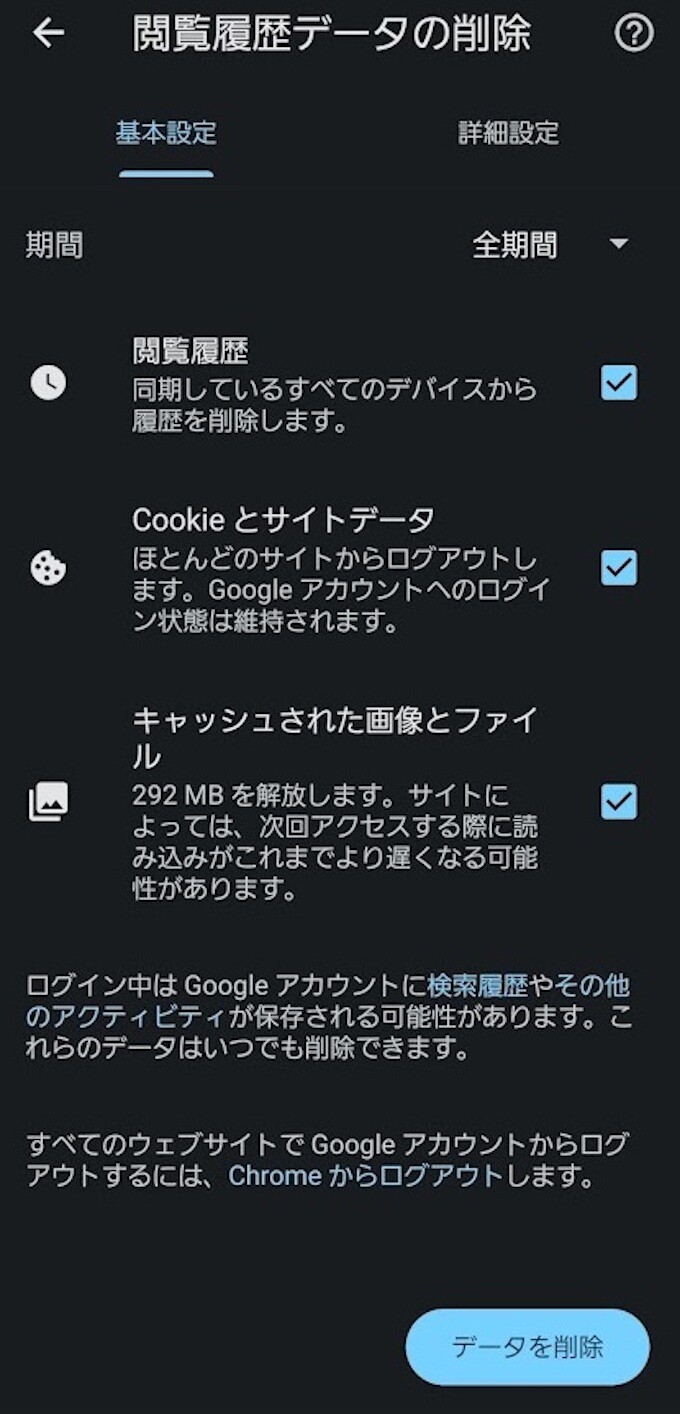
AndroidスマホのChromeのキャッシュを削除する手順は次の通りです。
※画像はGalaxy S20 5G(Android 12の場合)。機種により手順の詳細は異なります。
- 「Google Chrome」を開く

- 右上の「︙」のマークを選択
- 「履歴」を選択
- 「閲覧履歴データを削除…」を選択

- 「閲覧履歴」「Cookieサイトデータ」「キャッシュされた画像とファイル」の削除が可能削除する期間も画面右上の「全期間」より選択可能
使っていないアプリをアンインストールする
使わないアプリはアンインストールしておきましょう。アプリは再度インストールできるので、ストレージの空き容量が足りないときには、積極的にアンインストールをおこなうのがおすすめです。特にゲームアプリは容量の大きなものが多いため優先的に確認をしてみてください。
ダウンロードした動画やコンテンツを削除する
ダウンロードしたコンテンツや、写真や動画を削除して、空き容量を増やすことも可能です。YouTube Premium やAmazon Primeの動画、Spotifyのポッドキャストや音楽、Kindleの書籍など、ダウンロードしたコンテンツで使用していないものや、スマホ本体に保存している写真や動画で不要なものは、削除して整理しましょう。
SDカードでストレージを拡張する
SDカードスロットを搭載したスマホでは、SDカードを外部ストレージとして追加すれば、保存できるデータ容量を増やすことができます。既に本体に保存済のデータもSDカードに移すことができるので、本体のストレージが不足した際にはSDカードへのデータの移行を進めましょう。なおiPhoneではSDカードスロットの搭載がないので、注意が必要です。
オンラインストレージにデータを移す
オンラインストレージにデータを保存し、本体からは削除することで、本体のストレージの空き容量を増やすことができます。データは、オンライン上のストレージに保存されるので、物理的に破損または紛失する心配がないのも、オンラインストレージのメリットです。
iCloudやGoogle Driveなどが、オンラインストレージとして利用可能です。iCloudは5GB、Google Driveは15GBまで無料で利用でき、さらに追加する場合は有料となります。
また、Yahoo! Japanが提供するサービスとして、「Yahoo!かんたんバックアップ」のオンラインストレージのサービスもあります。こちらは通常会員は5GBまで利用可能で、LYPプレミアム会員やソフトバンク・ワイモバイルのユーザーは容量無制限で使い放題となります。
ストレージが足りない場合はスマホの買い替えを検討してみては?
色々試したけれどもストレージが足りない場合は、ストレージの大きいスマホの買い替えも検討してみてはいかがでしょうか。
ソフトバンクのサブブランドであるワイモバイルでは128GB以上の容量が使える機種や、SDカードに対応する機種の取り扱いもあり、「ストレージが足りない」と悩んでいる方にもおすすめのラインナップです。
オンラインストアでは、他社からのりかえる方へ向けた大幅な機種代金の割引もあるため、スマホの買い替えを機に、携帯電話会社ののりかえもおすすめです。のりかえでプランを上手に見直しすれば、毎月のスマホ料金がもっと安くなる可能性もあります。
ワイモバイルでは格安な料金プランの提供もあり、毎月のスマホ料金もしっかり節約が可能です。機種変更と合わせてスマホ料金の見直しを考えている方は、ぜひワイモバイルを検討してみてはいかがでしょうか。
まとめ
ストレージの空き容量の確認は、「設定」から可能です。ストレージを確認して容量が不足していた場合には、ストレージの整理をしましょう。
ストレージの空きを増やすには、キャッシュの削除、アプリやコンテンツの削除、SDカードやオンラインストレージの利用などの方法が挙げられます。ストレージがどうしても不足してしまう場合には、機種変更も選択肢になります。ぜひ余裕のあるストレージで、快適にスマホを使いましょう。