


カレンダーを利用する
カレンダーを表示する


- カレンダー
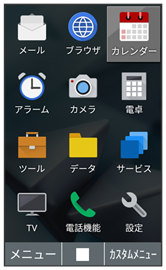
カレンダー画面が表示されます。
- カレンダー画面で
 (切替)を押すと、カレンダーの表示を「1ヶ月」/「2ヶ月」/「6ヶ月」/「スケジュール一覧」/「週表示」の順に切り替えることができます。
 - を押すと、スケジュール詳細画面に切り替わります。スケジュール詳細画面で
 を押すと、月表示に戻ります。
 カレンダー画面での主な操作
スケジュールの一覧を表示する
- カレンダー画面で(切替)
- (切替)
- (切替)
休日を日付で設定する
- カレンダー画面で
 (メニュー)
 - 休日設定
- 日付指定設定/解除
- 休日設定したい日付を選択
- (確定)
休日を曜日で設定する
- カレンダー画面で(メニュー)
- 休日設定
- 曜日指定設定/解除
- 休日設定したい曜日を選択(
 表示)
表示) - (確定)
スケジュールの通知設定を変更する
- カレンダー画面で(メニュー)
- 通知設定
- スケジュール通知
- 通知
 カレンダーの通知音プリセット/データフォルダ画面に従って操作すると、通知音を設定できます。プリセットから通知音を設定しているときは、通知音を選択(確認)と操作すると、通知音を確認できます。OFFに設定すると、通知音は鳴りません。
 - 通知時刻通知時刻を選択と操作すると、通知時刻を設定することができます。OFFに設定すると、通知されません。
- 通知鳴動時間時間を選択と操作すると、通知の鳴動時間を設定することができます。
誕生日の通知設定を変更する
- カレンダー画面で(メニュー)
- 通知設定
- 誕生日通知
- OK
- 誕生日通知時刻通知時刻を選択と操作すると、誕生日通知時刻を設定できます。
- 誕生日通知音プリセット/データフォルダを押したあと、画面に従って操作すると、誕生日通知音を設定できます。
- プリセットから誕生日通知音を設定しているときは、誕生日通知音を選択(確認)と操作すると、誕生日通知音を確認できます。
- 通知音設定時にOFFを選択すると、誕生日通知音は設定されません。
スケジュールを検索する
- カレンダー画面で(メニュー)
- 検索
- 検索する文字列を検索欄に入力
- (検索)
- 検索結果を選択と操作すると詳細を確認できます。
スケジュールを登録する
用件、開始日時/終了日時を登録する方法を例に説明します。
- カレンダー
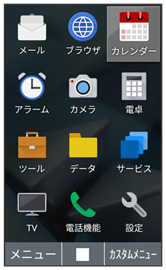
カレンダー画面が表示されます。

- (メニュー)
- 新規作成
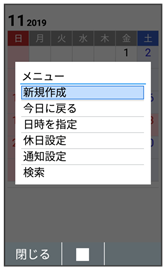
スケジュール作成画面が表示されます。

- タイトル
- タイトルを入力
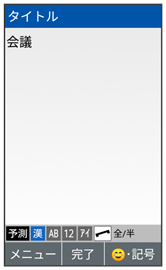

- 開始日/開始時刻/終了日/終了時刻を入力
- (確定)
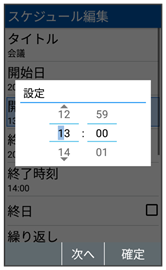
- 予定が終日となるときは、終日(表示)と操作します。

- (登録)
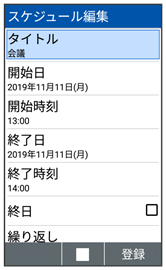
スケジュールが登録されます。
スケジュール登録時の操作
繰り返し設定を登録する
- スケジュール作成画面で繰り返し
- 間隔を選択
- 繰り返し設定を削除したい場合は、表示されているスケジュールを選択(メニュー)予定を削除これ以降の予定と操作することで、以降の予定を消すことができます。
通知時刻を設定する
- スケジュール作成画面で通知時刻
- 通知時刻を選択
- OFFに設定すると、通知されません。
カレンダー上の見出しの色を設定する
- スケジュール作成画面でスケジュールの色
- 色を選択
場所/詳細の登録をする
- スケジュール作成画面で場所/詳細
- 場所/詳細の内容を入力
スケジュールを確認する
- カレンダー
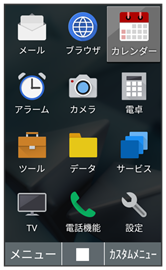
カレンダー画面が表示されます。
- 日付を選択
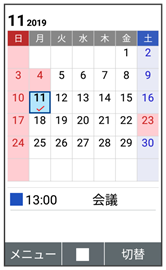
スケジュール一覧が表示されます。
- スケジュールを選択
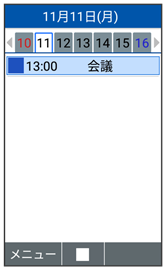
スケジュール詳細画面が表示されます。
スケジュール詳細画面の操作
スケジュールを編集する
- スケジュール詳細画面で(メニュー)
- 編集
スケジュールをメール添付/赤外線/Bluetooth®通信などで送信する
- スケジュール詳細画面で(メニュー)
- メール添付/赤外線送信/Bluetooth送信
- 画面に従って操作
スケジュールを削除する
- カレンダー
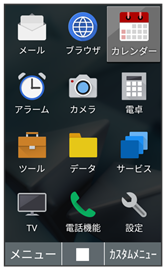
カレンダー画面が表示されます。
- 日付を選択
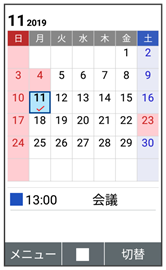
スケジュール一覧が表示されます。
- 削除するスケジュールを選択
- (メニュー)
- 予定を削除
- はい
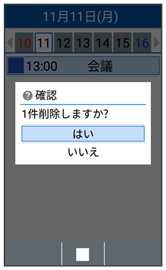
スケジュールが削除されます。
- 確認画面が表示されたときは、画面に従って操作してください。