


カスタムメニューの使いかた
よく使うアプリをカスタムメニューに登録することができます。
カスタムメニューにアプリを登録する


 (カスタムメニュー)
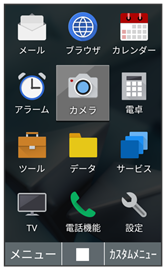
カスタムメニュー画面が表示されます。

- 登録する位置を選択
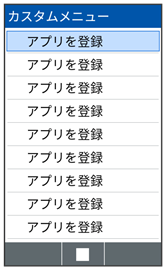
アプリ選択画面が表示されます。

- 登録するアプリを選択
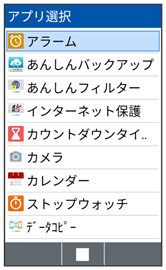
アプリの登録が完了します。
カスタムメニューからアプリを呼び出す
カスタムメニューに登録されているアプリリストからアプリを呼び出します。
- (カスタムメニュー)
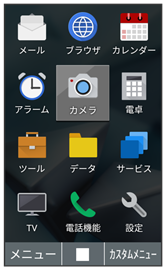
カスタムメニュー画面が表示されます。
- 利用するアプリを選択
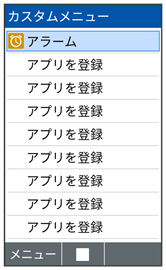
アプリが起動します。
 カスタムメニュー利用時の操作
カスタムメニューのアプリを変更する
- カスタムメニュー画面で登録済みのアプリを選択
 (メニュー)
- 編集
- 変更後のアプリを選択
カスタムメニューからアプリを削除する
- カスタムメニュー画面で登録済みのアプリを選択
- (メニュー)
- 削除
- 削除するアプリを選択
- (
 表示)
表示) - (削除)
- 削除するアプリを選択
 と操作するたびに、選択()/解除(
 )が切り替わります。
 - 削除画面で(メニュー)全選択/全解除と操作すると、すべてのアプリを選択()/解除()できます。
カスタムメニューのアプリを並べ替える
- カスタムメニュー画面でアプリを選択
- (メニュー)
- 並べ替え
- 移動先を選択