

文字を入力する
- キーボードについて
- ケータイ配列画面の見かた
- QWERTY画面の見かた
- 文字種(文字入力モード)を切り替える
- ひらがなを入力する(ケータイ配列)
- ひらがなを入力する(QWERTY)
- 漢字を入力する
- カタカナを入力する
- 英字を入力する
- 数字/記号/絵文字/顔文字を入力する
- フリック入力について
- 文字を切り取り/コピーして貼り付ける
- 文字入力の設定を行う
キーボードについて
文字を入力するときは、ディスプレイに表示されるソフトウェアキーボードを使用します。
ソフトウェアキーボードには、携帯電話のキーボードのようなレイアウトの「ケータイ配列」、パソコンのキーボードのようなレイアウトの「QWERTY」、ローマ字入力に特化したレイアウトの「Godan キーボード」があります。
- 「ケータイ配列」、「QWERTY」、「Godan キーボード」を切り替えるには、キーボード表示中に
 をロングタッチ/にタッチしたまま
 にドラッグしてGoogle 日本語入力設定をタップし、キーボード レイアウト
 入力キーボードのケータイ配列/QWERTY/Godan キーボードをタップします。
 - キーボードを非表示にするには、
 をタップします。
 片手モードを設定する
片手で操作をしやすくするために、ソフトウェアキーボードのサイズを縮小することができます。左手モードと右手モードがあります。
- キーボード表示中ににタッチしたまま
 にドラッグ
にドラッグ
 /
/ をタップすると、右手モード/左手モードに切り替わります。
 をタップすると、片手モードを無効にすることができます。
- キーボード レイアウト片手モードからも設定することができます。詳しくは、「文字入力の設定を行う」を参照してください。
ケータイ配列画面の見かた
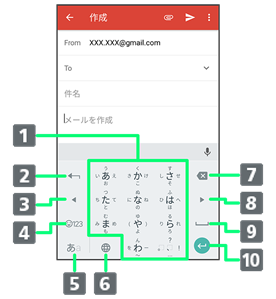
- 文字を入力
- 文字を確定前に戻す(文字を確定前は、文字を逆順に表示)
- カーソルを左に移動
- 数字/記号/絵文字/顔文字キーボードに切り替え
- 文字種(文字入力モード)を切り替え(ロングタッチで入力オプションを表示)
- 言語を切り替え(文字入力中は、大文字⇔小文字変換/゛゜入力)
- カーソルの前の文字を削除
- カーソルを右に移動
- スペース入力(文字入力中は、変換)
- 改行入力(文字入力中は、文字確定/ロングタッチで、入力欄移動/絵文字入力)
QWERTY画面の見かた
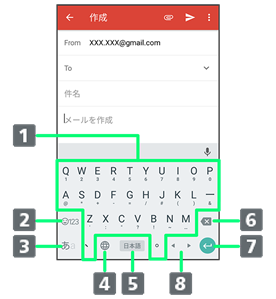

- 文字を入力(ロングタッチまたは下にフリックして、キーボード下部の文字を入力)
- 数字/記号/絵文字/顔文字キーボードに切り替え
- 文字種(文字入力モード)を切り替え(ロングタッチで入力オプションを表示)
- 言語を切り替え(文字入力中は、?入力)
- スペース入力(文字入力中は、変換)
- カーソルの前の文字を削除
- 改行入力(文字入力中は、文字確定/ロングタッチで、入力欄移動/絵文字入力)
- カーソルを移動
- 大文字⇔小文字を切り替え
文字種(文字入力モード)を切り替える

- 文字入力画面で
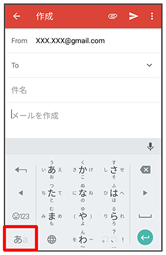
文字入力モードが切り替わります。
- 文字入力モードに応じたソフトウェアキーボードが表示されます。
- をタップするたびに、英字入力モード(
 表示)ひらがな入力モード(表示)の順に切り替わります。
ひらがなを入力する(ケータイ配列)
「けいたい」と入力する方法を例に説明します。
- 文字入力モードがひらがな入力モード(表示)になっていることを確認
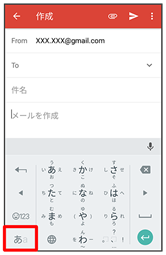

 (4回:け)
 (2回:い)
 (1回:た)
- (2回:い)

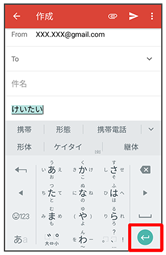
「けいたい」が入力されます。
- 同じキーに割り当てられている文字を続けて入力するときは、最初の文字の入力後に
 をタップしたあと、次の文字を入力します。
 - キーをくり返しタップせず、キーをロングタッチしたときに表示されるキー入力ガイドを利用して文字を入力することもできます。詳しくは「フリック入力について」を参照してください。
ひらがなを入力する(QWERTY)
「けいたい」と入力する方法を例に説明します。
- 文字入力モードがひらがな入力モード(
 表示)になっていることを確認
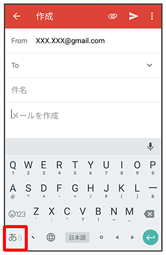

 (け)
(け) (い)
(い)
 (た)
(た)- (い)
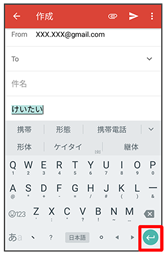
「けいたい」が入力されます。
漢字を入力する
ケータイ配列で、「けいたい」を「携帯」に変換する方法を例に説明します。
- 文字入力モードがひらがな入力モード(表示)になっていることを確認
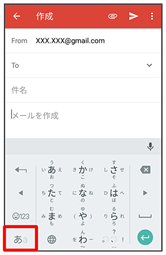
- 文字入力画面で、「けいたい」と入力
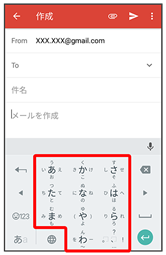
変換候補が表示されます。
- 文字を入力するたびに、入力した文字で始まる変換候補がソフトウェアキーボード上部に表示されます。
- 変換候補エリアに候補が表示しきれないときは、変換候補エリアを上にフリックすると、表示しきれなかった変換候補が表示されます。また、
 をタップすると、変換候補エリアを拡大することができます。

- 携帯
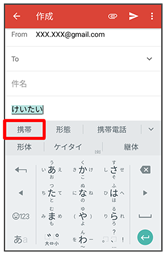
「携帯」が入力されます。
入力したひらがなに該当する変換候補だけを表示する
- ひらがな入力モードで、ひらがなを入力

- をタップするたびに、ほかの変換候補が表示されます。
- をタップして文字を確定します。
カタカナを入力する
ケータイ配列で、「けいたい」を「ケイタイ」に変換する方法を例に説明します。
- 文字入力モードがひらがな入力モード(表示)になっていることを確認
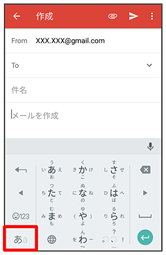
- 文字入力画面で、「けいたい」と入力
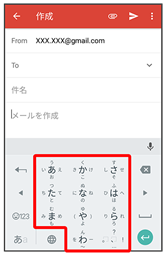
変換候補が表示されます。
- 文字を入力するたびに、入力した文字で始まる変換候補がソフトウェアキーボード上部に表示されます。
- 変換候補エリアに候補が表示しきれないときは、変換候補エリアを上にフリックすると、表示しきれなかった変換候補が表示されます。また、をタップすると、変換候補エリアを拡大することができます。
- ケイタイ
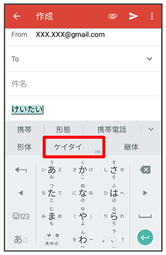
「ケイタイ」が入力されます。
- 変換候補から、半角カタカナも選択できます。
入力したひらがなに該当する変換候補だけを表示する
- ひらがな入力モードで、ひらがなを入力
- をタップするたびに、ほかの変換候補が表示されます。
- をタップして文字を確定します。
英字を入力する
ケータイ配列で、「keitai」と入力する方法を例に説明します。
- 文字入力モードが英字入力モード(表示)になっていることを確認
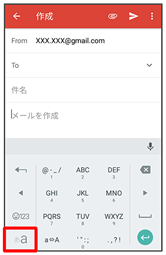
 (2回:k)
 (2回:e)
 (3回:i)
 (1回:t)
 (1回:a)
- (3回:i)
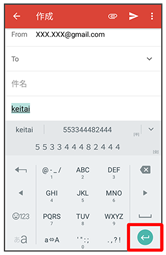
「keitai」が入力されます。
- 英字(1文字)を入力して、
 をタップすると、小文字⇔大文字を切り替えることができます。タップするたびに、小文字⇔大文字が切り替わります。
 - キーをくり返しタップせず、キーをロングタッチしたときに表示されるキー入力ガイドを利用して文字を入力することもできます。詳しくは「フリック入力について」を参照してください。
数字/記号/絵文字/顔文字を入力する
- 文字入力画面で
 /
/
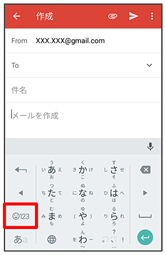
 /
/ /
/ /
/
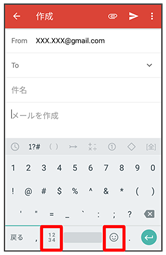
数字/記号/絵文字/顔文字キーボードが表示されます。
- 数字/記号/絵文字/顔文字をタップ
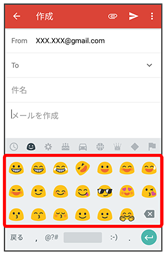
数字/記号/絵文字/顔文字が入力されます。
- 画面を左右にフリックすると、隠れている文字が表示されます。
数字/記号/絵文字/顔文字入力を終了する
- 絵文字などのキーボードで

フリック入力について
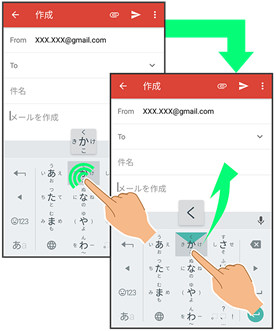
キーを上下左右にフリックすることで、キーを繰り返しタップすることなく、入力したい文字を入力できます。キーをロングタッチすると、キー入力ガイドが表示されます。入力したい文字が表示されている方向にフリックすると、文字が入力されます。
ケータイ配列で「か」行を入力する方法を例に説明します。
| 入力する文字 |  | 操作 |
|---|---|---|
| か | | を1回タップ |
| き | | に触れたまま左にフリック |
| く | | に触れたまま上にフリック |
| け | | に触れたまま右にフリック |
| こ | | に触れたまま下にフリック |
- フリック入力時のキー入力ガイド表示の有効/無効を入力のキー押下時にポップアップで設定することができます。詳しくは、「文字入力の設定を行う」を参照してください。
文字を切り取り/コピーして貼り付ける
ケータイ配列で、「明日またお願いします」を「また明日お願いします」に修正する方法を例に説明します。
- 文字入力画面の入力済みの文字をロングタッチ
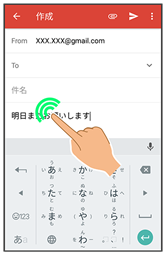
 /
/ を左右にドラッグして、切り取り/コピーする文字を選択
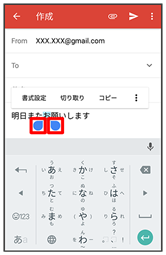
選択した文字列がハイライト表示されます。
- 全選択する場合は、
 すべて選択と操作します。
- 切り取り/コピー
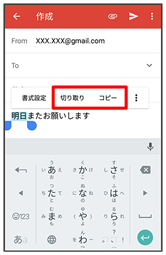

- 貼り付ける位置をタップ

- 貼り付け
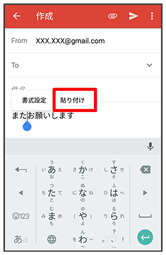
切り取り/コピーした文字列が貼り付けられます。
- をドラッグすると、貼り付ける位置を調整できます。
文字入力の設定を行う
文字入力に関する動作を設定できます。おもな設定項目は、次のとおりです。
| 項目 | | 説明 |
|---|---|---|
| キーボード レイアウト | | ・入力キーボード キーボードのレイアウトを設定できます。 ・入力スタイルの設定 入力方法(ケータイ打ち/フリック入力)を設定できます。 ・英字入力はQWERTY 英字入力時は常にQWERTYキーボードを使うよう設定できます。 ・スライド入力の感度 フリック入力時の感度を設定できます。 ・片手モード キーボードを左右どちらかに寄せることができます。 ・キーボードの高さ キーボードの高さを設定できます。 ・横表示固有の設定の使用 横画面時に、縦画面時の設定を利用するかどうかを設定できます。 |
| テーマ | | キーボードのデザインを変更できます。 |
| 入力 | | ・キー操作バイブ キーをタップしたとき、振動させるかどうかを設定できます。 ・キー操作バイブの強さ キー操作バイブの強さ(振動時間)を設定できます。 ・キー操作音 キーをタップしたとき、音を鳴らすかどうかを設定できます。 ・キー操作の音量 キー操作音の音量を設定できます。 ・キー押下時にポップアップ キーをロングタッチしたとき、入力ガイドを表示するかどうかを設定できます。 ・キーの長押し時間 キーがロングタッチされたと判定されるまでの時間を設定できます。 ・フルスクリーンモード 文字入力欄を全画面で表示するかどうかを設定できます。 ・ハードウェアキーボードの設定 ハードウェアキーボードの種類を設定できます。 ・音声入力ボタンを表示 音声入力ボタンをキーボードに表示するかどうかを設定できます。 ・言語切り替えキーを表示 言語切り替えキーをキーボードに表示するかどうかを設定できます。 |
| 変換 | | ・常に半角スペースを使う ひらがな入力時も半角スペースを使うかどうかを設定できます。 ・自動かな修飾変換 濁点、半濁点、小文字化を省略しても自動的に補って変換するよう設定できます。 ・自動修正 入力間違いの修正候補を表示するかどうかを設定できます。 ・シークレットモード 一時的に学習機能、予測変換機能や辞書機能を無効化するかどうかを設定できます。 ・事業者別絵文字の選択 絵文字を使う際の事業者を設定できます。 ・学習機能 入力した語句を学習させるかどうかを設定できます。 ・履歴のクリア 辞書や予測入力の履歴を消去できます。 |
| 辞書ツール | | ユーザー辞書に単語を登録できます。 |
| その他 | | ・使用統計情報を送信する Googleのサーバーに利用統計を送信するかどうかを設定できます。 ・アプリアイコンを表示 ランチャー画面にアイコンを表示するかどうかを設定できます。 |
- 文字入力画面でをロングタッチ/にタッチしたままにドラッグ
- Google 日本語入力設定
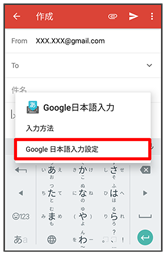
- 各項目をタップして設定
文字入力の設定が完了します。