


カレンダーを利用する
カレンダーを表示する


- カレンダー
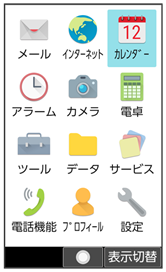
カレンダー画面が表示されます。
- カレンダー画面で
 (表示切替)を押すと、カレンダーの表示を切り替えることができます。
 - 1ヵ月表示で日付を選択するときは
 で操作します。今日の日付は黄色表示になります。
 - 週表示で日付を選択するときは
 、時間帯を選択するときは
 で操作します。
 カレンダー画面での操作
当日の予定リストを表示する
- カレンダー画面で
 (メニュー)
 - 当日予定リスト
表示を今日に戻す
- カレンダー画面で(メニュー)
- 今日へ移動
カレンダー画面に第何週かを表示するかどうかを設定する
- カレンダー画面で(メニュー)
- 設定
- 全般設定
- 第何週かを表示
- 第何週かを表示と操作するたびに、有効(
 )/無効(
)/無効( )が切り替わります。
週の開始日を設定する
- カレンダー画面で(メニュー)
- 設定
- 全般設定
- 週の開始日
- ユーザーの言語/地域でのデフォルト設定/土曜日/日曜日/月曜日
旅行中も自宅のタイムゾーンでカレンダーと予定時間を表示する
- カレンダー画面で(メニュー)
- 設定
- 全般設定
- 自宅タイムゾーン(表示)
- 自宅タイムゾーンと操作するたびに、有効()/無効()が切り替わります。
- 自宅タイムゾーンを有効にすると、自宅のタイムゾーンを変更できます。自宅タイムゾーン(標準時の表示付)
 国名を入力国を選択タイムゾーンを選択と操作します。
通知をするかどうかを設定する
- カレンダー画面で(メニュー)
- 設定
- 全般設定
- 通知
- アプリの通知
- アプリの通知と操作するたびに、ON(
 )/OFF(
 )が切り替わります。
デフォルトの通知時間を設定する
- カレンダー画面で(メニュー)
- 設定
- 全般設定
- デフォルトの通知時間
- 時間を選択
クイック返信の返事を編集する
- 予定に遅れてしまいそうなときや、急いで知らせたいことがあるときに、予定のゲストに送信するクイックメールを編集します。
- カレンダー画面で(メニュー)
- 設定
- 全般設定
- クイック返信
- メッセージを選択
- メッセージを編集
予定を検索する
- カレンダー画面で(メニュー)
- 検索
- 予定の件名を入力
- (検索)
予定の検索結果が表示されます。
表示するカレンダーを設定する
- カレンダー画面で(メニュー)
- 表示するカレンダー
- カレンダーを選択
- (表示)
- 表示するカレンダー(メニュー)同期するカレンダーと操作すると、同期するカレンダーを設定することができます。
休日を設定する
- カレンダー画面で(メニュー)
- 休日設定
- 休日設定/解除
- 休日に設定する年/月/日を入力
- (登録)
休日にする曜日を設定する
- カレンダー画面で(メニュー)
- 休日設定
- 曜日休日設定/解除
- 休日に設定する曜日を選択
- (表示)
- (登録)
- 登録した曜日は赤文字で表示されます。
予定を登録する
件名、開始日時/終了日時、通知、説明を登録する方法を例に説明します。
件名を入力しないと、予定の登録はできません。
- カレンダー
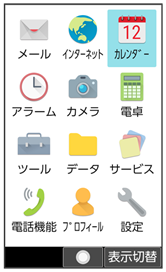
カレンダー画面が表示されます。

- 日付を選択
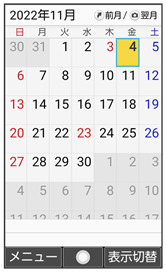
予定作成画面が表示されます。
- 週表示のときは予定を登録したい場所に
 を移動と操作します。

- 件名欄を選択
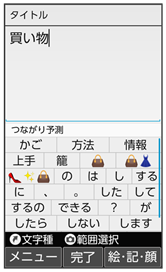
- 件名を入力

- 開始日時/終了日時欄を選択
- 開始日時/終了日時を入力
- (確定)
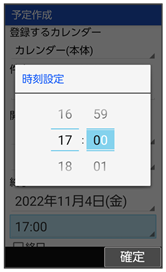
- 予定が終日となるときには、終日にチェックを入れます(表示)。

- 通知欄を選択
- 通知する時間を選択
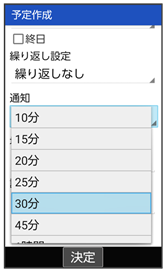
- 予定作成画面で(メニュー)通知の追加/通知の削除で通知する時間の追加/削除ができます。

- 説明を入力
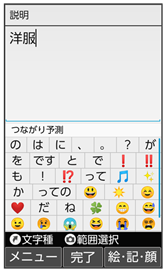

- (登録)
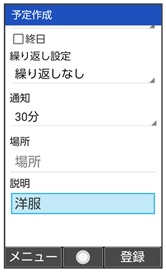
予定が登録されます。
予定登録時の操作
カレンダー上の見出しの色を設定する
- 予定作成画面で(メニュー)
- カラー選択
- カラーを選択
繰り返し設定を登録する
- 予定作成画面で繰り返し設定欄を選択
- 項目を選択
場所を登録する
- 予定作成画面で場所欄を選択
- 場所を入力
予定を追加登録する
- カレンダー画面で(メニュー)
- 予定を作成
予定を確認する
- カレンダー
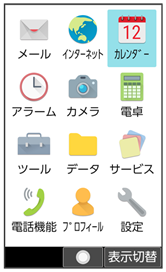
カレンダー画面が表示されます。
- 日付を選択
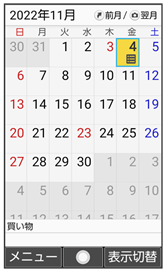
- 予定を選択
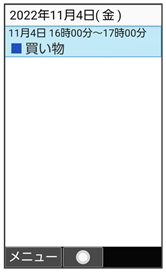
予定詳細画面が表示されます。
予定を削除する
- カレンダー
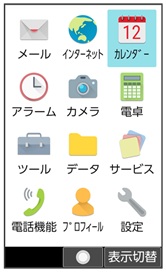
カレンダー画面が表示されます。
- 日付を選択
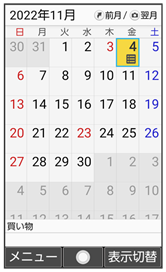
選択した日付の予定一覧が表示されます。
- 削除する予定を選択
- (メニュー)
- 削除
- はい
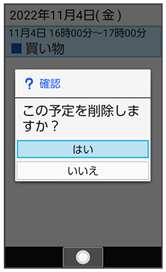
予定が削除されます。