


写真を加工する(フォト)
写真を加工します。ここでは、Google アカウントにログインしている状態で説明します。
写真を回転させる

- ホーム画面で
 (Google)
  (フォト)
(フォト)
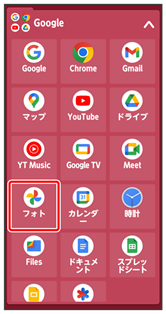
フォト画面が表示されます。
- 確認画面が表示されたときは、画面の指示に従って操作してください。

- 写真をタップ
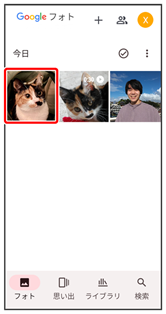
写真画面が表示されます。

- 編集
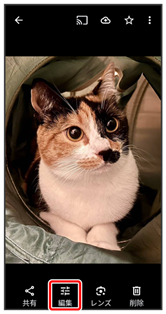
- 確認画面が表示されたときは、画面の指示に従って操作してください。
- 編集が表示されていないときは、画面をタップすると表示されます。

- 切り抜き
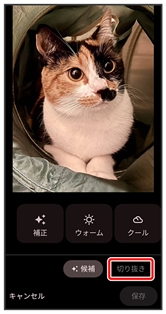


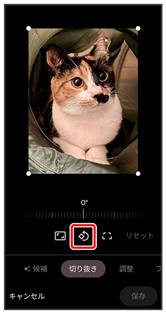
写真が回転します。
- 画面下部の調節バーをドラッグして傾きの調節を行うこともできます。

- 保存
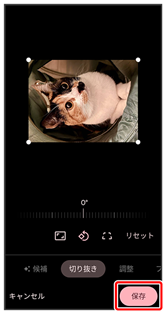

- 保存の方法を選択

回転させた写真が保存されます。
写真の一部を切り出す(トリミング)
- ホーム画面で(Google)
- (フォト)
フォト画面が表示されます。
- 確認画面が表示されたときは、画面の指示に従って操作してください。
- 写真をタップ
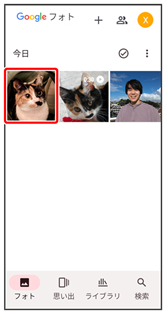
写真画面が表示されます。
- 編集
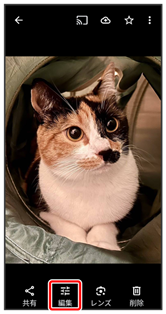
- 確認画面が表示されたときは、画面の指示に従って操作してください。
- 編集が表示されていないときは、画面をタップすると表示されます。
- 切り抜き
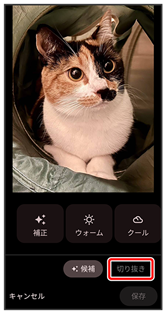
- 切り出す枠をドラッグしてサイズ/位置を調節
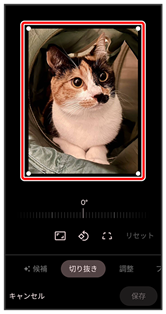
- 保存
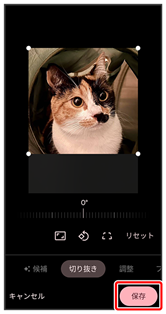
- 保存の方法を選択
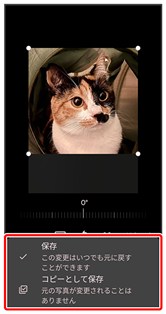
切り出した写真が保存されます。