


画面について
- ホーム画面とアプリドロワー画面
- ホーム画面の見かた
- ホーム画面シートを切り替える
- ナビゲーションボタン
- 縦画面と横画面
- 画面分割モード
- スクリーンショットを撮る
- 壁紙を変更する
- ショートカットを追加する
- ウィジェットを追加する
- フォルダを追加する
ホーム画面とアプリドロワー画面
本機のおもな操作は、電源を入れると表示される「ホーム画面」と、アプリを一覧表示した「アプリドロワー画面」から行います。
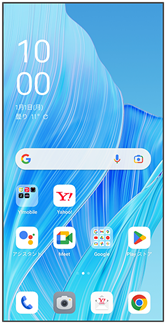
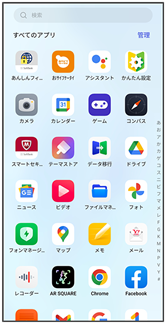
ホーム画面の見かた
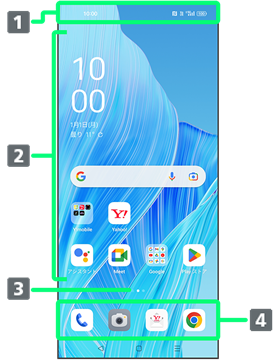
| 名称 |  | 説明 |
|---|---|---|
 ステータスバー ステータスバー |
| 下にフリック/スワイプすると、通知バーを表示します。2本指で下にフリック/スワイプすると、コントロールセンターを表示します。 |
 空白エリア 空白エリア |
| アプリのショートカットやフォルダ、ウィジェットを自由に配置できます。 |
 現在の表示位置 現在の表示位置 |
| 表示しているホーム画面の位置を表示します。 |
 ドック(Dock)バー ドック(Dock)バー |
| アイコンをタップすると、アプリや機能を起動できます。お好みのアプリのショートカットを設定できます。フォルダを作成することもできます。 |
ホーム画面シートを切り替える
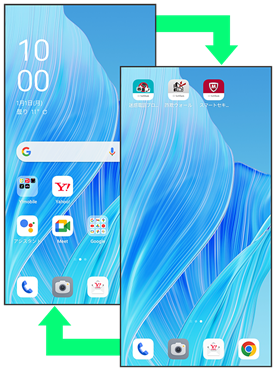
ホーム画面シートが複数あるときは、ホーム画面を左右にフリック/スワイプすると、ホーム画面シートを切り替えることができます。
ナビゲーションボタン
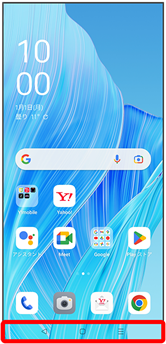
画面下部のアイコンが表示される領域を「ナビゲーションボタン」と呼びます。アイコンをタップして操作できます。
- ナビゲーションモードをボタンに設定しているときに利用できます。ナビゲーションモードの変更について詳しくは、「その他の設定」を参照してください。
| 名称 | | 説明 |
|---|---|---|
 (戻る) (戻る) |
| 前の画面に戻ります。 |
 (ホーム) (ホーム) |
| ホーム画面を表示します。 |
 (履歴) (履歴) |
| 最近使用したアプリを一覧表示し、起動や一覧からの削除ができます。 |
縦画面と横画面
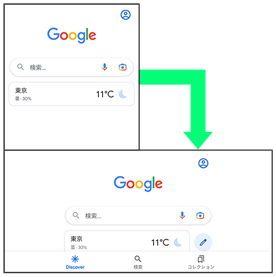
本機を横向きに回転させると、表示画面も横表示に切り替わります。
- 表示中の画面によっては、本機の向きを変えても横表示されない場合があります。
画面分割モード
本機の表示画面を分割し、2つのアプリを表示、操作できます。
あらかじめ、操作したいアプリを起動しておいてください。ここでは、 (電話)とほかのアプリを表示、操作する方法を例に説明します。
- アプリによっては、画面分割モードを利用できない場合があります。

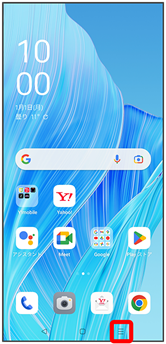
最近使用したアプリの履歴が表示されます。

- 操作したいアプリの

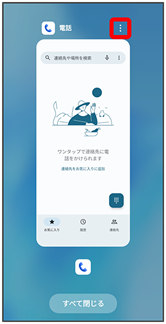

- 分割画面
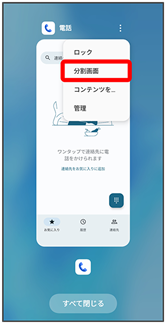
画面分割モードに切り替わり、選択したアプリが画面上部に表示されます。

- 画面分割モードの画面下に表示された画面から、次に操作したいアプリをタップ
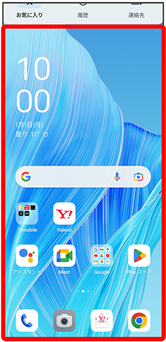
画面分割モードの画面下にタップしたアプリが表示されます。
 画面分割モード表示時の操作
アプリを切り替える
- ナビゲーションボタンで
- 操作したいアプリをタップ
- あらかじめ、操作したいアプリを起動しておいてください。
画面の上下を入れ替える
- 二つの領域の
 を上下にドラッグ
画面分割モードの表示幅を変更する
- 二つの領域の間にある
 を上下にドラッグ
画面分割モードを終了する
- 二つの領域の間にあるを上下にフリック/スワイプ
スクリーンショットを撮る
3本の指で画面を下にドラッグすると、表示されている画面のスクリーンショットを撮ることができます。
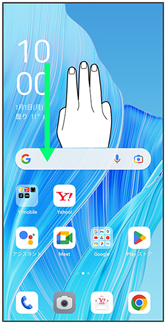
- 撮ったスクリーンショットは、
 (写真)などから確認することができます。
 - 電源ボタン/スクリーンロックボタンと音量ボタンの下を同時に押しても、スクリーンショットを撮ることができます。
好みの長さのスクリーンショット(スクローリングスクリーンショット)を撮る
- 3本の指で画面を下にドラッグ
- スクロール
- 画面を上にフリック/スワイプして撮りたいスクリーンショットの長さを変更
- 完了
縦に長い画面のスクリーンショットが保存されます。
壁紙を変更する
- ホーム画面のアイコンがない場所をロングタッチ
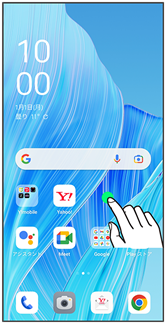
- 確認画面が表示されたときは、画面の指示に従って操作してください。
- 壁紙
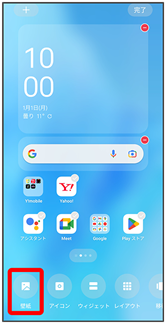
- 壁紙を選択
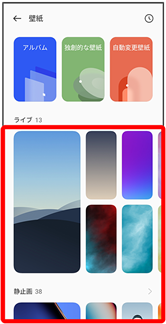
壁紙が設定されます。
- 選択した壁紙によっては、操作が異なる場合があります。画面の指示に従って操作してください。
ショートカットを追加する
- ホーム画面を上にフリック/スワイプ
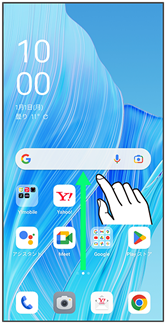
- 追加したいアプリをロングタッチし、そのままドラッグ
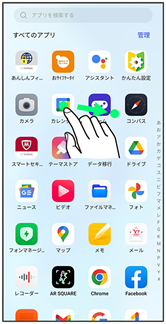
- ホーム画面の追加したい場所で指を離す
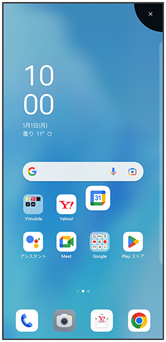
ショートカットが追加されます。
ウィジェットを追加する
追加できるウィジェットは次のとおりです(ご利用環境によって、表示されるウィジェットは異なります)。
| 項目 | | 説明 |
|---|---|---|
| 時計 | | 時計を表示します。タップすると (時計)を起動します。 (時計)を起動します。 |
| 世界時計 | | 世界時計を表示します。タップすると(時計)を起動します。 |
| カレンダー スケジュール | | スケジュールを表示します。 |
| カレンダーの[月]ビュー | | 月カレンダーを表示します。 |
| ドライブのクイック操作 | | Google ドライブを利用できます。 |
| ファイルの候補 | | ファイルの候補や検索にすばやくアクセスできます。 |
| 思い出の写真 | | 思い出の写真を表示します。 |
| 人物とペット | | 家族や友達、ペットのベストショットを表示します。 |
| ホーム画面の「やることリスト」 | | やることリストを表示します。 |
| 会話 | | 最近のメッセージ、不在着信、最新のステータスを表示します。 |
| Chromeで検索 | | Chrome™で検索ができます。 |
| Chromeのショートカット | | Chromeのショートカットを表示します。 |
| Chromium dino | | タップするとChromeが起動し、ゲームをプレイできます。 |
| Chromeのブックマーク | | Chromeのブックマークを表示します。 |
| あなたの利用時間 | | 1日の利用時間を確認できます。 |
| Gmail | | 選択したラベルのメールを確認できます。 |
| スナップショット | | 日時やカレンダーの情報などを表示します。 |
| 検索 | | Google ウェブサイトや本機内を検索できます。 |
| Google ウェブサイトを表示できます。 | |
| Google ニュース | | Google ニュースを表示できます。 |
| クイック キャプチャ | | Keep メモを作成できます。 |
| メモリスト | | Keep メモの表示/作成ができます。 |
| Y!mobileメール未読数 | | Y!mobile メールを利用できます。未読数が表示されます。 |
| Yahoo!検索 | | Yahoo!検索ができます。 |
| 再生中 | |  (YT Music)を起動したり、音楽を再生できます。 (YT Music)を起動したり、音楽を再生できます。 |
| ターンテーブル | | 最近再生した曲にすばやくアクセスできます。 |
- ホーム画面のアイコンがない場所をロングタッチ
- ウィジェット
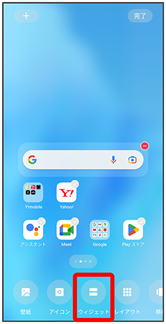
ウィジェット一覧画面が表示されます。
- 追加したいウィジェットをロングタッチ
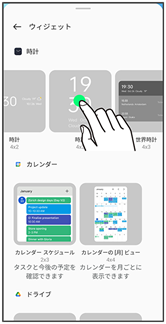
- 追加したい場所にドラッグ
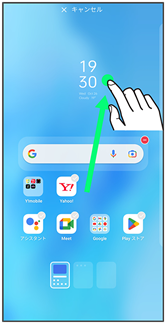
- 完了
ウィジェットが追加されます。
- 確認画面が表示されたときは、画面の指示に従って操作してください。
ホーム画面のアレンジ時の操作
ウィジェットやアイコンを移動する
- ホーム画面で対象のアイテムをロングタッチ
- 移動したい場所にドラッグ
ウィジェットやアイコンを削除する
- ホーム画面で対象のアイテムをロングタッチ
- ウィジェットを削除する/削除
- ウィジェットを削除する/削除
フォルダを追加する
- ホーム画面でフォルダに入れたいアイコンをロングタッチ
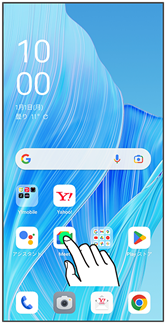
- 同じフォルダへ入れたいアイコンの上にドラッグ
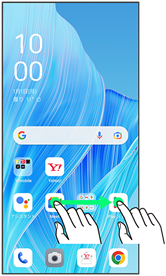
フォルダが追加されます。
フォルダ名の操作
フォルダ名を変更する
- ホーム画面で対象のフォルダをタップ
- フォルダ名をタップ
- フォルダ名を入力
フォルダを統合する
- ホーム画面でフォルダをロングタッチ
- 統合したいフォルダの上にドラッグ
フォルダを拡大する
- ホーム画面でフォルダをロングタッチ
- フォルダを拡大する
フォルダが拡大されます。
- フォルダの大きさを戻す場合は、フォルダをロングタッチ
 フォルダを縮小すると操作します。
フォルダを解除する
- ホーム画面でフォルダをロングタッチ
- フォルダのみ削除
フォルダが解除され、フォルダ内のアプリはホーム画面に配置されます。
フォルダを削除する
- ホーム画面でフォルダをロングタッチ
- 削除
フォルダ内のアイコンごとホーム画面から削除されます。