


Wi-Fiで接続する
本機はWi-Fi(無線LAN)に対応しており、ご家庭のWi-Fi環境などを通じて、インターネットを利用できます。
ネットワークを選択して接続する

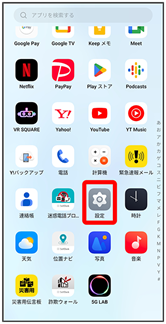
- ホーム画面を上にフリック/スワイプ
 (設定)
(設定)

- Wi-Fi
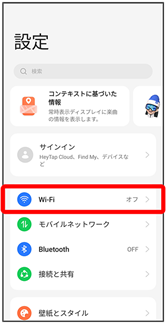
Wi-Fi設定画面が表示されます。

- Wi-Fi(
 表示)
表示)
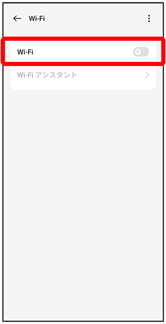
Wi-Fiが有効になります。
- Wi-Fiをタップするたびに、有効()/無効(
 )が切り替わります。

- Wi-Fiネットワークをタップ
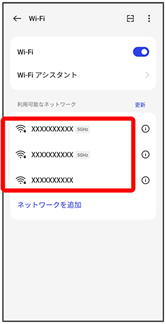

- パスワードを入力

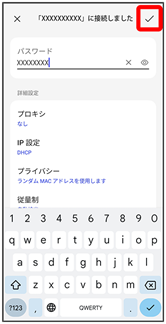
接続が完了します。
- パスワードは、ご家庭用の無線LANルーターであれば、「WEP」や「WPA」、「KEY」などと、ルーター本体にシールで貼られている場合があります。詳しくは、ルーターのメーカーにお問い合わせください。また、公衆無線LANのパスワードはご契約のプロバイダーにご確認ください。
- セキュリティで保護されていないWi-Fiネットワークのときは、パスワードを入力する必要はありません。
 Wi-Fi利用時の操作
証明書をインストールする
- Wi-Fi設定画面で

- 詳細設定
- 証明書のインストール
- 画面の指示に従って操作
接続中のWi-Fiネットワークの状況を確認する
- Wi-Fi設定画面で、接続中のWi-Fiネットワークの
 をタップ
をタップ
接続状況、電波強度、接続速度、セキュリティ、MACアドレス、IPv4アドレス、IPv6アドレス、プロキシ、IP設定、プライバシーなどが表示されます。
接続情報を手動で設定して接続する
- ホーム画面を上にフリック/スワイプ
- (設定)
- Wi-Fi
Wi-Fi設定画面が表示されます。
- Wi-Fi(表示)
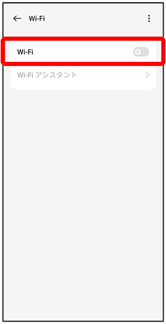
Wi-Fiが有効になります。
- Wi-Fiをタップするたびに、有効()/無効()が切り替わります。
- ネットワークを追加
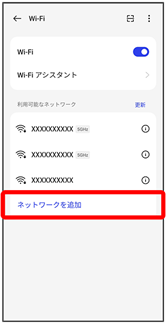
- 名前を入力
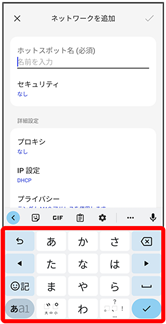

- セキュリティ
- セキュリティを選択
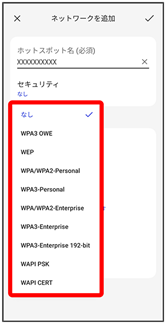

- パスワードを入力
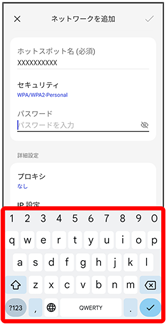

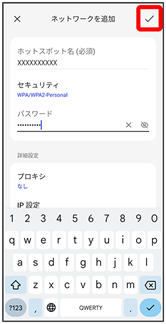
接続が完了します。
- セキュリティで保護されていないWi-Fiネットワークのときは、パスワードを入力する必要はありません。
接続中のWi-Fiネットワークを削除する
- ホーム画面を上にフリック/スワイプ
- (設定)
- Wi-Fi
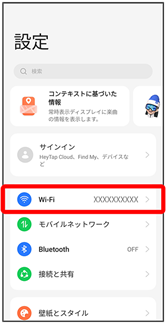
Wi-Fi設定画面が表示されます。
- 接続中のWi-Fiネットワークをタップ
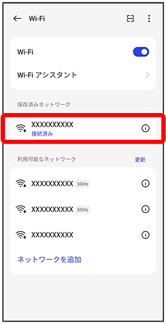
- 削除
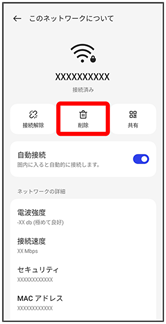
- 削除
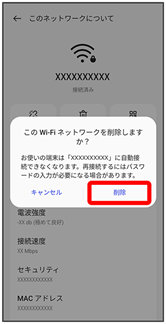
Wi-Fi接続が削除されます。
- Wi-Fiネットワークを削除すると、再接続のときにパスワードの入力が必要になる場合があります。
保存したWi-Fiネットワークを削除する
- ホーム画面を上にフリック/スワイプ
- (設定)
- Wi-Fi
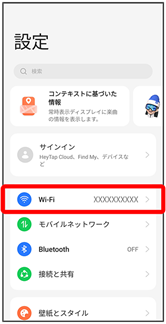
Wi-Fi設定画面が表示されます。
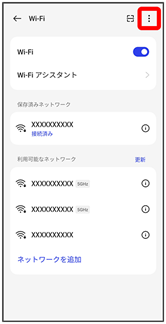
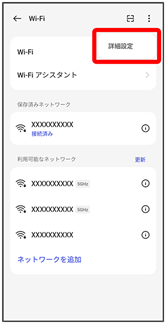
- 詳細設定
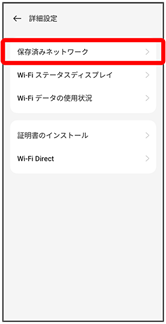
- 保存済みネットワーク
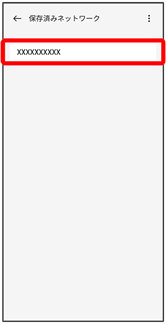
- 削除するWi-Fiネットワークをロングタッチ
- 画面右上の
 /
/ をタップすると、すべてのWi-Fiネットワークを選択/解除できます。
- 削除
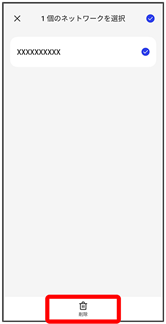
- X件のネットワークを削除
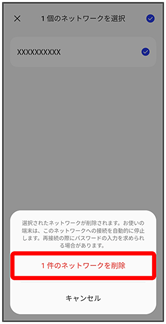
Wi-Fiネットワークの削除が完了します。
- ネットワークの件数は、選択したネットワークの数によって異なります。
Wi-Fi Directを利用する
Wi-Fi Directを利用すると、Wi-Fiネットワークやインターネットを経由せずに、ほかのWi-Fi Direct規格対応機器と、簡単にWi-Fi接続することができます。
- ホーム画面を上にフリック/スワイプ
- (設定)
- Wi-Fi
Wi-Fi設定画面が表示されます。
- Wi-Fi(表示)
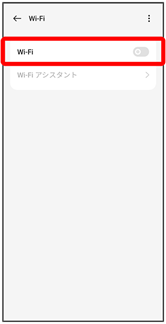
Wi-Fiが有効になります。
- Wi-Fiをタップするたびに、有効()/無効()が切り替わります。
- 詳細設定
- Wi-Fi Direct
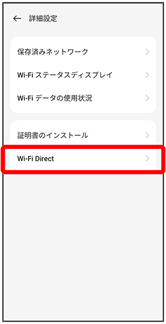
Wi-Fi Direct設定画面が表示されます。
- 接続する機器をタップ
- 相手機器で接続を承認
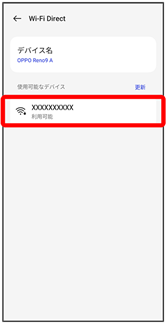
Wi-Fi Directで接続されます。
- 一定時間接続の承認がなかった場合、接続の要求が解除されます。
- 接続済みの機器をタップ
 接続解除と操作すると、接続を停止できます。