


待受画面の設定を変更する
 待受画面設定について
待受画面設定リストの時計/カレンダーとウィジェット/アプリを同時に表示することはできません。
待受壁紙を変更する


- 設定
- 壁紙・ディスプレイ
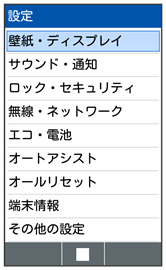

- 壁紙
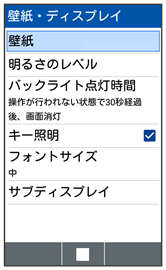
壁紙設定画面が表示されます。

- プリセット壁紙/ライブ壁紙/データフォルダ
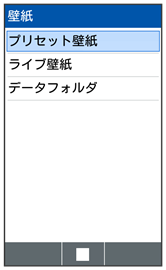

- 画面に従って操作
設定が完了します。
 待受壁紙変更時の操作
本体メモリやSDカードに保存している画像を壁紙に設定する
- 壁紙設定画面でデータフォルダ
- 画像/ファイルマネージャー
- 画像を選択
- 画像範囲を選択
 (確定)
(確定)
- 画像範囲の選択時に
 を押すと、画像範囲を移動できます。
 - 画像範囲の選択時にと操作するたびに、画像範囲の編集方法(範囲移動/範囲変更)を切り替えられます。
- 範囲変更時にを押すと、画像範囲の大きさを変更できます。
 (左上/右下)
 と操作するごとに、範囲変更の起点を切り替えられます。
 - データによっては設定できないことがあります。
データのスライドショーを壁紙に設定する
- 壁紙設定画面でライブ壁紙
- オープンシャッフル
- (設定)
- 各項目を設定
- (確定)
- 表示データや時間を設定してスライドショー表示させることができます。
ウィジェットを追加する
追加できるウィジェットは次のとおりです。
| 項目 |  | 説明 |
|---|---|---|
| カレンダー | | カレンダーを表示します。 |
| 歩数計 | | 歩数を表示します。 |
| 時計 | | アナログ時計/デジタル時計/世界時計を表示します。 |
| 天気 | | 天気情報を表示します。 |
| エコモード | | エコモードを確認できます。 |
| メモ帳 | | メモを表示します。 |
| 設定 | | 設定へのショートカットを表示します。 |

- (編集)
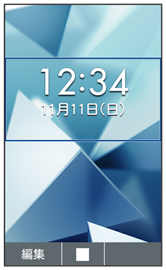
- 空きスペースを選択
- 追加
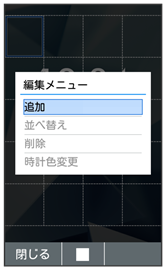
- ウィジェット
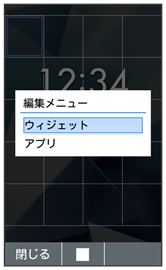
- 項目を選択
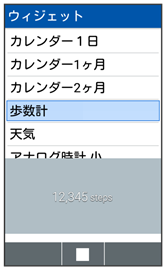
選択した空きスペースにウィジェットが追加されます。
- 確認画面が表示されたときは、画面に従って操作してください。
ウィジェット追加時の操作
ウィジェットの位置を移動する
- ウィジェット/アプリ編集画面で移動するウィジェットを選択
- 並べ替え
- で移動先を選択
ウィジェットを削除する
- ウィジェット/アプリ編集画面で削除するウィジェットを選択
- 削除
アプリを追加する
- (編集)
- 空きスペースを選択
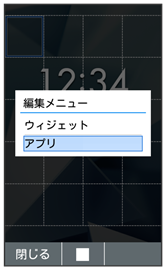
- 追加
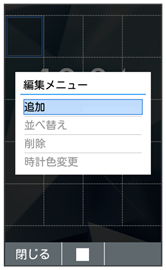
ウィジェット/アプリ選択画面が表示されます。
- アプリ
- アプリを選択
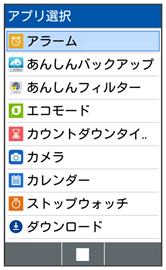
選択した空きスペースにアプリが追加されます。
- 確認画面が表示されたときは、画面に従って操作してください。
アプリ追加時の操作
アプリの位置を移動する
- ウィジェット/アプリ編集画面で移動するアプリを選択
- 並べ替え
- で移動先を選択
アプリを削除する
- ウィジェット/アプリ編集画面で削除するアプリを選択
- 削除