

その他の設定を行う
ディスプレイの明るさやパスコードの設定など、各種の設定を行います。
- ディスプレイの明るさを変更する
- ディスプレイのバックライトの点灯時間を変更する
- Wi-Fi周波数を設定する
- ネットワークモードを変更する
- 国際ローミングを設定する
- スリープモードを設定する
- 画面ロックを設定する
- パスコードを入力して画面ロックを解除する
- 省電力モードを設定する
- ソフトウェアの更新を行う
- データ通信量の通知アイコンを消去する
- 言語を設定する
- 高速起動を設定する
- USB通信規格を設定する
- クレードル(別売)装着時のモードを設定する
- 電源接続時の給電機能を設定する
- WEB UIを確認する
- 本機をリセットする
ディスプレイの明るさを変更する
ディスプレイの明るさを設定します。
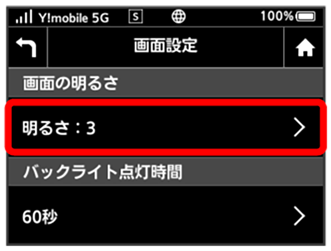
- お買い上げ時の明るさは「3」に設定されています。

- 設定
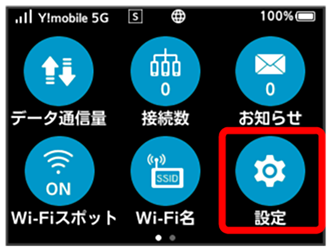

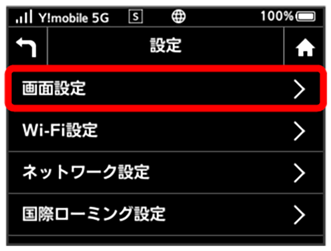
- 画面設定

- 画面の明るさの設定値をタップ

- 設定したい明るさの位置までバーをタップ
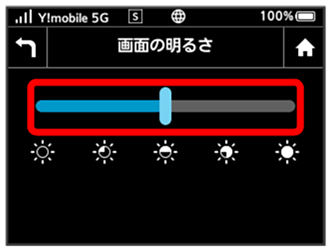
設定した明るさにディスプレイの表示が変更されます。
- 明るさは5段階で調整できます。
ディスプレイのバックライトの点灯時間を変更する
本機の操作を行わなかったときにバックライトを消灯するまでの時間を設定します。
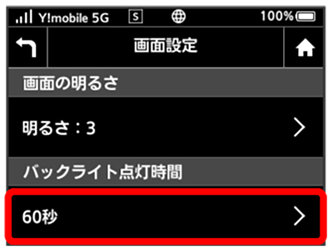
- お買い上げ時のバックライト点灯時間は60秒に設定されています。
- 設定
- 画面設定
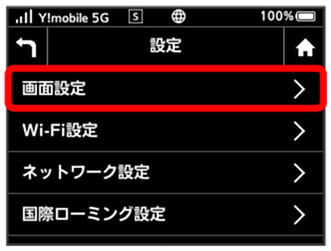
- バックライト点灯時間の設定値をタップ
- 設定したい秒数の横のチェックマークをタップ
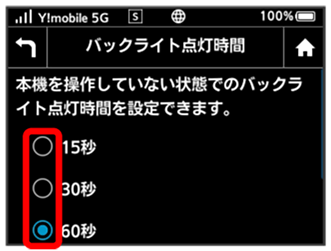
設定したバックライトの点灯時間に変更されます。
Wi-Fi周波数を設定する
お買い上げ時の状態で無線LAN接続ができない場合は、Wi-Fi周波数設定を変更すると接続できることがあります。
2.4GHzと5GHzを同時にご利用頂くには、Wi-Fi周波数を「2.4GHz/5GHz」に設定してください。
- お買い上げ時のWi-Fi周波数は2.4GHzに設定されています。
- Wi-Fi周波数を2.4GHz/5GHzに設定すると、マルチSSID機能(SSID B)が自動的にONになります。その場合、利用できるWi-Fi周波数はSSID Aが2.4GHz、SSID Bが5GHzとなります。
- 設定
- Wi-Fi設定
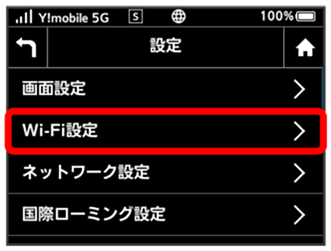
- Wi-Fi周波数の設定値をタップ
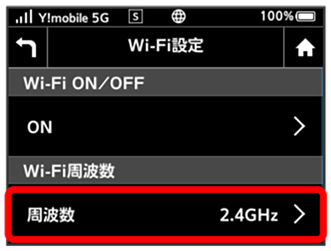
- 設定したい周波数の横のチェックマークをタップ
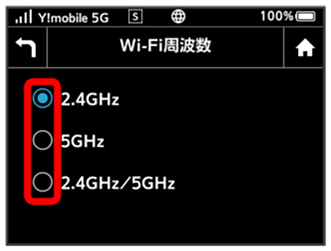
Wi-Fi周波数が設定されます。
ネットワークモードを変更する
アドバンスモードで本機を利用できるように設定します。
- 標準モードに設定していると、ご利用のデータ通信量によっては通信速度が低速化する場合があります。通信速度の低速化について詳しくは、「データ通信量に関する通知について」を参照してください。
- お買い上げ時のネットワークモードは「標準モード(5G/4G/LTE/3G)」に設定されています。
- 設定
- ネットワーク設定
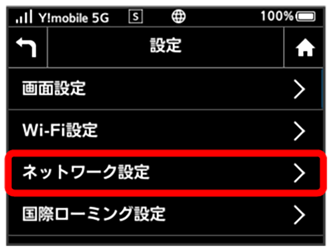
- ネットワークモード
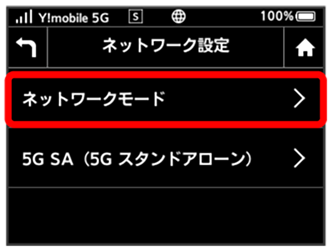
- 設定したいネットワークの横のチェックマークをタップ
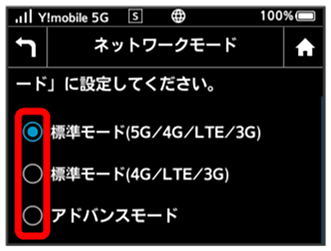
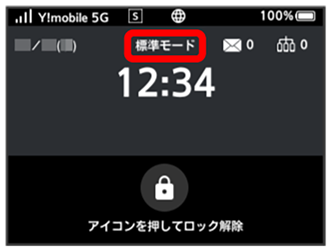
選択したモードでネットワークに再接続されます。また、設定したネットワークモードがロック画面に表示されます。
- 確認画面が表示された場合は、画面の指示に従って操作してください。
- アドバンスモードは、ご契約内容によりご利用になれない場合があります。
- アドバンスモードはアドバンスモード対応エリアでのみ利用可能です。
- 国際ローミングを利用する場合は、標準モードに設定してください。
 ロック画面について
接続されているネットワークの情報を表示します。
国際ローミングを設定する
国際ローミングの利用をONにします。
- お買い上げ時の国際ローミング設定はOFFに設定されています。
- 設定
- 国際ローミング設定
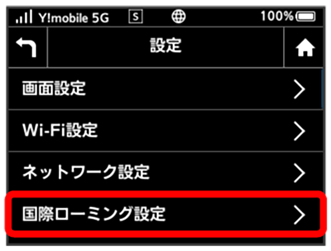
- ON
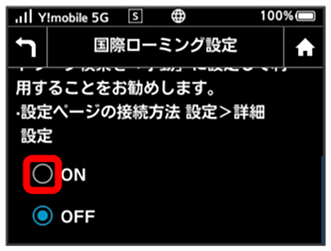
- はい
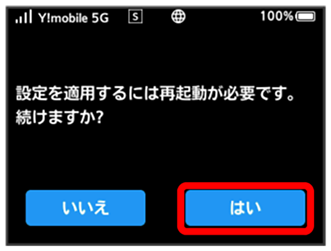
ONになり、本機の再起動後に海外でローミングが利用できるようになります。
- 海外でのご利用は高額となる場合がありますのでご注意ください。
スリープモードを設定する
本機が無線LAN端末と接続されていない状態で、本機の操作を一定時間行わなかったときや、本機を充電していないときは、省電力のためにスリープモードになります。スリープモードに移行するまでの時間を設定できます。また、スリープ設定をOFFに設定し、スリープモードに移行しないようにすることもできます。
- お買い上げ時のスリープ設定は5分に設定されています。
- 設定
- スリープ設定
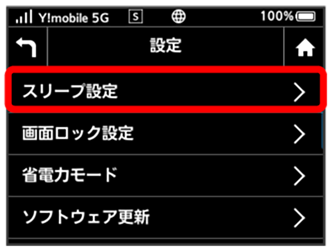
- 設定したい分数の横のチェックマークをタップ
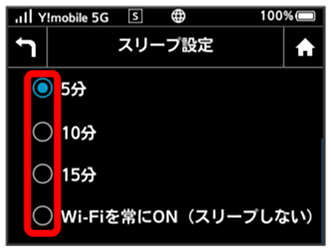
設定した時間でスリープモードになります。
- スリープ設定を利用しない場合は、Wi-Fiを常にON(スリープしない)をタップしてください。
- スリープ設定をWi-Fiを常にON(スリープしない)に設定した場合、電池が消費され待受時間が短くなります。
画面ロックを設定する
画面ロックを解除する際に、パスコードの入力を必要とするように設定します。
- お買い上げ時のパスコード入力はOFFに設定されています。
- 設定
- 画面ロック設定
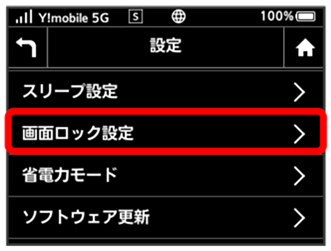
- 「パスコード」のOFF
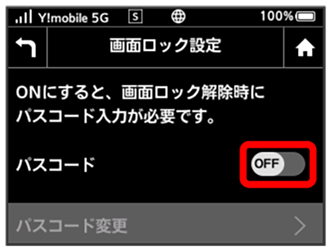
「パスコード」がONになります。
- 4~8桁のパスコードを入力
- 次へ
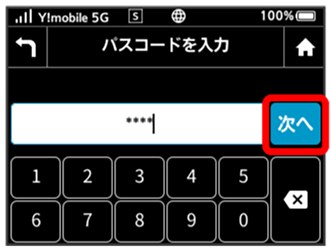

- パスコードを再入力
- OK
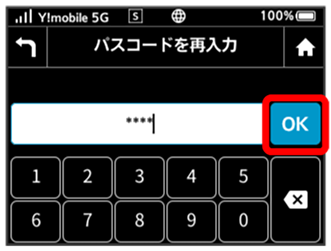
画面ロック解除パスコードが設定されます。
- 再入力したパスコードが最初に入力したパスコードと異なる場合、パスコードが一致しないことをお知らせする画面が表示され、OKをタップすると手順
 の画面に戻ります。その場合はパスコードの入力からやり直してください。
 - パスコードを設定すると、画面ロックを解除する際にパスコードの入力画面が表示されるようになります。パスコードを入力して画面ロックを解除する手順については、「パスコードを入力して画面ロックを解除する」を参照してください。
- 設定したパスコードを変更する場合は、手順
 の画面でパスコード変更をタップし、現在のパスコードを入力したあと、新しいパスコードを設定します。
パスコードを入力して画面ロックを解除する
 (ロックアイコン)をタップ
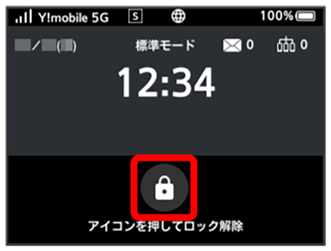
- パスコードを入力
- OK
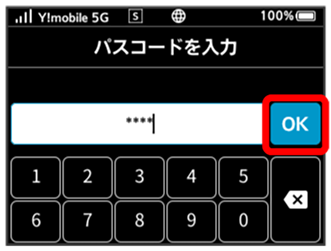
ホーム画面が表示されます。
- 入力したパスコードが間違っている場合は、パスコードが正しくないことをお知らせするメッセージが表示されます。
- パスコードを忘れてしまった場合には、本機をリセットすることでパスコードによる画面ロックを解除できます。本機をリセットする方法は、「本機をリセットする」を参照してください。本機をリセットすると、パスコードによる画面ロックだけではなく、すべての設定がお買い上げ時の状態に戻ります。
省電力モードを設定する
消費電力を抑え、本機の利用可能な時間を長くできます。
- お買い上げ時の省電力モードはOFFに設定されています。
- 設定
- 省電力モード
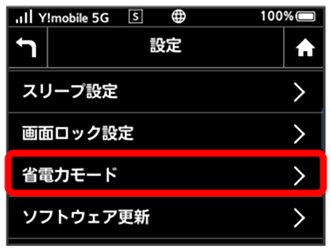
- ON
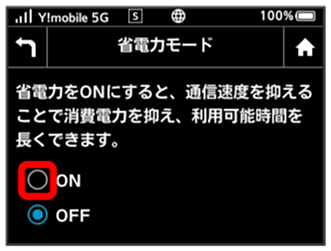
省電力モードがONに設定されます。
- 省電力モードをONにすると、モバイルネットワーク、Wi-Fiの通信速度が抑えられ、下り最大約2Mbpsまで制限されます。
ソフトウェアの更新を行う
ソフトウェアの更新を行います。
- お買い上げ時のソフトウェア更新は、自動更新がONに設定されています。
- 設定
- ソフトウェア更新
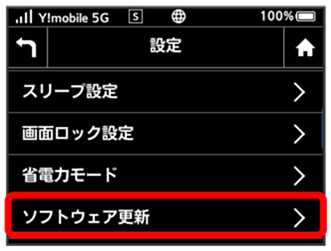
- 手動更新
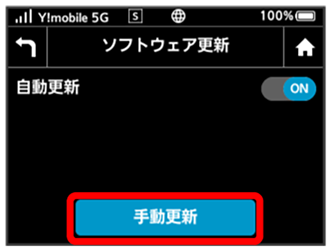
- メッセージを確認
- はい
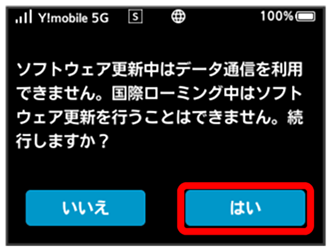
最新のソフトウェアが確認され、最新のソフトウェアがある場合はソフトウェアが更新されます。
- 使用中のソフトウェアがすでに最新版である場合は、「お使いのソフトウェアは最新版です。」というメッセージが表示されます。
ソフトウェアの更新について
ソフトウェア更新中は、他の機能は利用できません。
国際ローミング中はソフトウェア更新を利用できません。
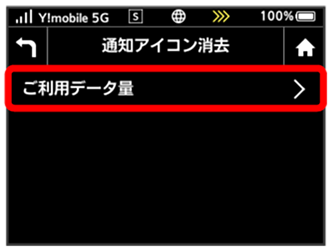
データ通信量の通知アイコンを消去する
現在表示されているデータ通信量の通知アイコンを消去します。
- 設定
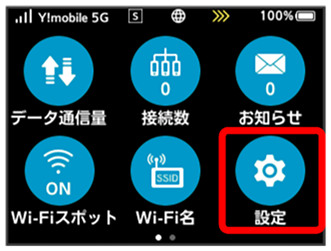
- 通知アイコン消去
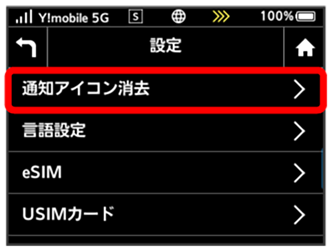
- ご利用データ量
- OK
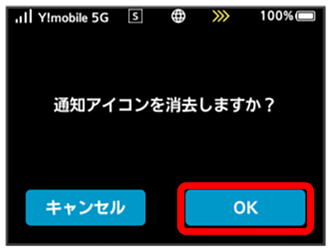
現在表示されている通知アイコンが消去されます。
- この操作では、ステータスバーに表示されている通知アイコンのみ消去することができます。タッチメニューの「データ通信量設定」アイコンは消去できません。
言語を設定する
本機ディスプレイの表示言語を切り替えます。
- お買い上げ時の言語設定は日本語に設定されています。
- 設定
- 言語設定
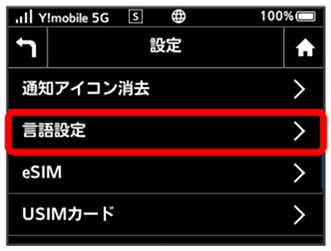
- 設定する言語の横のチェックマークをタップ
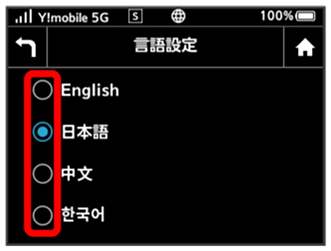
言語が切り替わります。
高速起動を設定する
高速起動をONにすることで、電源ON時の時間を短縮することができます。
なお、高速起動がONの場合、電源OFFの状態でも少量の電池を消費しますのでご注意ください。
- お買い上げ時の高速起動はONに設定されています。
- 設定
- 高速起動設定
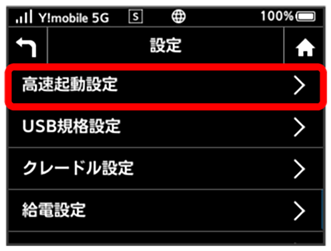
- 高速起動設定
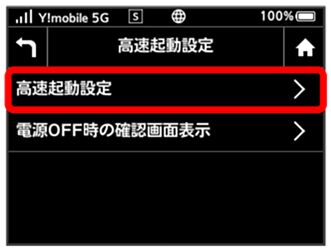
- ON
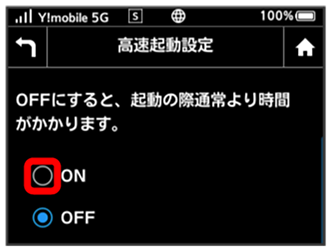
「高速起動設定」がONになります。
- 電源OFF時に高速起動設定に関する注意文言を表示する場合は、手順の画面で電源OFF時の確認画面表示をタップし、設定をONにします。
USB通信規格を設定する
USBの通信規格を設定します。
- お買い上げ時のUSB規格設定は「USB 3.1」に設定されています。
- 設定
- USB規格設定
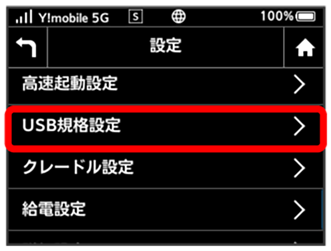
- 設定するUSB通信規格の横のチェックマークをタップ
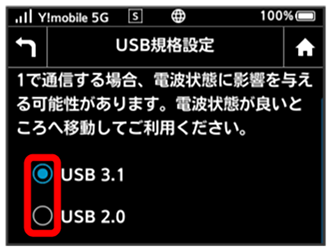
USBの通信規格が設定されます。
クレードル(別売)装着時のモードを設定する
本機をクレードル(ZEEBU1)(別売)に取り付けたときのモードを設定します。
- お買い上げ時のクレードル設定は「LAN」に設定されています。
- 設定
- クレードル設定
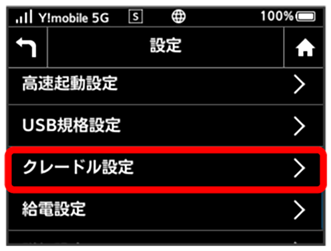
- 設定するモードの横のチェックマークをタップ
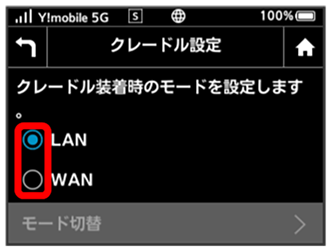
クレードル(別売)装着時のモードが設定されます。
- WANを選択した場合は、モード切替
 ルーターモード/AP/ブリッジモードと操作してください。本機とルーター機能を持たない機器などをEthernet接続する場合は、ルーターモードに設定してください。本機とルーター機能を持つ機器などをEthernet接続する場合は、AP/ブリッジモードに設定してください。
電源接続時の給電機能を設定する
給電設定をONにすることで、本機の充電中にACアダプタ(別売)からバッテリーを介さず直接端末に給電できます。
なお、バッテリー残量が少ない場合は、バッテリー保護のため一定量(50%程度)になるまで充電を行います。
- お買い上げ時の給電設定はOFFに設定されています。
- 設定
- 給電設定
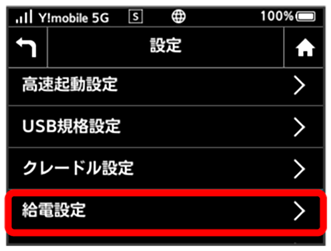
- ON
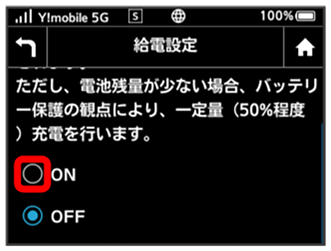
「給電設定」がONになります。
WEB UIを確認する
Webブラウザを利用して設定ページ(WEB UI)にアクセスすると、詳細な設定を行うことができます。WEB UIのURLやログインパスワードなどを確認できます。
- 設定
- 詳細設定
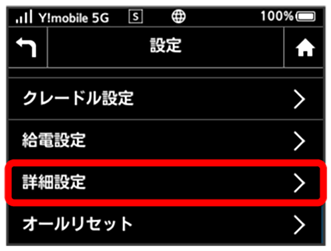
WEB UIのURLとQRコード、ログインパスワードが表示されます。
- スマートフォンのカメラなどでQRコードを読み込むと、スマートフォンのWebブラウザからWEB UIにアクセスできます。
- WEB UIにアクセスする場合は、あらかじめ本機と接続機器を接続してからアクセスしてください。
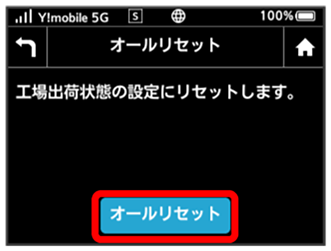
本機をリセットする
本機をリセットします。
- 設定
- オールリセット
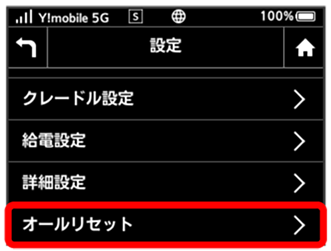
- オールリセット
- はい
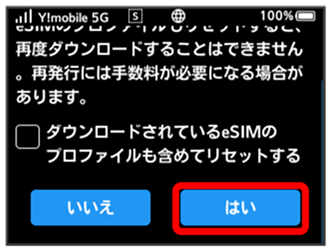
本機が再起動し、リセットが完了します。
- eSIMのプロファイルも削除する場合は、ダウンロードされているeSIMのプロファイルも含めてリセットするにチェックを付けます。
- Y!mobileのモバイルデータ通信端末ではeSIMを提供していません。