


端末設定を行う
本機の情報を確認したり、WEB UIのログインパスワードを変更できます。
また、ソフトウェアの更新を設定します。
ソフトウェア更新の自動更新をONにすると、定期的にアップデートを確認して、新しいソフトウェアが見つかると、自動的に更新します。OFFにすると、アップデートは確認しますが、自動でダウンロードは行いません。
- WEB UIのログインパスワードを変更する
- 省電力モードを設定する
- ソフトウェアの自動更新を設定する
- ソフトウェアの更新を行う
- 接続履歴を表示・編集する
- ファイアウォールを設定する
- IPアドレスやポートのフィルタリングを設定する
- IPアドレスやポートのフィルタリングを解除する
- ポートマッピングを設定する
- ポートマッピングを解除する
- WAN側のPING応答を設定する
- DMZを設定する
- ドメイン名フィルタを設定する
- ドメイン名フィルタを解除する
- UPnPを設定する
- 圏外通知を設定する
- Wi-Fi自動切断を設定する
- 高速起動を設定する
- USB通信規格を設定する
- クレードル(別売)装着時のモードを設定する
- 電源接続時の給電機能を設定する
- 本機をリセットする
WEB UIのログインパスワードを変更する
ログイン時に入力するパスワードを変更できます。
- セキュリティ保護のため、ログインパスワードは定期的に変更することをおすすめします。
- ログインパスワードを設定する際は、安全レベルがより高くなるものに設定してください。
- 使用できる文字は半角英数字(大文字も可)および半角記号(!#$*+,-.%:=?@[]^_{|}~)で最大32文字です。

- 「設定」タブ
- 端末設定
- Web UIパスワード
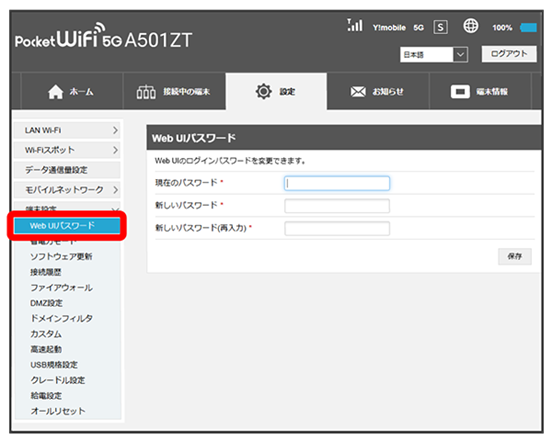

- 現在のパスワードを入力
- 新しいパスワードを入力
- 新しいパスワードを再入力
- 保存
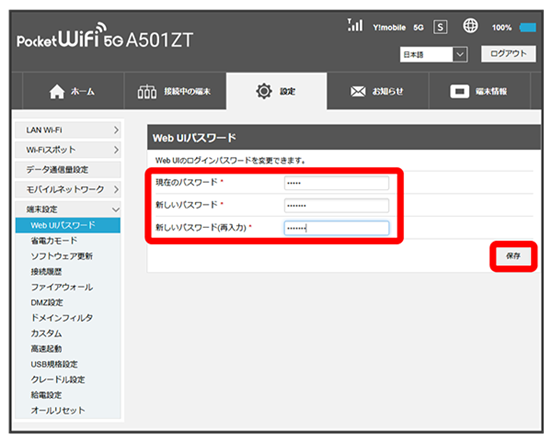
新しいパスワードが設定されます。
省電力モードを設定する
消費電力を抑え、本機の利用可能な時間を長くできます。
- お買い上げ時の省電力モードはOFFに設定されています。
- 「設定」タブ
- 端末設定
- 省電力モード
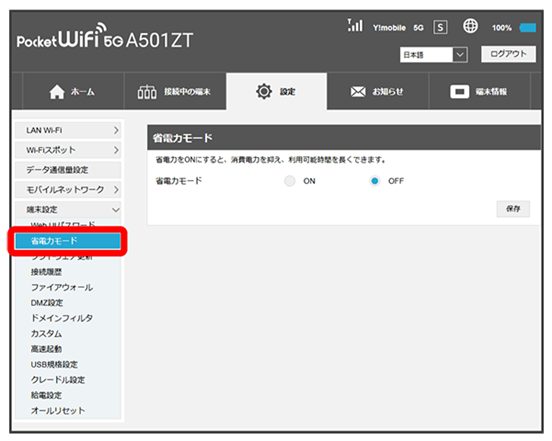
- ON
- 保存
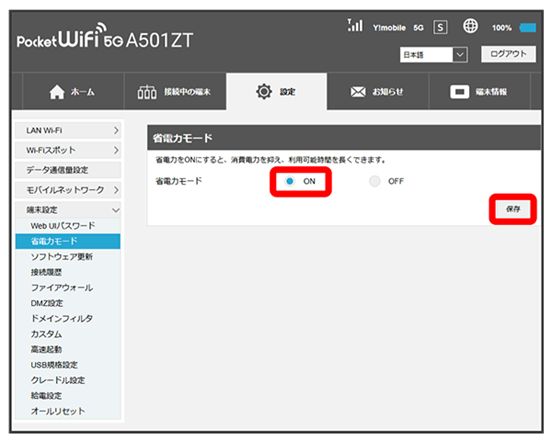
「省電力モード」がONに設定されます。
- 省電力モードをONにすると、モバイルネットワーク、Wi-Fiの通信速度が抑えられ、下り最大約2Mbpsまで制限されます。
ソフトウェアの自動更新を設定する
ソフトウェアの更新に関する設定を行います。
自動更新をONにすると、ソフトウェアを自動的に更新します。OFFにすると、新しいソフトウェアがあるかどうかは確認しますが、自動的に更新されません。
- お買い上げ時の自動更新はONに設定されています。
- 「設定」タブ
- 端末設定
- ソフトウェア更新
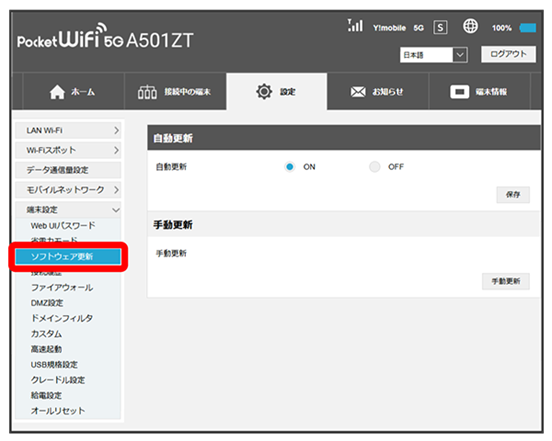
- ON/OFF
- 保存
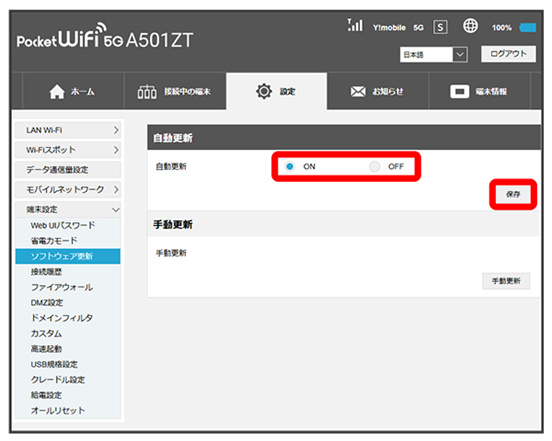
ソフトウェア自動更新機能のON/OFFが切り替わります。
- 自動更新機能をONにしていると、最新のソフトウェアがある場合はソフトウェアが更新されます。通信中、ローミング中、また電池残量が30%未満の場合は更新が開始されません。
ソフトウェアの更新を行う
- 「設定」タブ
- 端末設定
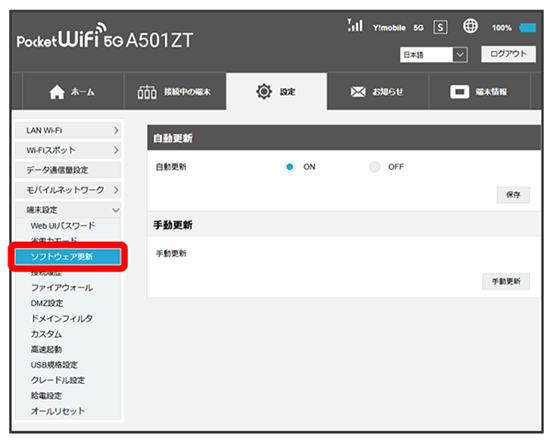
- ソフトウェア更新
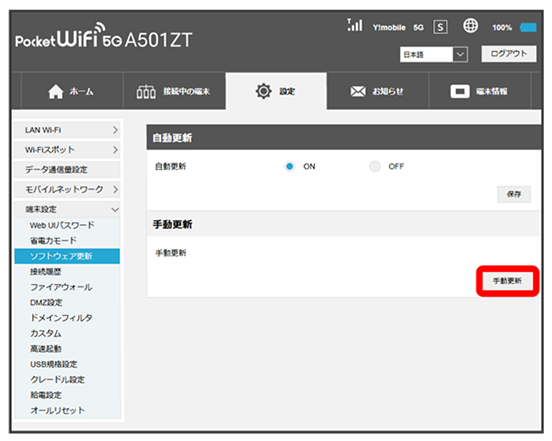
- 手動更新

- はい
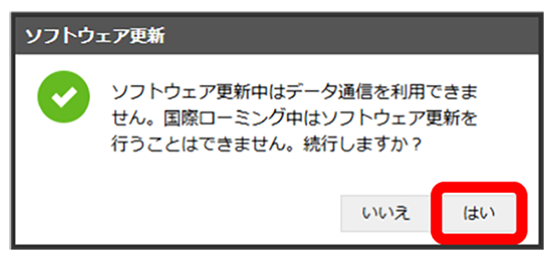
最新のソフトウェアを確認します。最新のソフトウェアがある場合はソフトウェアが更新されます。
- 使用中のソフトウェアが最新の場合は、「お使いのソフトウェアは最新です。」と表示されます。
 ソフトウェアの更新について
ソフトウェア更新中は、他の機能は利用できません。
国際ローミング中はソフトウェア更新を利用できません。
接続履歴を表示・編集する
過去の接続履歴を表示・編集します。履歴には接続時のプロファイル名、開始/終了時間、アップロード/ダウンロードのデータ通信量などが表示されます。
- 「設定」タブ
- 端末設定
- 接続履歴
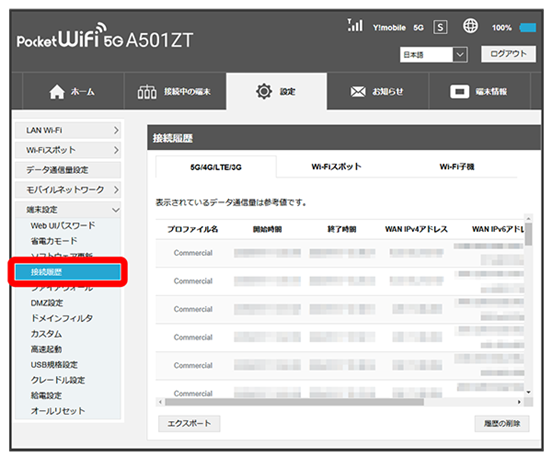
接続履歴の一覧が表示されます。
- 「5G/4G/LTE/3G」「Wi-Fiスポット」「Wi-Fi子機」の各タブを切り替えると、本機が接続したモバイルネットワークやWi-Fiスポット、および本機に接続した無線LAN端末の接続履歴を確認できます。
- USB接続やEthernet接続の履歴は閲覧できません。
- 保存できる履歴は最大で「5G/4G/LTE/3G」が50件、「Wi-Fiスポット」が20件、「Wi-Fi子機」が20件です。履歴が最大件数を超えると、古い履歴が削除され新しい履歴で上書きされます。
 接続履歴を編集する
- 履歴の削除をクリックすると、表示されている履歴を全件削除します。
- エクスポートをクリックすると、履歴をテキストファイルでパソコンにダウンロードして保存できます。
ファイアウォールを設定する
ファイアウォール機能に関する詳細設定を行います。
ここで設定できる項目は次のとおりです。
| 項目 |  | 説明 |
|---|---|---|
| ファイアウォール | | ファイアウォール機能を使用するかどうかを設定します。 お買い上げ時の設定:OFF |
| IPアドレスフィルタリング | | IPアドレスフィルタ機能を使用するかどうかを設定します。 お買い上げ時の設定:OFF |
| リスト種別 | | 作成するフィルタリングのリスト種別を選択します。IPアドレスフィルタリングをONにしているときに表示されます。 |
| ポートマッピング | | ポートマッピング機能を使用するかどうかを設定します。 お買い上げ時の設定:OFF |
| WAN側のPING応答 | | WAN側のPING応答機能を使用するどうかを設定します。 お買い上げ時の設定:OFF |
- 「設定」タブ
- 端末設定
- ファイアウォール
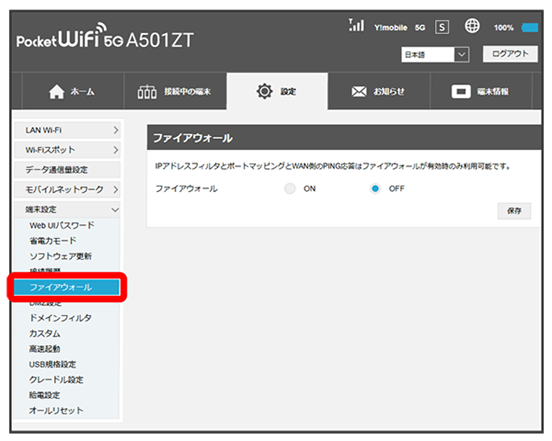
- 「ファイアウォール」をON
- 保存
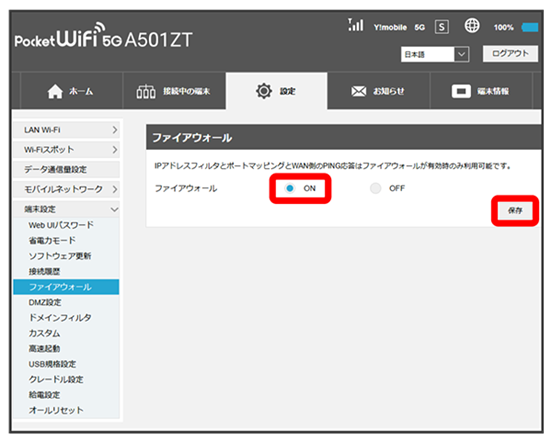
ファイアウォールがONになり、IPアドレスフィルタリングとポートマッピング、WAN側のPING応答が設定できるようになります。
- ファイアウォールをONにしても、IPアドレスフィルタリングやポートマッピング、WAN側のPING応答は一括でONにはなりません。
- ファイアウォールをOFFにした場合、IPアドレスフィルタリングやポートマッピング、WAN側のPING応答をONに設定していても無効になります。
IPアドレスやポートのフィルタリングを設定する
設定したルールに従い、インターネットから送られてきた通信の送信元と送信先のアドレスからファイアウォールを通過させるか判断します。
ここで設定できる項目は次のとおりです。
| 項目 | | 説明 |
|---|---|---|
| 送信元IPアドレス | | ルールを適用する送信元端末のIPアドレスを設定します。 IPアドレスは、LAN側で使用しているIPアドレスの範囲内で指定します。 |
| 送信元ポート範囲 | | ルールを適用する送信元端末のポート番号を設定します。 お買い上げ時の設定:1~65535 |
| 送信先IPアドレス | | ルールを適用する送信先端末のIPアドレスを設定します。 |
| 送信先ポート範囲 | | ルールを適用する送信先端末のポート番号を設定します。 お買い上げ時の設定:1~65535 |
| プロトコル | | ルールを適用するプロトコルを選択します。 お買い上げ時の設定:ALL |
| ステータス | | ルールを適用するかどうかを設定します。 お買い上げ時の設定:接続する |
| IP設定 | | IPv4/IPv6を設定します。 お買い上げ時の設定:IPv4 |
| オプション | | ルールを登録したり、編集や削除したりします。 |
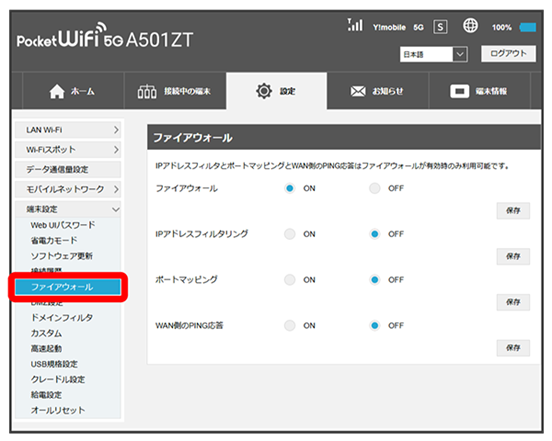
- 「IPアドレスフィルタリング」をON
- 拒否リスト/許可リスト
- 保存
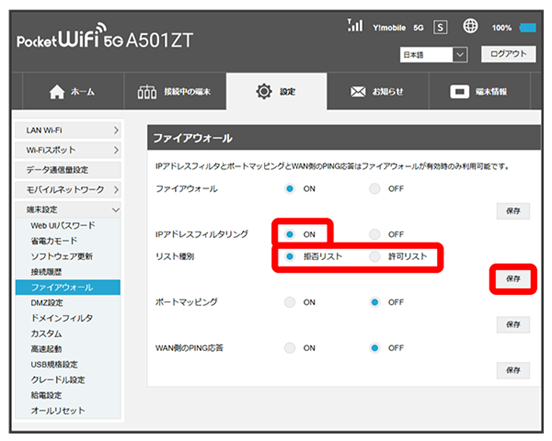
- ONを選択して、作成するフィルタリングのリスト種別を選択します。
- 追加
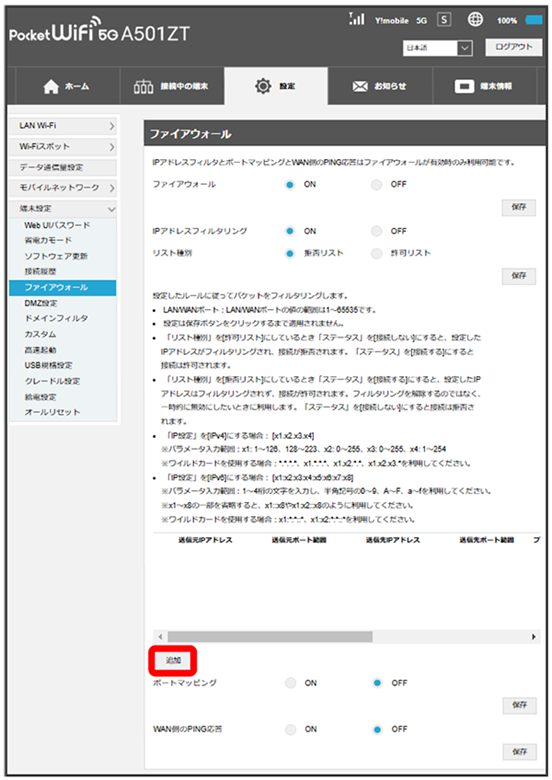
フィルタリングするルールの設定項目一覧が表示されます。

- 各項目を入力
- 保存

設定したルールが保存され、フィルタリングが設定されます。
- IPv6アドレスを設定する場合は、IPアドレスの末尾にプレフィックスを入力する必要があります。
- リスト種別が「許可リスト」の場合、ステータスを接続しないに設定すると、設定したIPアドレスがフィルタリングされ、接続が拒否されます。接続するに設定すると接続は許可されます。
- リスト種別が「拒否リスト」の場合、ステータスを接続するに設定すると、設定したIPアドレスはフィルタリングされず、接続が許可されます。フィルタリングを解除するのではなく、一時的に無効にしたいときに利用します。接続しないに設定すると接続は拒否されます。
IPアドレスやポートのフィルタリングを解除する
- 「設定」タブ
- 端末設定
- ファイアウォール
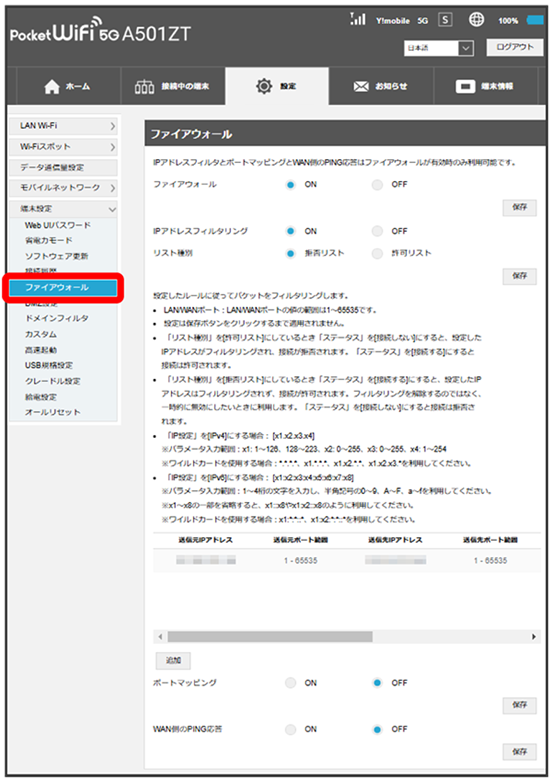
- IPアドレスフィルタリングのリストで削除

- はい
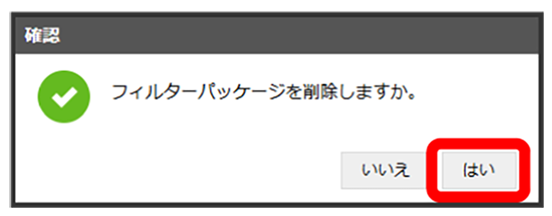
削除されます。
ポートマッピングを設定する
インターネットからLAN内の特定の端末にアクセスできるように仮想サーバーを設定します。
ここで設定できる項目は次のとおりです。
| 項目 | | 説明 |
|---|---|---|
| 名前 | | 仮想サーバーの名前を設定します。 |
| 送信元ポート | | 送信元ポート番号を設定します。 |
| 送信先IPアドレス | | サーバーとして公開するLAN側端末のIPアドレスを設定します。 IPアドレスは、LAN側で使用しているIPアドレスの範囲内で指定します。 |
| 送信先ポート | | サーバーとして公開するLAN側の特定の端末に、パケットを転送する際の送信先ポート番号を設定します。 |
| プロトコル | | ルールを適用するプロトコルを選択します。 お買い上げ時の設定:TCP+UDP |
| ステータス | | ルールを適用するかどうかを設定します。 お買い上げ時の設定:OFF |
| オプション | | ルールを登録したり、編集や削除したりします。 |
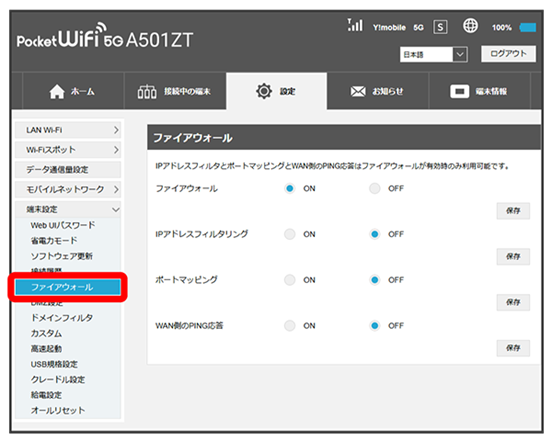
- 「ポートマッピング」をON
- 保存
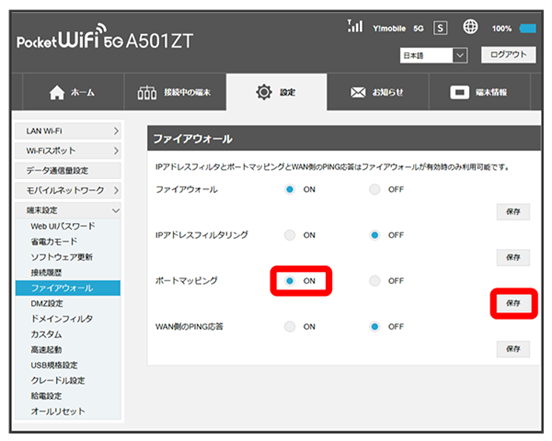
- 追加
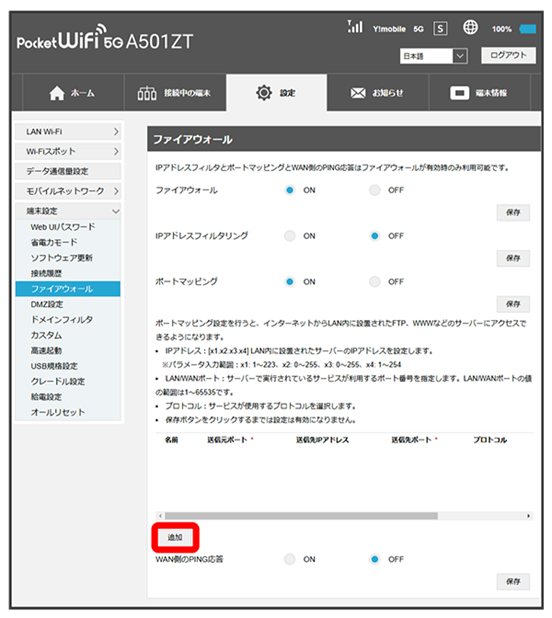
- 各項目を入力
- 保存

設定したルールが保存され、ポートマッピングが設定されます。
- ステータスをONにすると、設定した内容はポートマッピングの対象になります。ステータスをOFFにすると対象外になります。
ポートマッピングを解除する
- 「設定」タブ
- 端末設定
- ファイアウォール
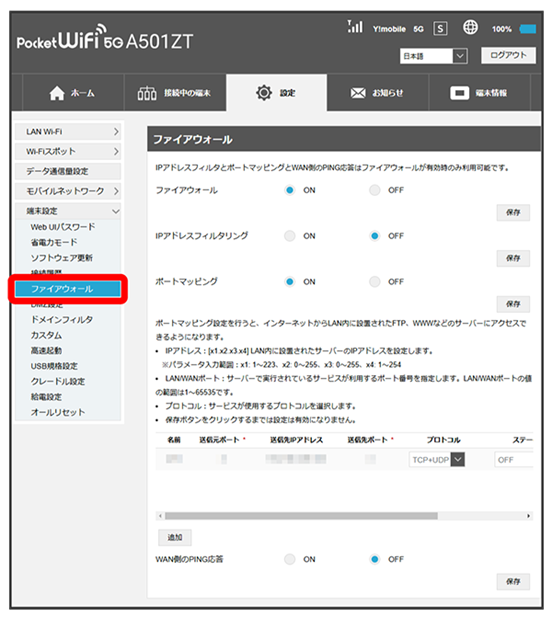
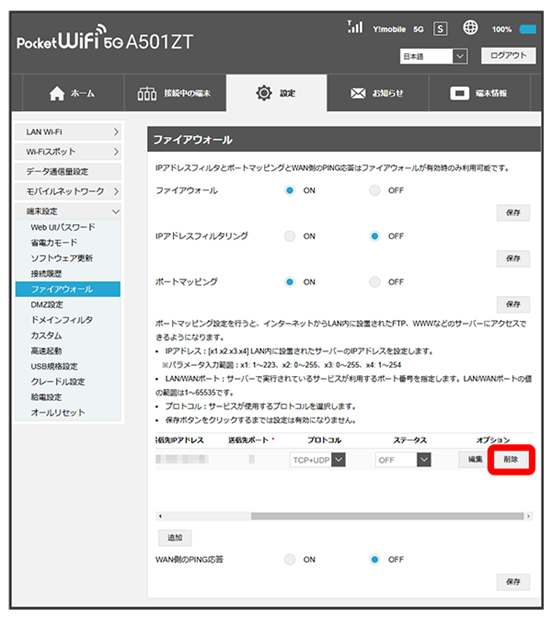
- ポートマッピングのリストで削除
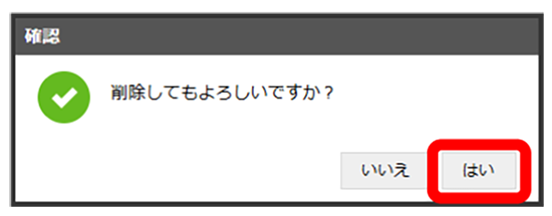
- はい
設定が削除されます。
WAN側のPING応答を設定する
WAN側からのPINGに対応するかどうかを設定します。
- お買い上げ時のWAN側のPING応答はOFFに設定されています。
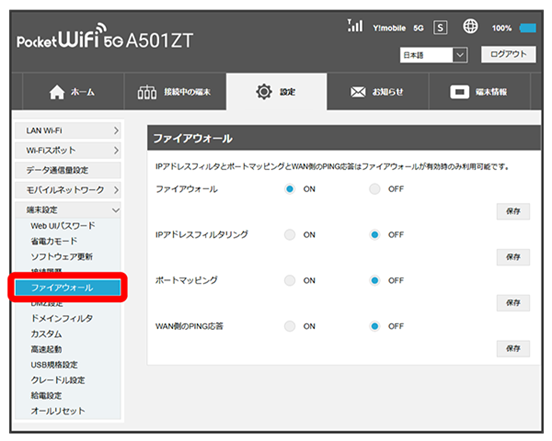
- 「WAN側のPING応答」をON
- 保存
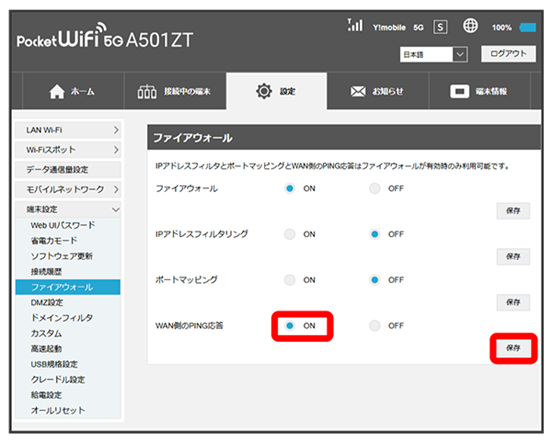
WAN側からのPING応答がONになります。
- 利用するネットワークによってはPING応答が返らないことがあります。
- 本設定の有効/無効に関わらず、LAN側からのPINGに対しては応答します。
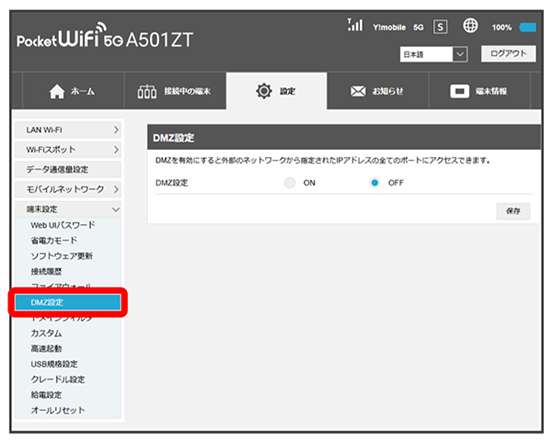
DMZを設定する
外部のネットワークからアクセスできるIPアドレスを設定します。
- お買い上げ時のDMZ設定はOFFに設定されています。
- 「設定」タブ
- 端末設定
- DMZ設定
- 「DMZ設定」をON
- IPアドレスを入力
- 保存
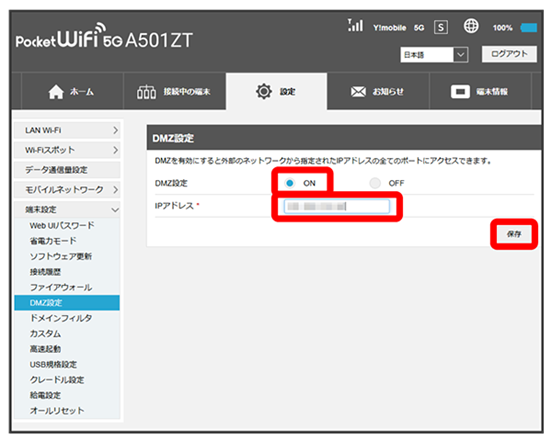
DMZ設定がONになります。
ドメイン名フィルタを設定する
LAN内のコンピュータが特定のウェブサイトにアクセスすることを制限するためにフィルタ設定を行います。
- お買い上げ時のドメインフィルタはOFFに設定されています。
- 「設定」タブ
- 端末設定
- ドメインフィルタ
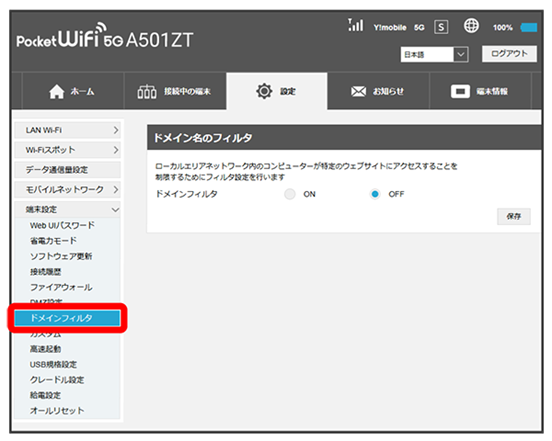
- ON
- 保存
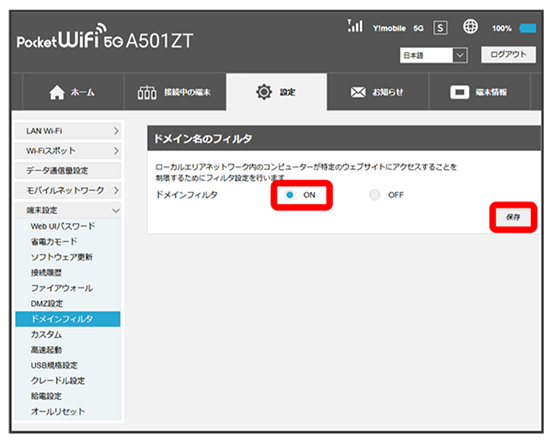
- 「フィルタリングモード」を拒否/許可
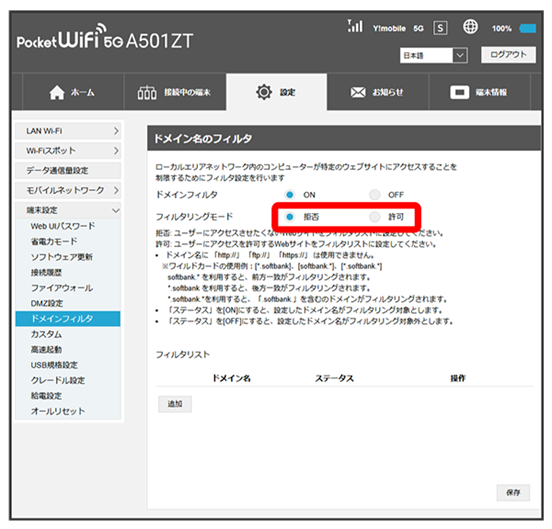
- 追加
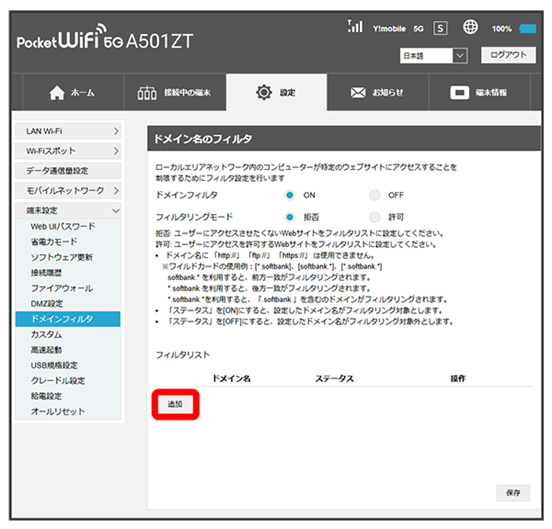

- 各項目を入力
- 保存
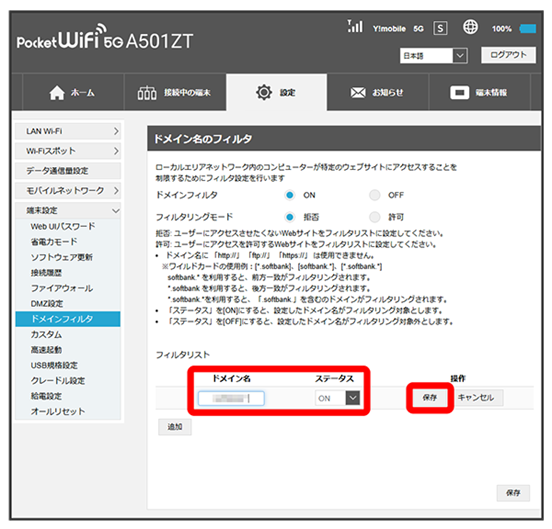
ドメイン名フィルタの設定が完了します。
- フィルタリングモードで拒否を選択した場合は、アクセスさせたくないウェブサイトをフィルタリストに設定します。許可を選択した場合は、アクセスを許可するウェブサイトをフィルタリストに設定します。
- ドメイン名に「http://」「ftp://」「https://」は使用できません。
- ステータスをONに設定すると、設定したドメイン名はフィルタリングの対象になります。ステータスをOFFに設定するとフィルタリングの対象外になります。
ドメイン名フィルタを解除する
- 「設定」タブ
- 端末設定
- ドメインフィルタ
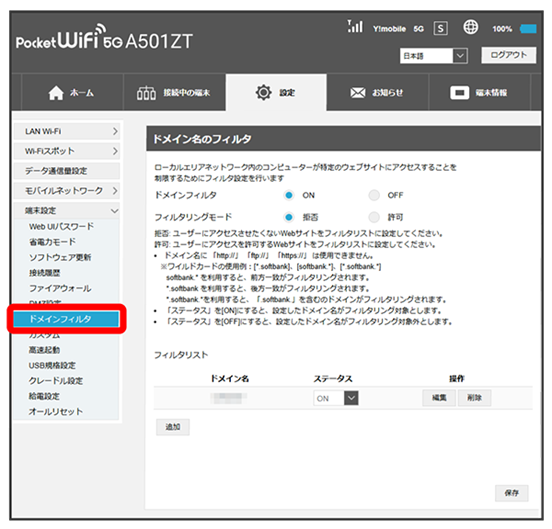
- フィルタリストで削除
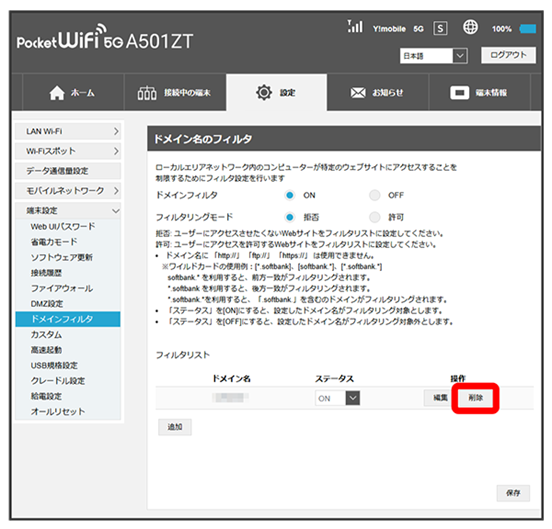
- はい
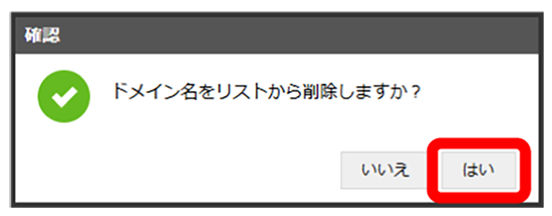
削除されます。
UPnPを設定する
UPnP対応の周辺機器、AV機器、電化製品、またはメッセンジャーソフトなどのUPnP対応アプリケーションを使用するときに設定します。
- お買い上げ時のUPnPはONに設定されています。
- 「設定」タブ
- 端末設定
- カスタム
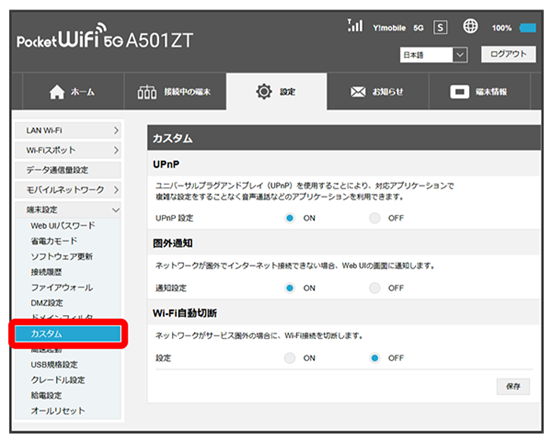
- 「UPnP設定」をON
- 保存
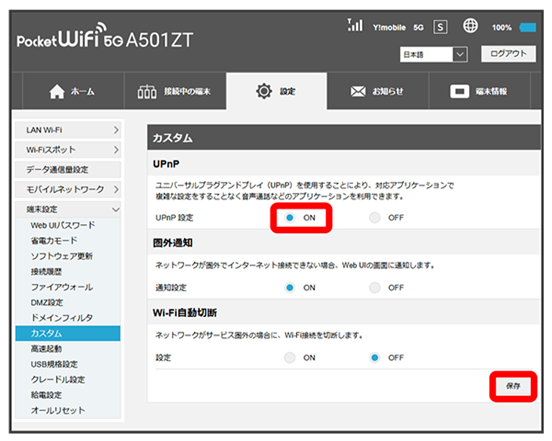
UPnPが設定されます。
圏外通知を設定する
インターネット接続圏外になったとき、Webブラウザに圏外であることを通知するかどうかを設定します。
- ONにすると、パソコンやスマートフォンのWebブラウザの画面にインターネット接続圏外でページの表示ができない旨が表示されます。
- お買い上げ時の圏外通知はONに設定されています。
- 「設定」タブ
- 端末設定
- カスタム
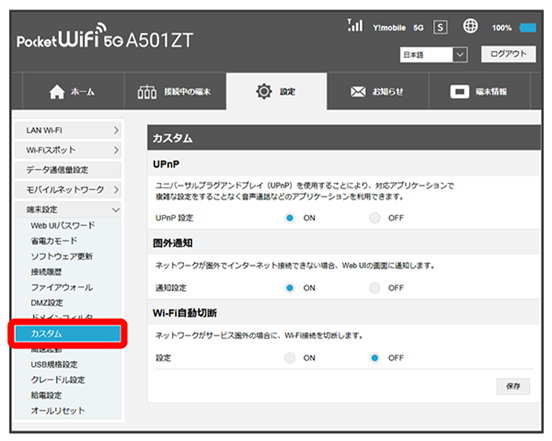
- 圏外通知の「通知設定」をON
- 保存
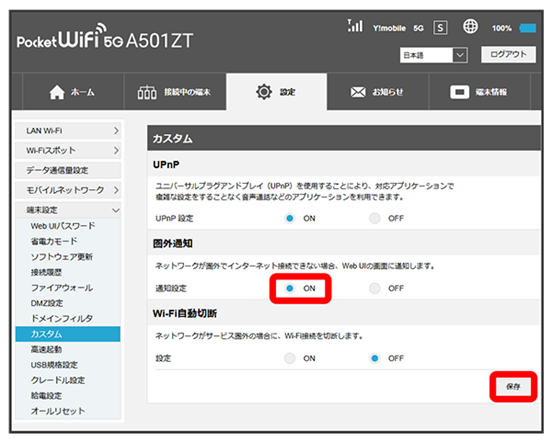
通知設定が設定されます。
Wi-Fi自動切断を設定する
本機がネットワークの圏外になったとき、無線LAN端末との通信を自動的に切断するかどうかを設定します。
- お買い上げ時のWi-Fi自動切断はOFFに設定されています。
- 「設定」タブ
- 端末設定
- カスタム
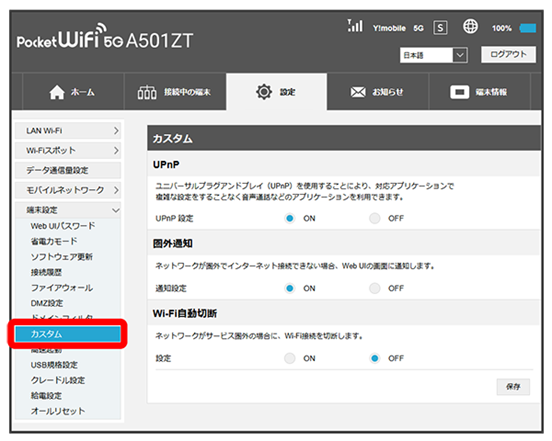
- Wi-Fi自動切断の「設定」をON
- 保存
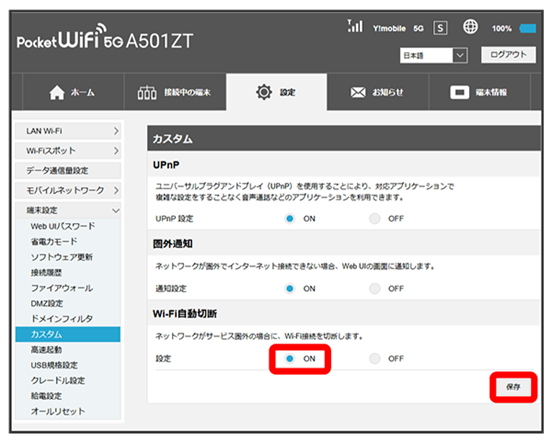
Wi-Fi自動切断が設定されます。
- 無線LAN接続が自動切断された場合でも、USB接続、クレードル(別売)を利用しての有線LAN接続は継続されます。
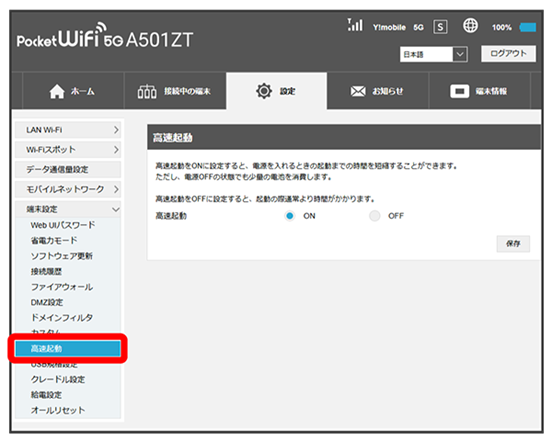
高速起動を設定する
高速起動をONにすることで、電源ON時の時間を短縮することができます。
なお、高速起動がONの場合、電源OFFの状態でも少量の電池を消費しますのでご注意ください。
- お買い上げ時の高速起動はONに設定されています。
- 「設定」タブ
- 端末設定
- 高速起動
- ON/OFF
- 保存
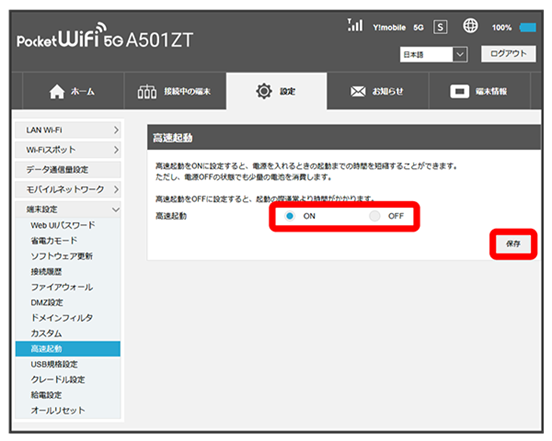
高速起動の設定が完了します。
USB通信規格を設定する
USBの通信規格を設定します。
- お買い上げ時のUSB規格設定は「USB 3.1」に設定されています。
- 「設定」タブ
- 端末設定
- USB規格設定
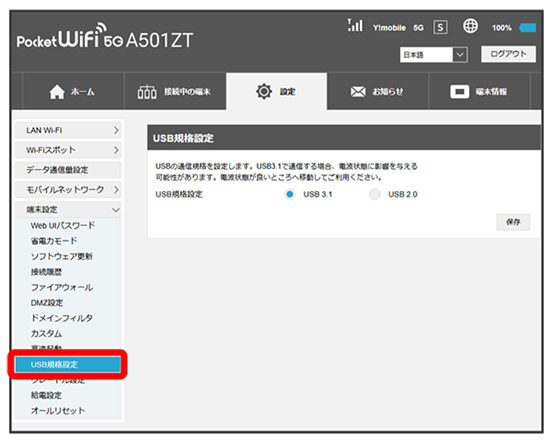
- USB 3.1/USB 2.0
- 保存
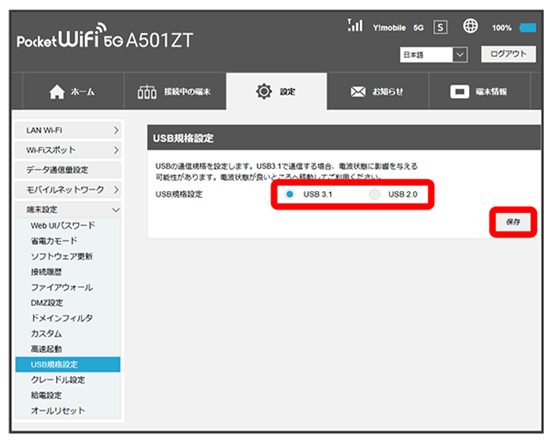
USB通信規格が設定されます。
クレードル(別売)装着時のモードを設定する
本機をクレードル(ZEEBU1)(別売)に取り付けたときのモードを設定します。
- お買い上げ時のクレードル設定は「LAN」に設定されています。
- 「設定」タブ
- 端末設定
- クレードル設定
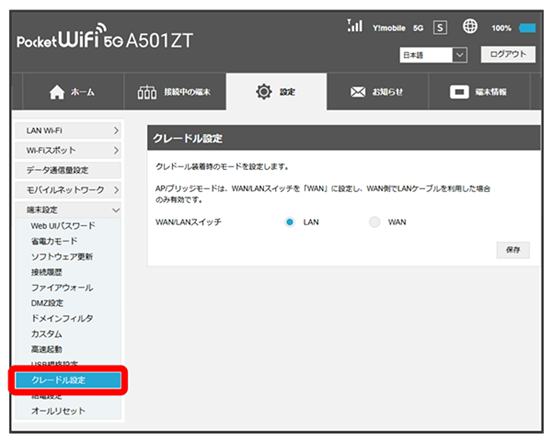
- 各項目を設定
- 保存
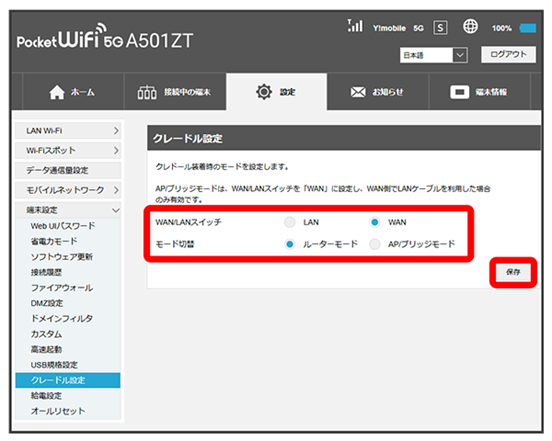
クレードル(別売)装着時のモードが設定されます。
- 「WAN/LANスイッチ」でWANを選択した場合は、「モード切替」でルーターモード/AP/ブリッジモードを選択してください。本機とルーター機能を持たない機器などをEthernet接続する場合は、ルーターモードに設定してください。本機とルーター機能を持つ機器などをEthernet接続する場合は、AP/ブリッジモードに設定してください。
電源接続時の給電機能を設定する
給電設定をONにすることで、本機の充電中にACアダプタ(別売)からバッテリーを介さず直接端末に給電できます。
なお、バッテリー残量が少ない場合は、バッテリー保護のため一定量(50%程度)になるまで充電を行います。
- お買い上げ時の給電設定はOFFに設定されています。
- 「設定」タブ
- 端末設定
- 給電設定
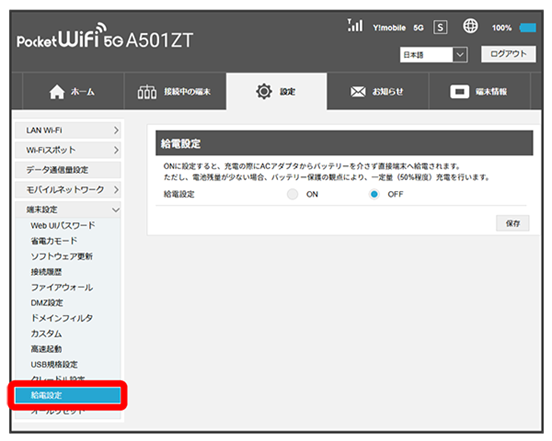
- ON
- 保存
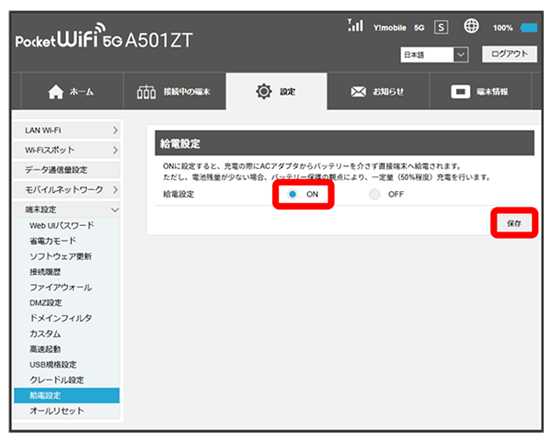
給電設定が完了します。
本機をリセットする
本機の設定をお買い上げ時の状態に戻します。
- USIMカードの内容を除き、本体設定がすべてお買い上げ時の状態に戻りますので、ご注意ください。
- 本機のタッチメニューからもリセットすることができます。
- 「設定」タブ
- 端末設定
- オールリセット
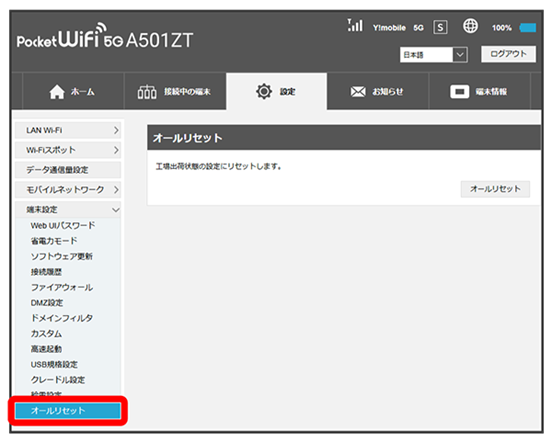
- オールリセット
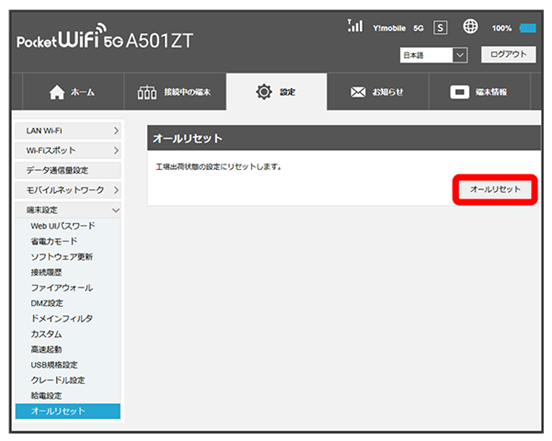
確認画面が表示されます。
- はい
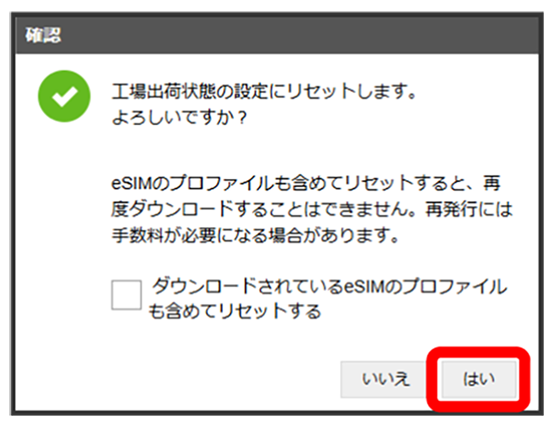
本機が再起動し、お買い上げ時の設定に戻ります。
- eSIMのプロファイルも削除する場合は、ダウンロードされているeSIMのプロファイルも含めてリセットするにチェックを付けます。
- Y!mobileのモバイルデータ通信端末ではeSIMを提供していません。