


電話帳を利用する
電話帳に電話番号やメールアドレスなどを登録できます。
ラベルを利用することで連絡先をグループで管理できます。
また、電話番号を指定してブロックすることで、着信やSMSの受信を拒否することができます。
- 新しい連絡先を登録する
- 電話番号発信画面から連絡先を登録する
- 連絡先を確認する
- 連絡先画面の見かた
- 連絡先を編集する
- 連絡先を削除する
- ラベル(グループ)を設定する
- 指定の番号をブロックする
- 連絡先ごとに着信音を設定する
- 連絡先ごとに画像を設定する
 電話帳利用時のご注意
電話帳に登録したデータは、電池残量のない状態で放置したりすると、消失または変化してしまうことがあります。また、事故や故障でも同様の可能性があります。大切な電話帳などは、控えをとっておかれることをおすすめします。なお、電話帳が消失または変化した場合の損害につきましては、当社では責任を負いかねますのであらかじめご了承ください。
新しい連絡先を登録する

- ホーム画面で
 (Google)
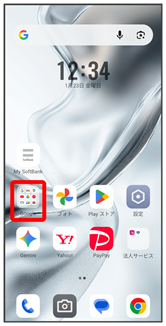

 (連絡先)
(連絡先)
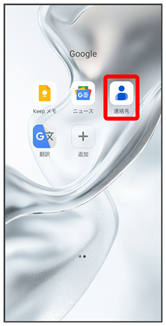
連絡先画面が表示されます。


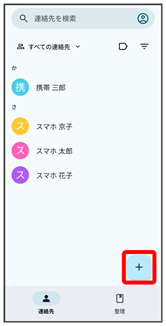
- 確認画面が表示されたときは、画面の指示に従って操作してください。

- 各項目を入力
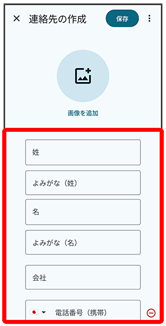

- 保存
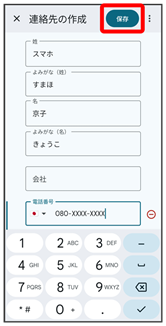
連絡先が登録されます。
電話番号発信画面から連絡先を登録する
- ホーム画面で
 (電話)
(電話)
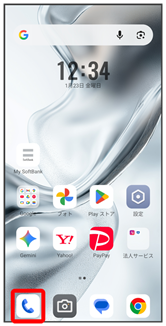

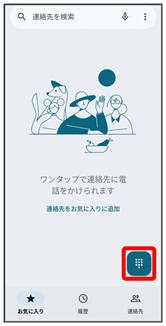
- ダイヤルキーをタップして登録したい電話番号を入力
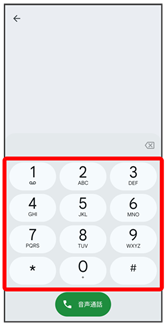
- 新しい連絡先を作成
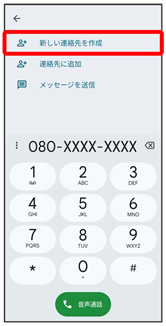
- アカウントの選択画面が表示されたときは、画面の指示に従って操作してください。
- 姓・名などを入力
- 保存
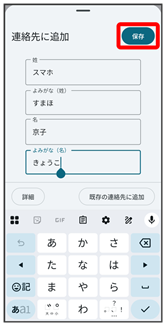
連絡先の登録が完了します。
連絡先を確認する
- ホーム画面で(Google)
- (連絡先)
連絡先画面が表示されます。
- 確認する連絡先をタップ
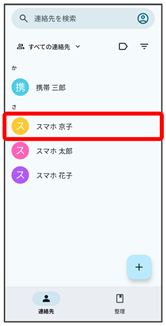
連絡先詳細画面が表示されます。
連絡先画面の見かた
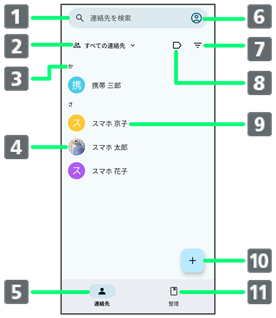
| 名称 |  | 説明 |
|---|---|---|
 検索 検索 |
| 連絡先を検索できます。 |
 連絡先の切り替え 連絡先の切り替え |
| 連絡先のアカウントを切り替えることができます。 |
 インデックス インデックス |
| 連絡先のインデックスを表示します。 |
 連絡先の画像 連絡先の画像 |
| 連絡先に登録した画像を表示します。 |
 連絡先 連絡先 |
| 連絡先一覧を表示します。 |
 Google アカウントアイコン Google アカウントアイコン |
| Google アカウントの登録や管理ができます。 |
 フィルター フィルター |
| フィルターを表示/非表示します。 |
 ラベル ラベル |
| ラベルの作成ができます。 |
 連絡先 連絡先 |
| タップすると、連絡先詳細画面が表示されます。 |
 新規登録 新規登録 |
| 新しい連絡先を登録できます。 |
 整理 整理 |
| 連絡先の各種設定ができます。また、インポートやエクスポートができます。 |
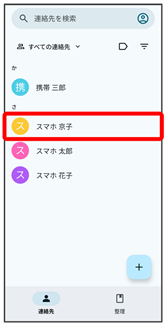
連絡先を編集する
- ホーム画面で(Google)
- (連絡先)
連絡先画面が表示されます。
- 対象の連絡先をタップ

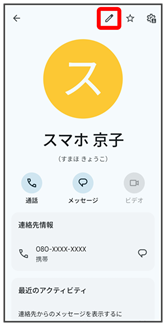
- 各項目を編集
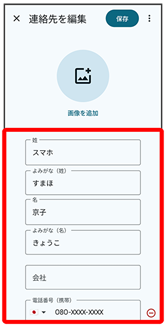

- 保存
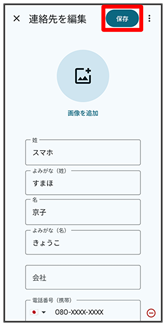
連絡先の変更が完了します。
連絡先を削除する
- ホーム画面で(Google)
- (連絡先)
連絡先画面が表示されます。
- 対象の連絡先をタップ
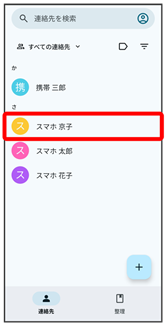

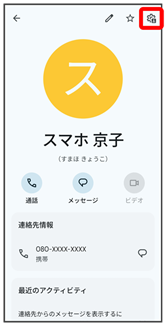
- 削除
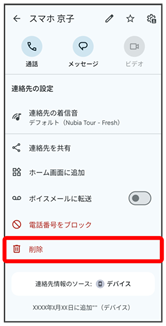
- 削除
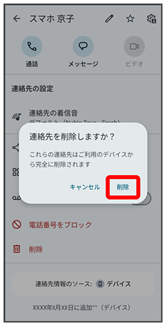
連絡先が削除されます。
- 本機の使用状況により表示が異なる場合があります。
ラベル(グループ)を設定する
- ホーム画面で(Google)
- (連絡先)
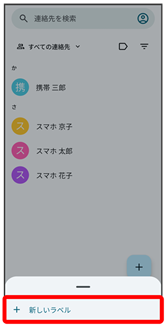
連絡先画面が表示されます。

- 新しいラベル
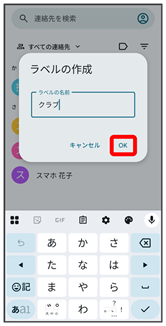
- ラベル名を入力
- OK
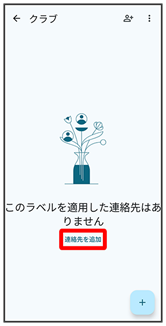
- 連絡先を追加
- ラベルを設定する連絡先を選択
- 完了
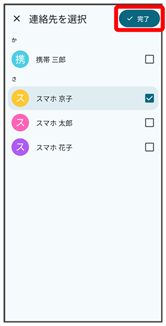
選択した連絡先にラベルが設定されます。
 ラベル設定時の操作
ラベルに連絡先を追加する
- 連絡先画面で
- 連絡先を追加するラベルを選択

- 追加する連絡先を選択
- 完了
ラベルに連絡先が追加されます。
ラベル名を変更する
- 連絡先画面で
- ラベルを選択

- ラベル名を変更
- ラベル名を変更してOK
ラベル名が変更されます。
ラベルを削除する
- 連絡先画面で
- ラベルを選択
- ラベルを削除
ラベルが削除されます。
- 確認画面が表示されたときは、画面の指示に従って操作してください。
指定の番号をブロックする
- ホーム画面で(Google)
- (連絡先)
- 整理
- ブロックした番号
- 番号を追加
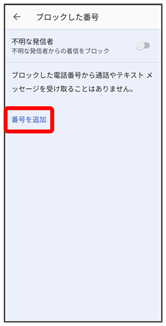
- ブロックする番号を入力
- ブロック
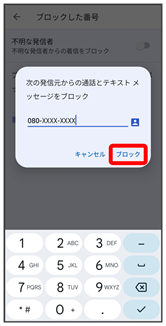
ブロックの設定が完了します。
 をタップすると、ブロックしたい相手を連絡先から選択できます。
連絡先ごとに着信音を設定する
- ホーム画面で(Google)
- (連絡先)
- 設定したい連絡先を選択
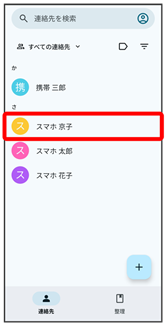
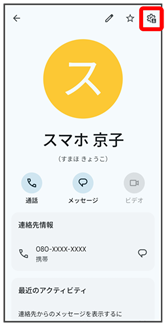
- 連絡先の着信音
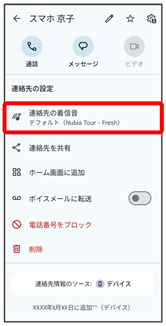
- 設定したい着信音を選択
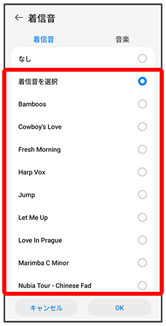
- ダウンロードした着信音などを設定するときは、音楽をタップして画面の指示に従って操作してください。

- OK
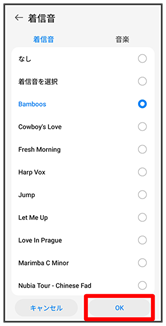
着信音の設定が完了します。
連絡先ごとに画像を設定する
- ホーム画面で(Google)
- (連絡先)
- 設定したい連絡先を選択
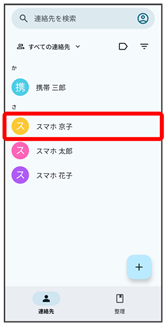
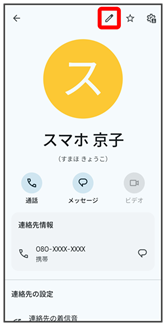
- 画像を追加
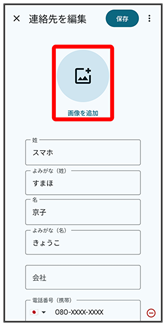
- 連絡先に画像が設定されている場合は、変更/削除と表示されます。
- 削除をタップすると、設定されている画像を削除することができます。
- デバイス内の写真
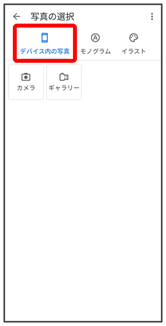
- イラストをタップすると、イラストの一覧が表示されます。画面の指示に従って設定してください。
- モノグラムをタップすると、アイコンの色や表示するテキストが編集できます。
- ギャラリー
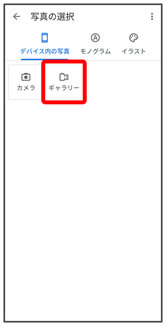
- カメラをタップすると、カメラが起動します。撮って
 をタップすると、手順
 に進みます。
 をタップすると、写真を撮り直すことができます。

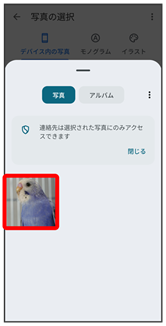
- 設定したい写真を選択

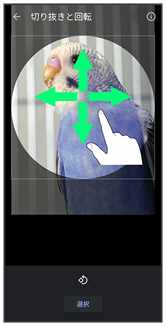
- 写真をドラッグして、表示する範囲を選択

- 選択
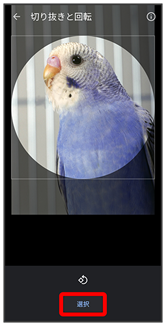
- 必要に応じて、選択をタップする前に画面を操作して写真のトリミングや回転を行います。

- 保存
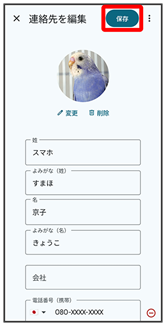
画像の設定が完了します。