


音楽を聴く(YT Music)
公式アルバムやミュージックビデオなど幅広い音楽コンテンツが楽しめます。ここでは内部ストレージ/SDカードに保存されている音楽を再生する操作を例に説明します。
あらかじめ、Google アカウントでログインし、YT Music画面で右上のアカウントアイコンをタップ 設定一時保存とストレージをタップしてデバイスのファイルを表示を有効(
 表示)にしておいてください。
 ファイル形式について
次のファイル形式に対応しています。
- PCM playback、AAC/AAC+/eAAC+、MP3、AMR-NB、AMR-WB、FLAC、ALAC、Vorbis、APE
音楽を再生する

- ホーム画面で
 (Google)
  (YT Music)
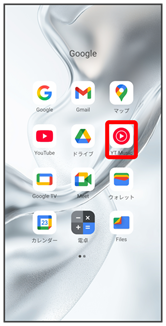
YT Music画面が表示されます。
- 確認画面が表示されたときは、画面の指示に従って操作してください。

- ライブラリ
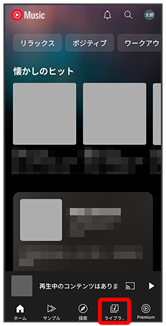
ライブラリ画面が表示されます。

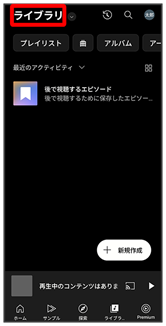
- ライブラリ

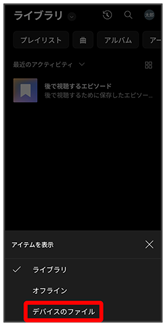
- デバイスのファイル

- 再生する曲をタップ
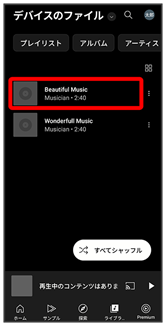
曲が再生されます。
- アルバム/アーティストをタップすると、アルバム/アーティスト名が一覧で表示されます。アルバム/アーティスト名をタップしてから、曲名をタップすると曲が再生されます。
- プレイリストをタップすると、プレイリストが一覧で表示されます。リストをタップしてから、曲名をタップすると曲が再生されます。
音楽再生画面の見かた
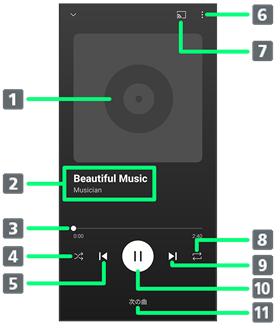
- 曲のイメージ表示
- 曲名/アーティスト名
- バーをドラッグして、再生位置を調節
- シャッフル再生のON/OFFを切り替え
- 前の曲を再生/現在の曲を最初から再生
- プレイリストへの追加、キューへの追加など
- キャストの設定
- 全曲リピート/1曲リピート/通常再生を切り替え
- 次の曲を再生
- 一時停止/再生
- 曲のリストを表示
プレイリストを作成する
- ホーム画面で(Google)
- (YT Music)
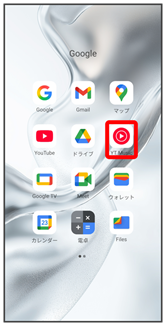
YT Music画面が表示されます。
- 確認画面が表示されたときは、画面の指示に従って操作してください。
- ライブラリ
- ライブラリ
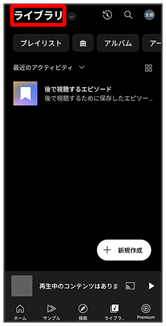
- デバイスのファイル
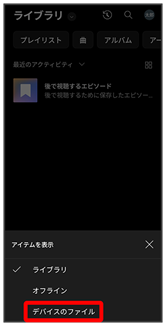
- 追加したい曲の

- プレイリストに保存
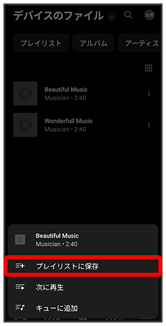
- 新しいプレイリストの作成
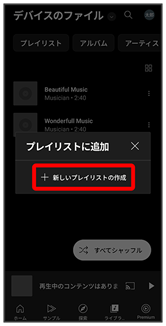

- タイトルを入力
- 作成
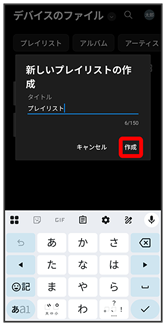
プレイリストが作成されます。
 再生中の音楽をプレイリストに追加する
- 音楽再生画面で

- プレイリストに保存
- プレイリスト名をタップ
曲がプレイリストに追加されます。