


システムの設定
言語、キーボード、日付と時刻、バックアップ、リセット、システム アップデートなど、システムに関して確認や設定ができます。
システムの設定
確認、設定できる項目は次のとおりです。
| 項目 |  | 説明 |
|---|---|---|
| 言語 | | 表示言語に関する機能を設定できます。 |
| キーボード | | 文字入力に関する機能を設定できます。 |
| 日付と時刻 | | 日付や時刻に関する機能を設定できます。 |
| ダウンロードマネージャー | | ダウンロードしたファイルを確認できます。 |
| バックアップ | | アプリのデータや通話履歴などをGoogle アカウントにバックアップできます。 |
| システムアップデート | | ネットワークを利用して本機のシステムアップデートが必要かどうかを確認し、必要なときには手動でアップデートできます。詳しくは、「システムアップデートする」を参照してください。 |
| リセット オプション | | ネットワーク設定のリセットやアプリの設定のリセットなど本機を初期状態にリセットができます。 |
 システム利用時の操作
英語表示に切り替える
- ホーム画面で
 (設定)
(設定) - システム
- 言語
- システムの言語
- 言語を追加
- English
- United States
- デフォルトに設定
- 追加する言語によっては、選択後に地域を選択するものもあります。
アプリの言語を設定する
- ホーム画面で(設定)
- システム
- 言語
- アプリの言語
- アプリを選択
- 言語を選択
- デフォルトに設定
- 追加する言語によっては、選択後に地域を選択するものもあります。
テキスト読み上げに関する設定をする
- ホーム画面で(設定)
- システム
- 言語
- テキスト読み上げの設定
- 画面の指示に従って操作
入力方法を設定する
- ホーム画面で(設定)
- システム
- キーボード
- 画面キーボード
- 使用する入力方法をタップ(
 表示)
表示)
- 入力方法をタップするたびに、ON()/OFF(
 )が切り替わります。
 - 確認画面が表示されたときは、画面の指示に従って操作してください。
キーボード/音声入力を設定する
- ホーム画面で(設定)
- システム
- キーボード
- 画面キーボード
- 設定するキーボード/音声入力をタップ
- 設定項目をタップ
- 画面の指示に従って操作
ジェスチャーナビゲーション利用時のキーボードの位置を上げる
ジェスチャーナビゲーション利用時のキーボードの位置を上げて、ジェスチャー動作の誤操作を防ぎます。
- ホーム画面で(設定)
- システム
- キーボード
- キーボードを上げます
- キーボードを上げますをタップするたびに、ON()/OFF()が切り替わります。
マウス/トラックパッドのポインタの速度の設定をする
- ホーム画面で(設定)
- システム
- キーボード
- ポインタの速度
 を左右にドラッグ
- OK
データをバックアップするかどうかを設定する
- ホーム画面で(設定)
- システム
- バックアップ
- ON にする
- バックアップするデータを選択(
 表示)
表示) - 確定
- 今すぐバックアップ
- 確認画面が表示されたときは、画面の指示に従って操作してください。
24時間表示に設定する

- ホーム画面で(設定)
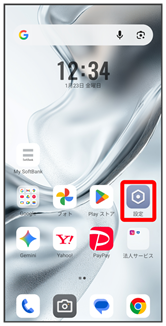

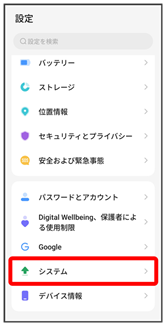
- システム

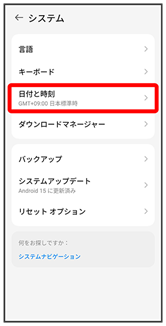
- 日付と時刻

- 言語/地域で一般的な形式を使用する(表示)
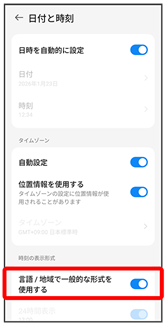
言語の設定に従って24時間表示/12時間表示が自動設定されます。
- 言語/地域で一般的な形式を使用するをタップするたびに、ON()/OFF()が切り替わります。
- 言語/地域で一般的な形式を使用するがOFFの場合は、24時間表示をタップするたびに、24時間表示()/12時間表示()が切り替わります。
初期状態にリセットする
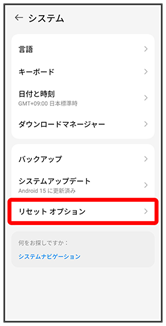
- ホーム画面で(設定)
- システム
- リセット オプション
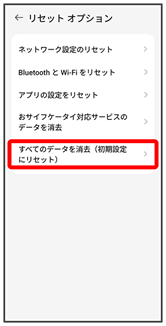
- すべてのデータを消去(初期設定にリセット)
- すべてのデータを消去
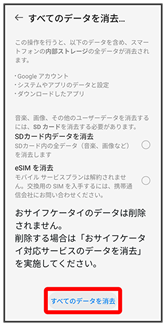
- 本機にSDカードを取り付けているとき、SDカードのデータも消去する場合は、SDカード内データを消去をタップしてください(
 表示)。
表示)。 - eSIM を消去にチェックを入れたままで次に進むと、現在利用しているeSIMが消去されますのでご注意ください。
- 画面ロックの解除方法がなし/スワイプ以外のときは、画面ロックを解除してください。

- すべてのデータを消去
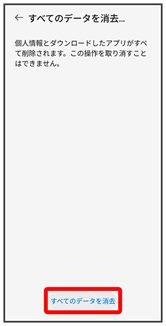
初期状態へリセットされます。
 eSIMを消去した場合
eSIMを消去した後に再度eSIMを利用する場合は、eSIMダウンロード用のQRコードの再発行が必要になります。
eSIMを消去した場合でも、ご契約が解除されたわけではありません。