






对于iPhone、iPad 和智能手机,您可以从设备的设置应用程序重新发放 eSIM,而无需经过重新发放流程。
eSIM快速转发・Android为您介绍使用eSIM转发的eSIM设置方法。
0:30 ~ 23:30
下载 eSIM 时需要 Wi-Fi 连接。
屏幕截图以 iOS 17 为例;屏幕截图可能因 iOS 版本和设备状态而异。
现有的iPhone和新的iPhone都必须更新到 iOS 17 或更高版本。
此外,请确保您已在现有的iPhone上设置了密码。
在完成 eSIM 重发之前,请不要重置现有的iPhone。如果重置,您将无法重新签发 eSIM。
如果要将 eSIM 转移到新的iPhone,请在完成新iPhone的初始设置后执行以下设置。
请iPhone iPhone
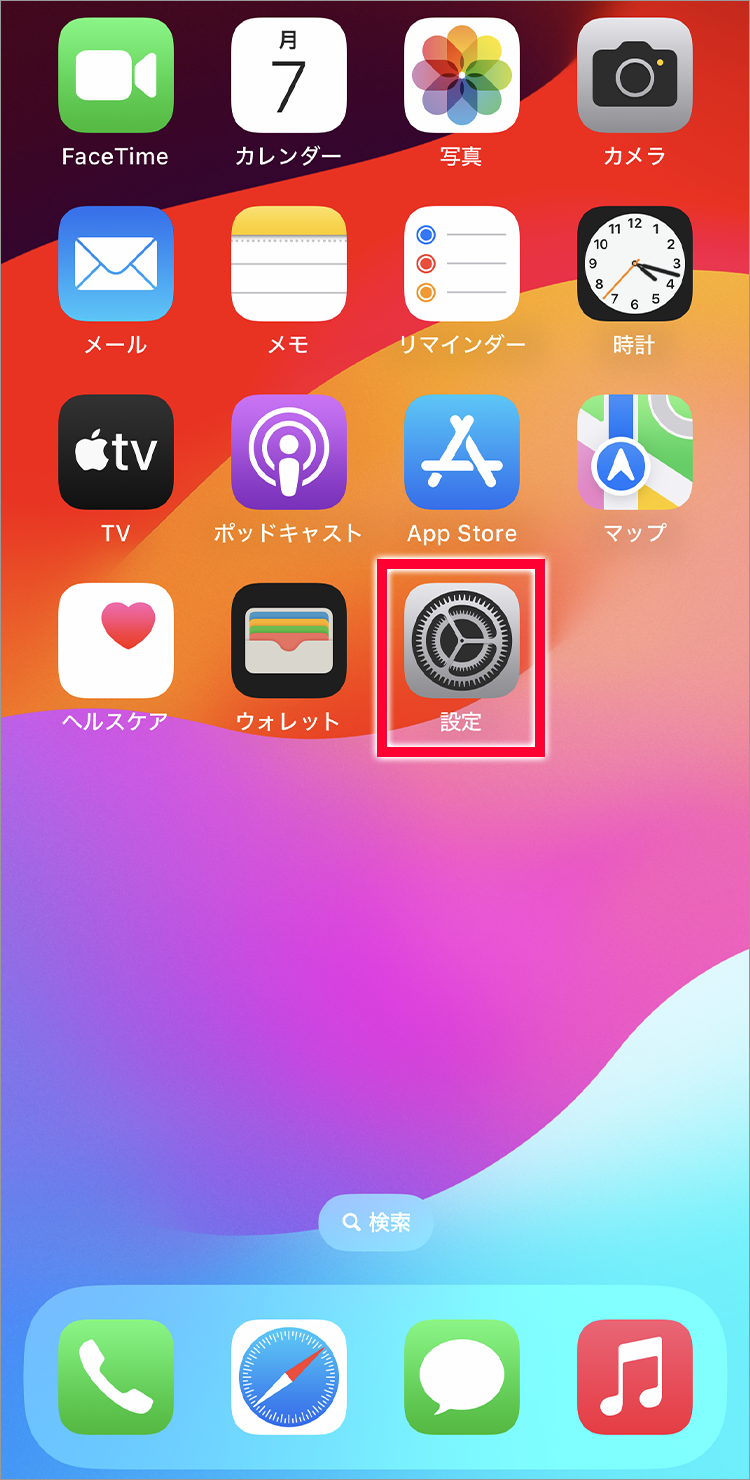
1.请点击“设置”
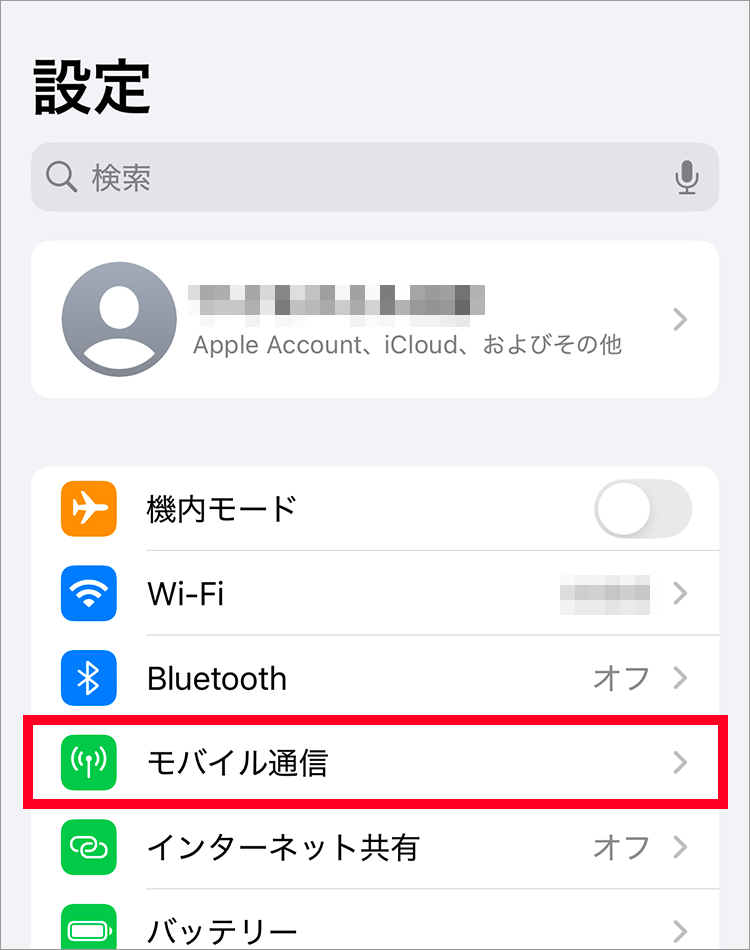
2.请点击“移动通信”
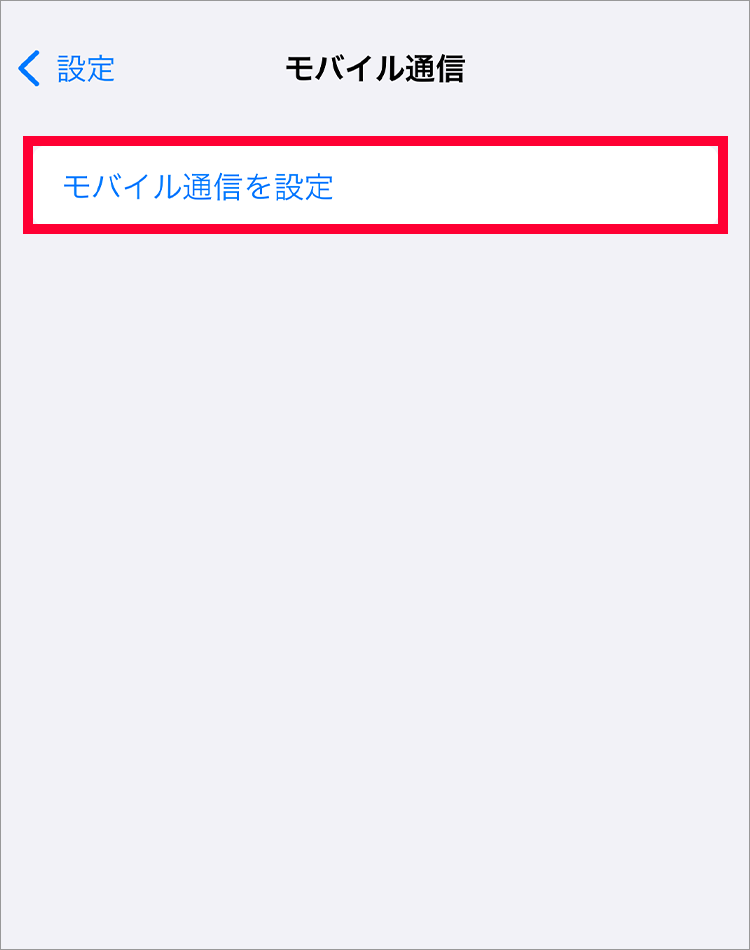
3.请点击“设置移动通信”
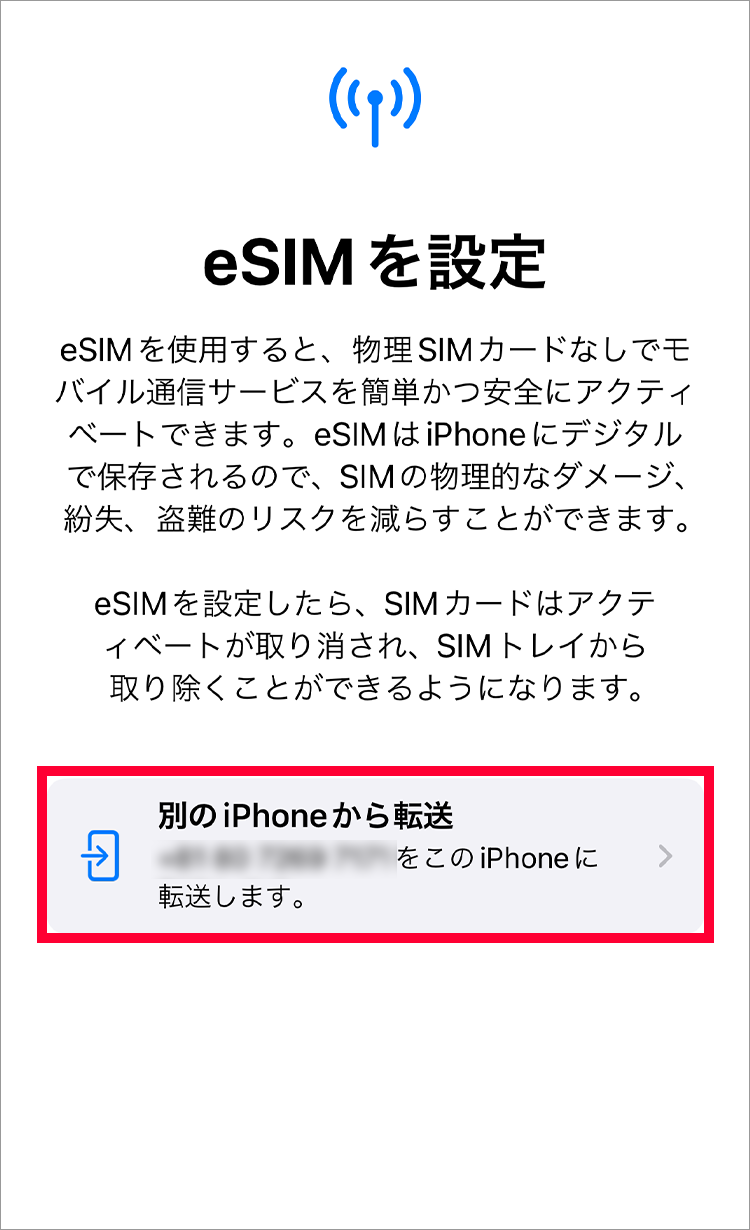
4. 点击“从另一台iPhone传输”
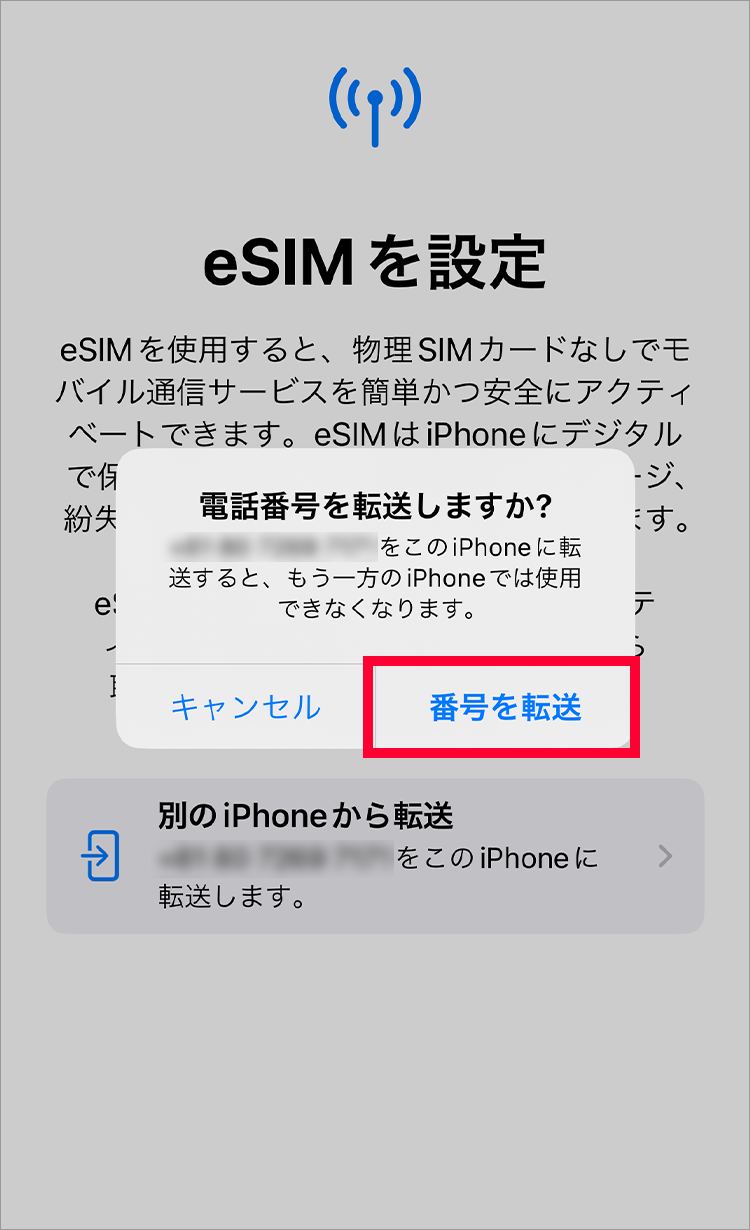
5.请点击“转发号码”
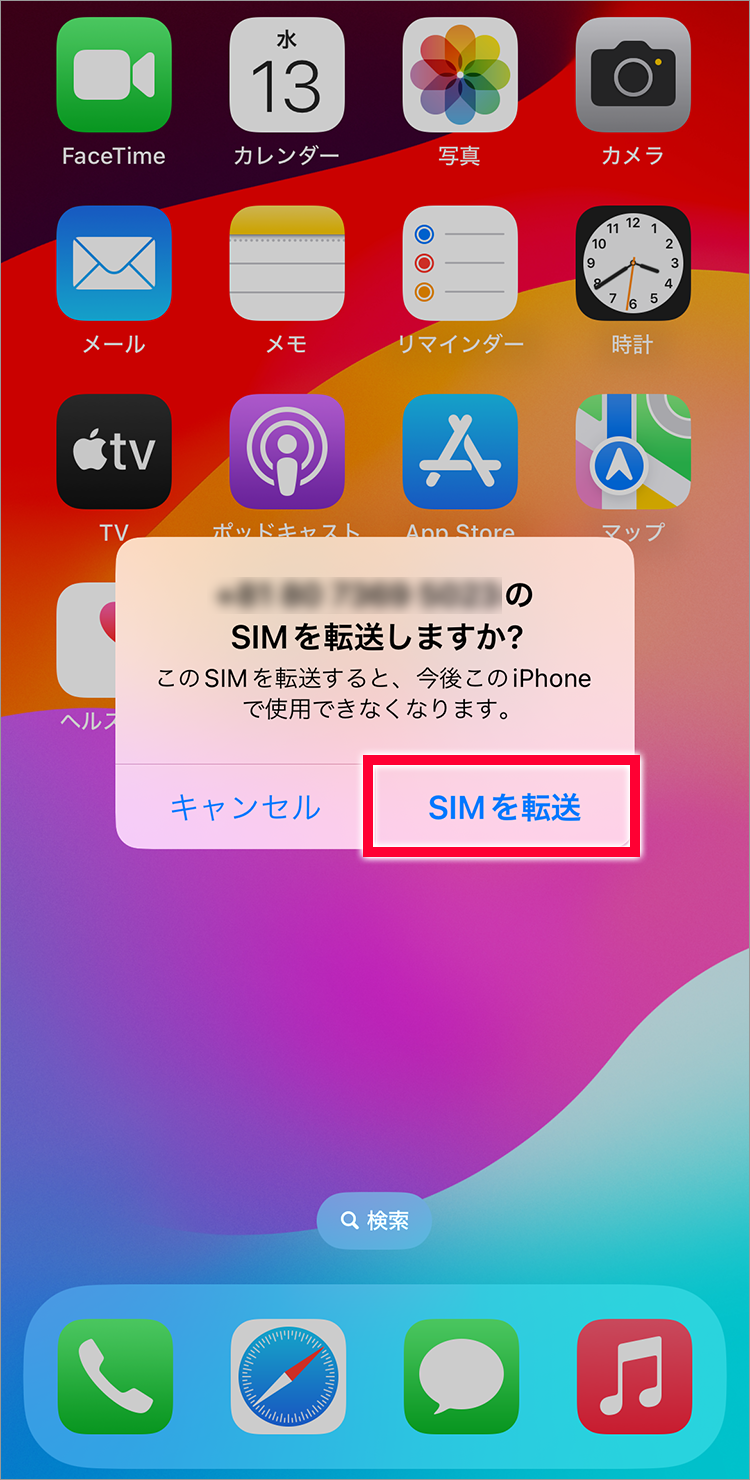
6.请点击“转移SIM”
1.输入签约时设置的4位PIN,点击“继续”
2.复查注意事项,然后选择“我接受”
3.显示“Activate (正在激活...) ”“Connected to Network (正在连接到网络...) ”
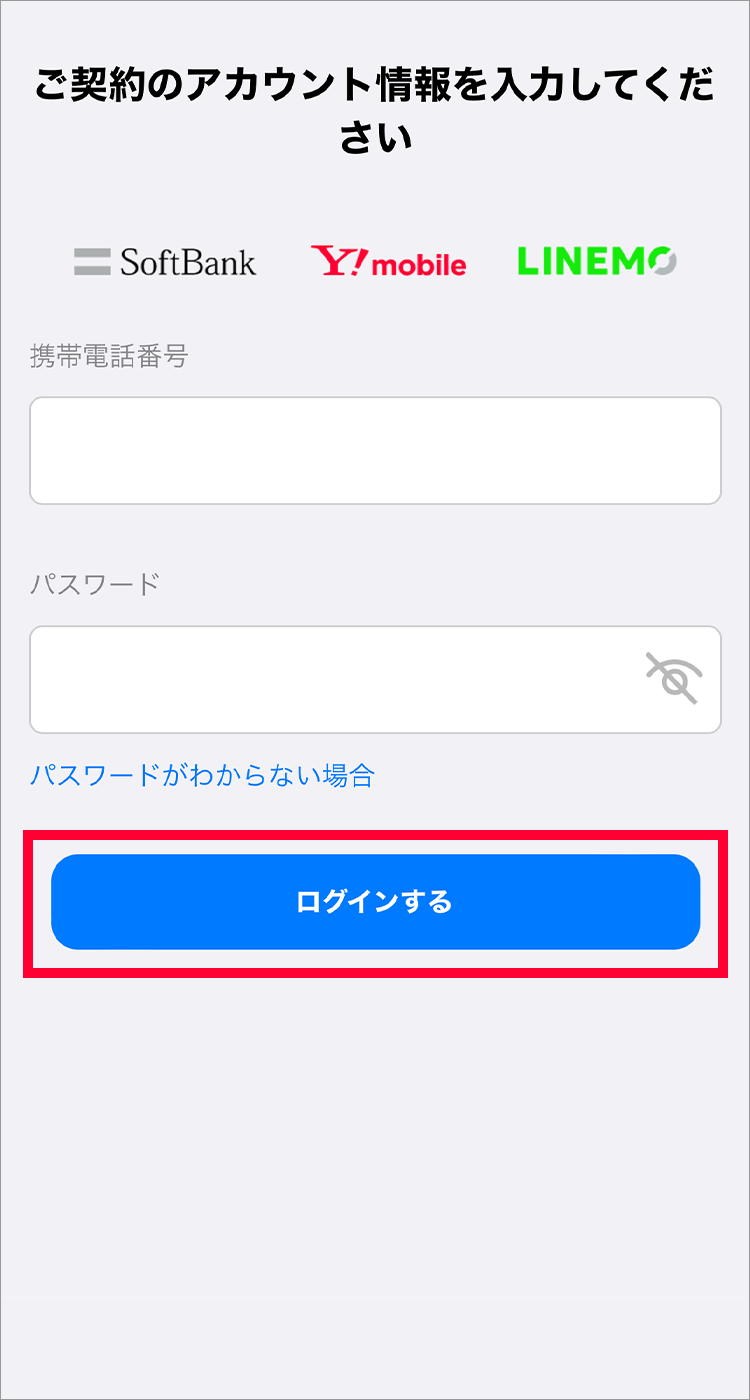
1. 输入您的手机号码和My Y!mobile密码,然后点击“登录”。
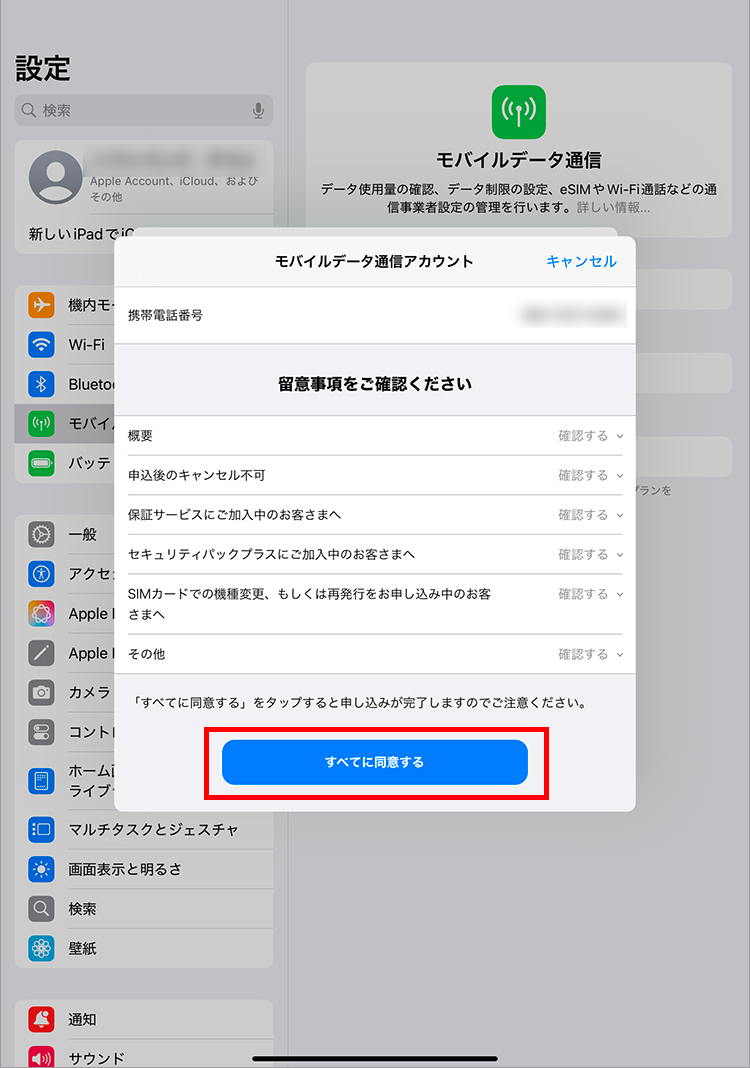
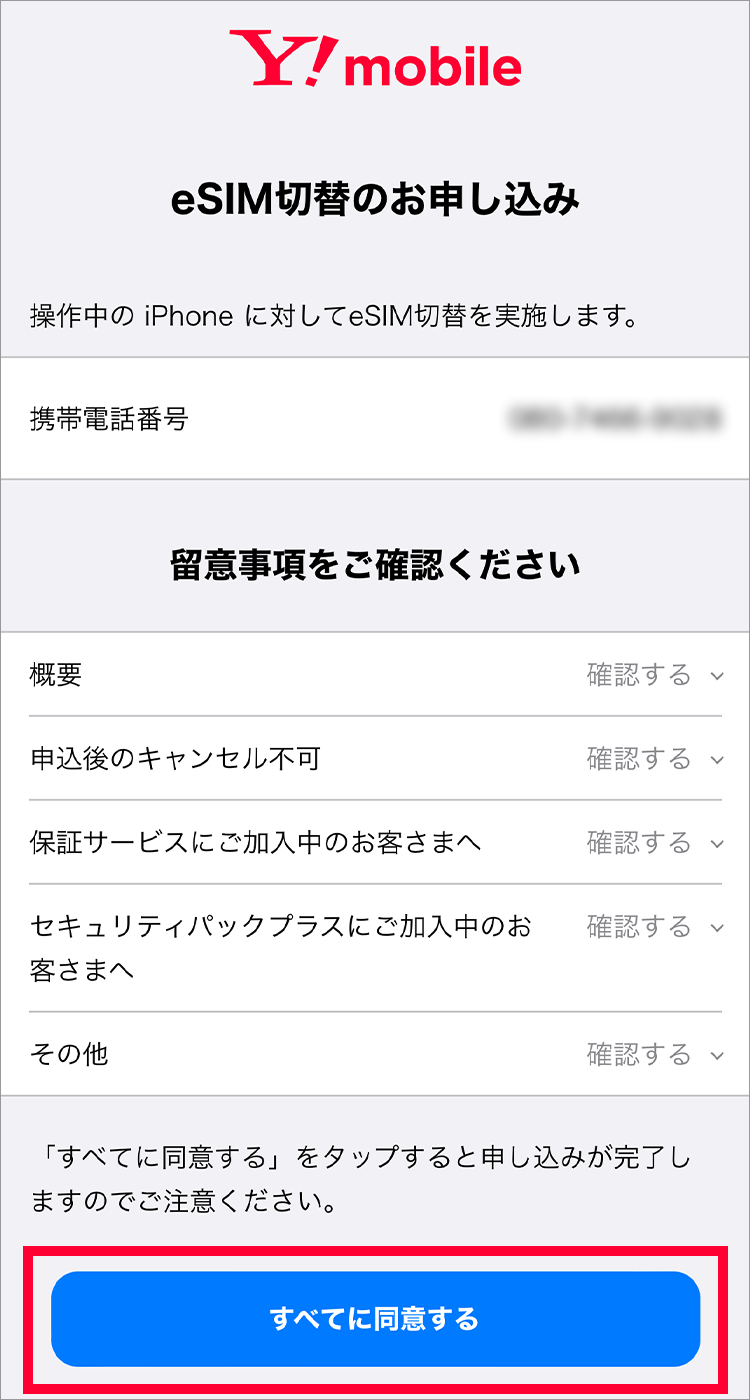
2.确认注意事项后,请点击“全部同意”
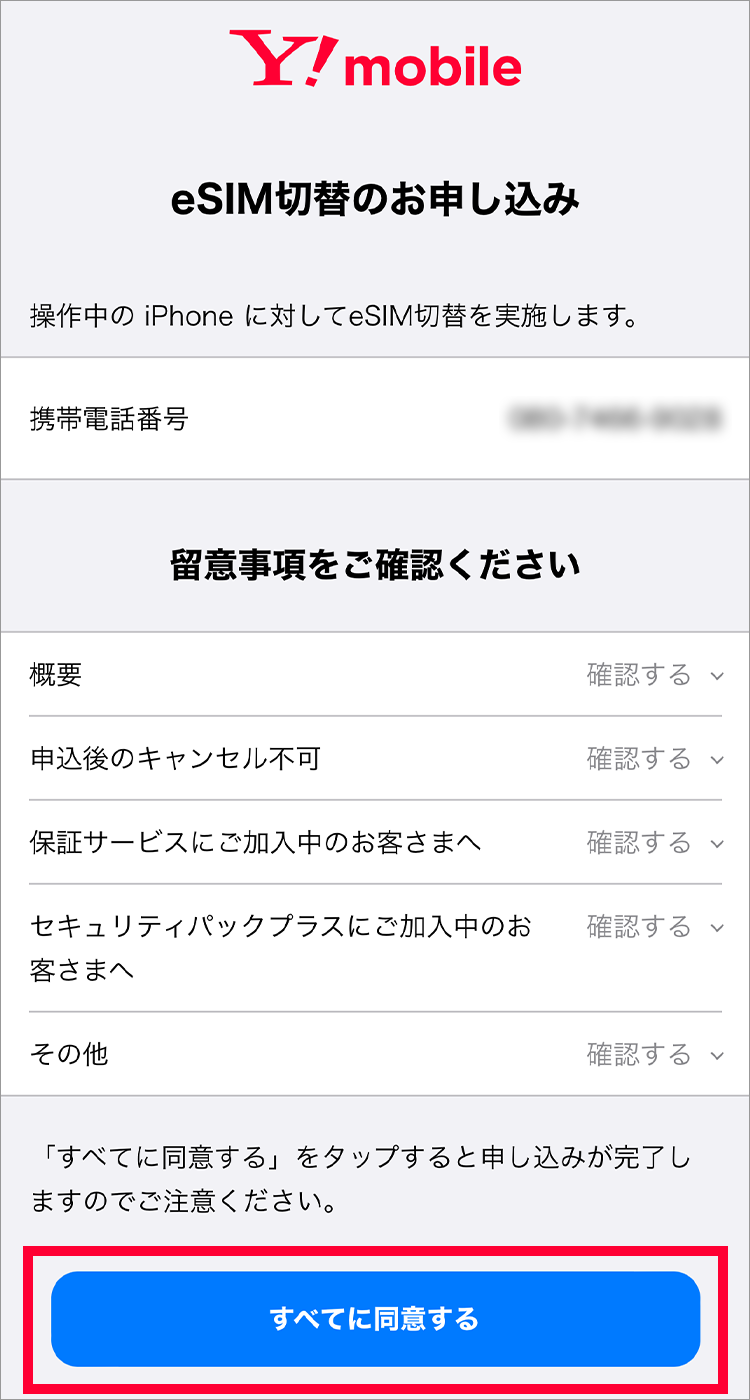
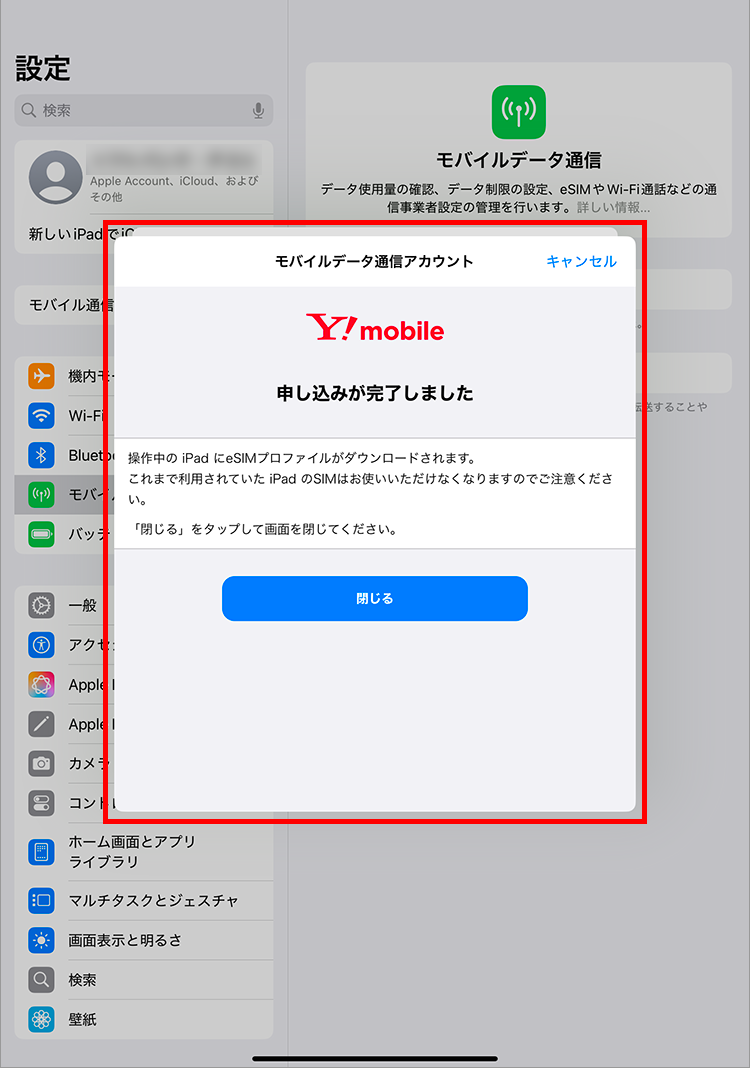
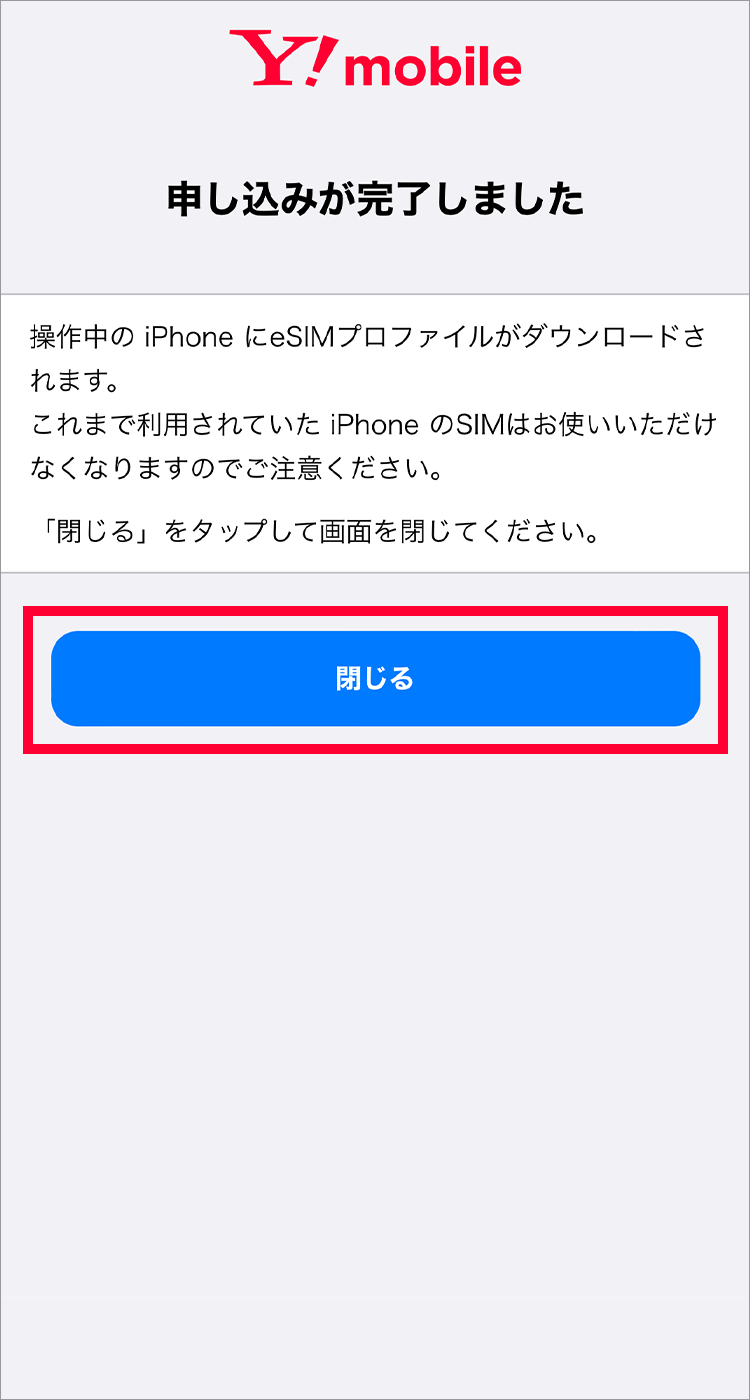
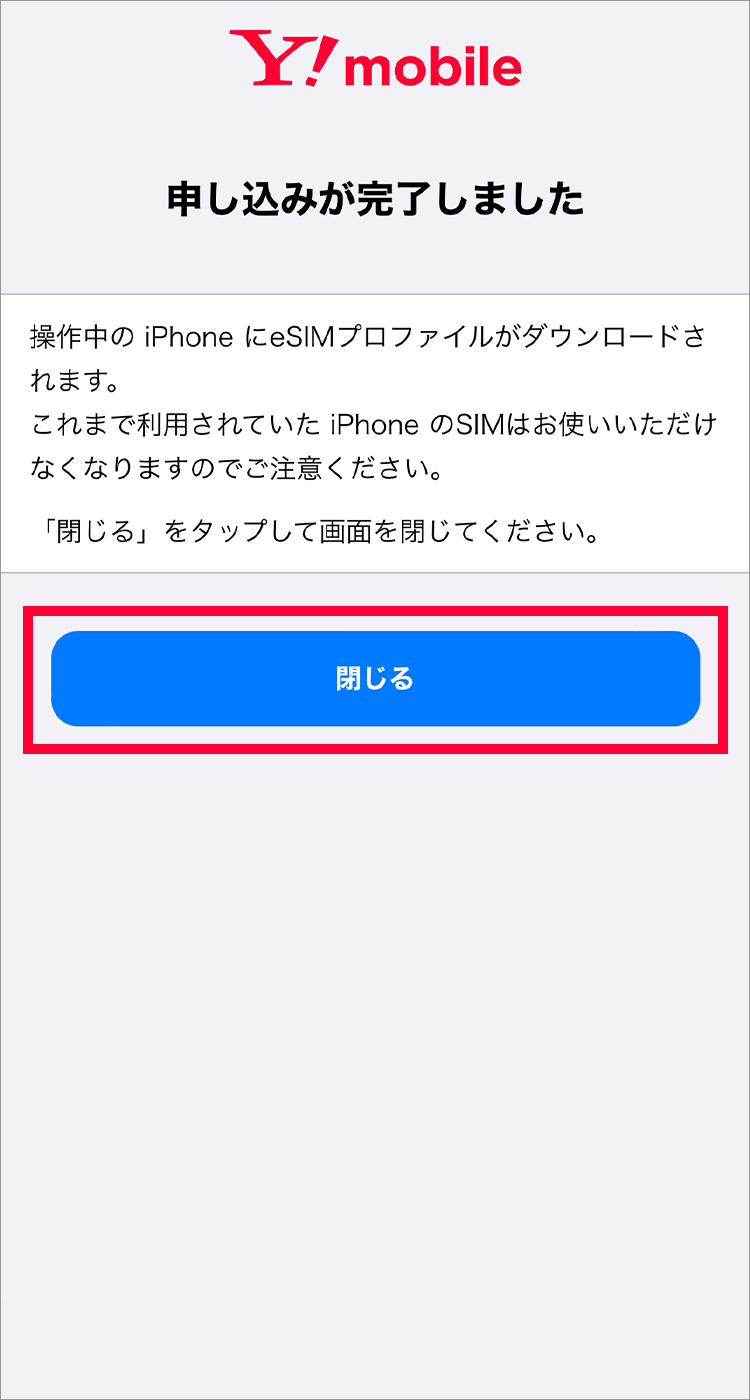
3.申请完成后会显示以下画面,会发送线路开通的邮件。
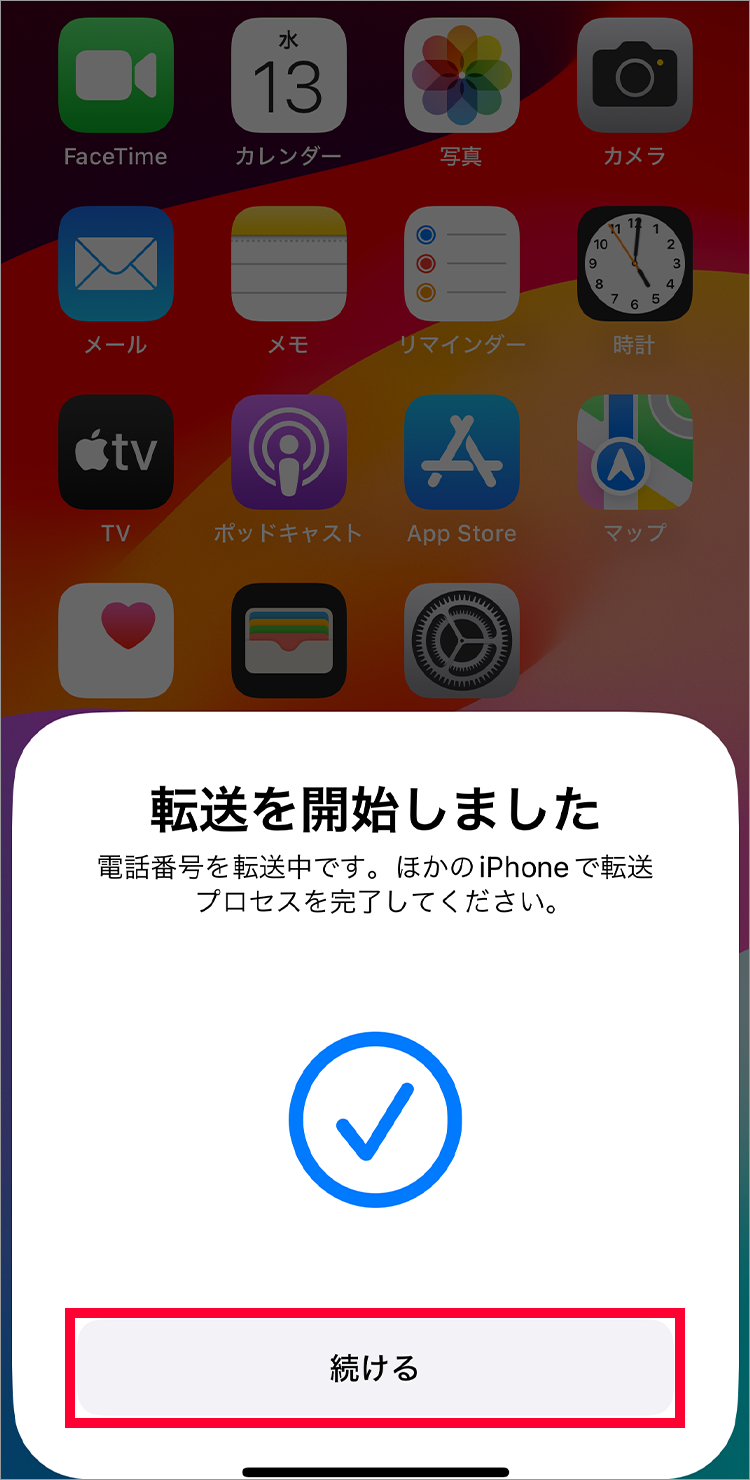
4.点击“继续”
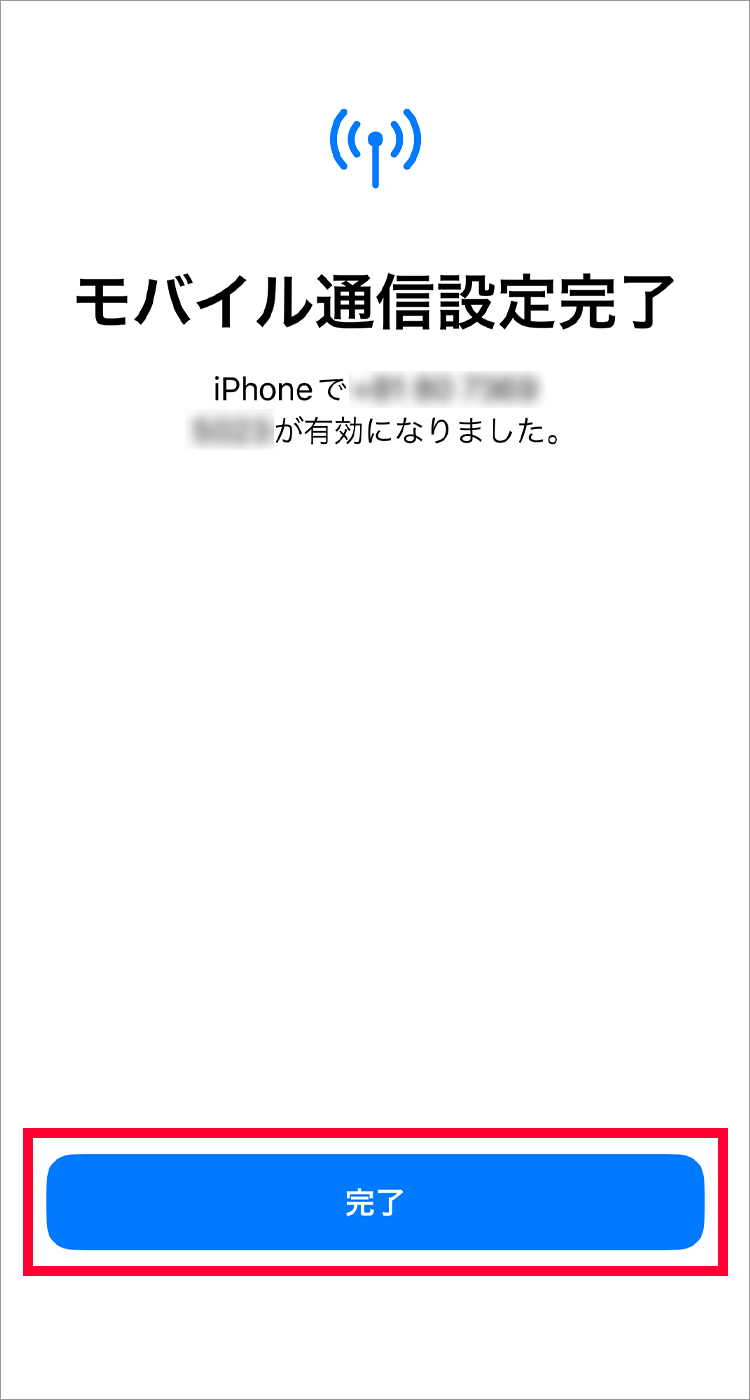
5.出现此屏幕时,请点击“完成”重新启动。
以上设定就完成了。
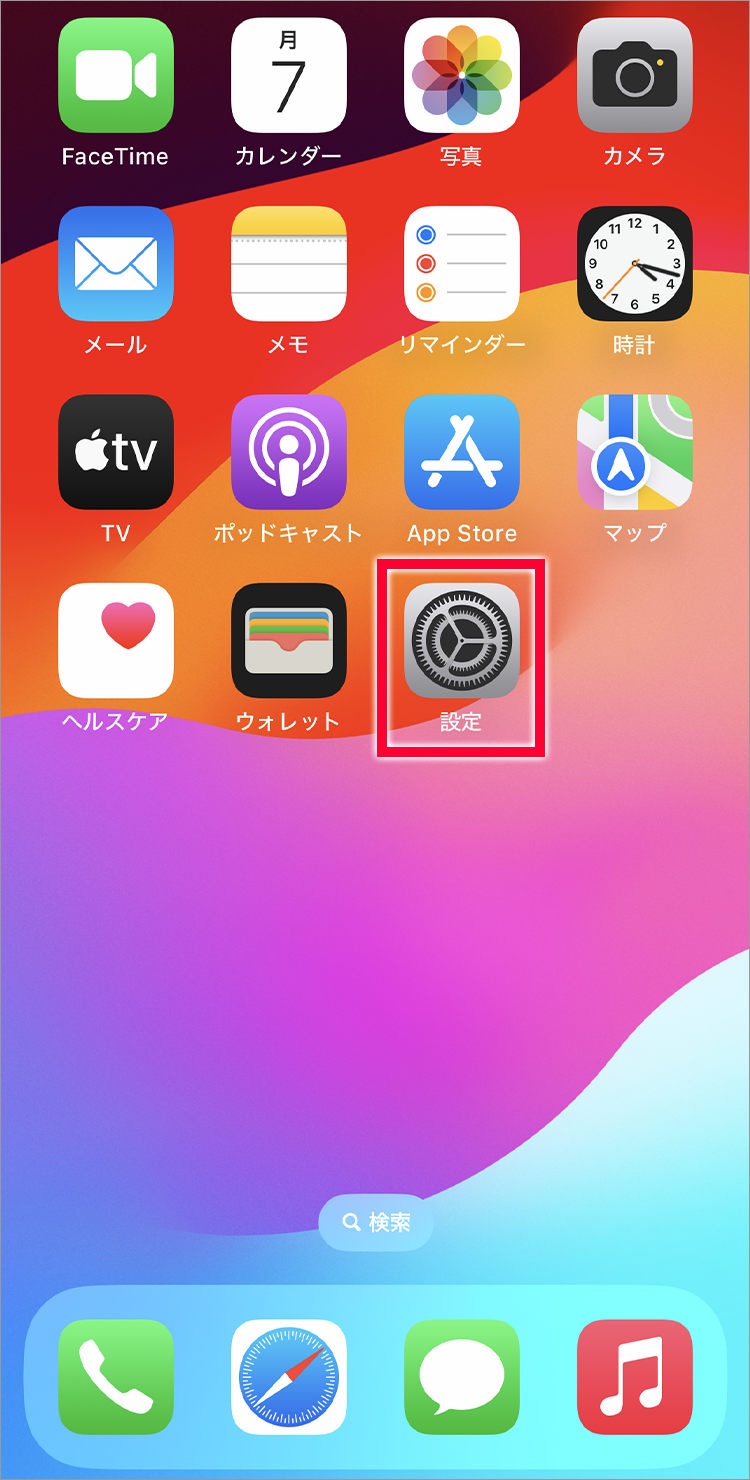
1.请点击“设置”
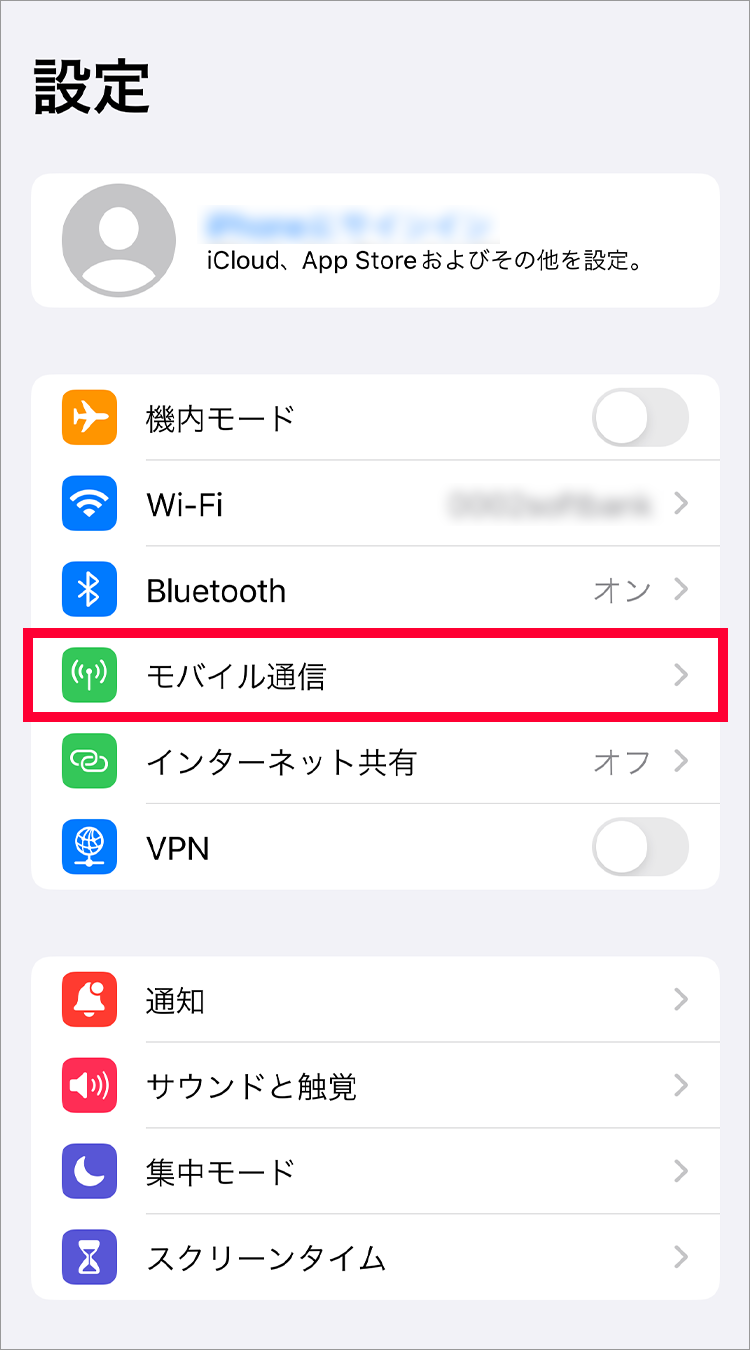
2.请点击“移动通信”
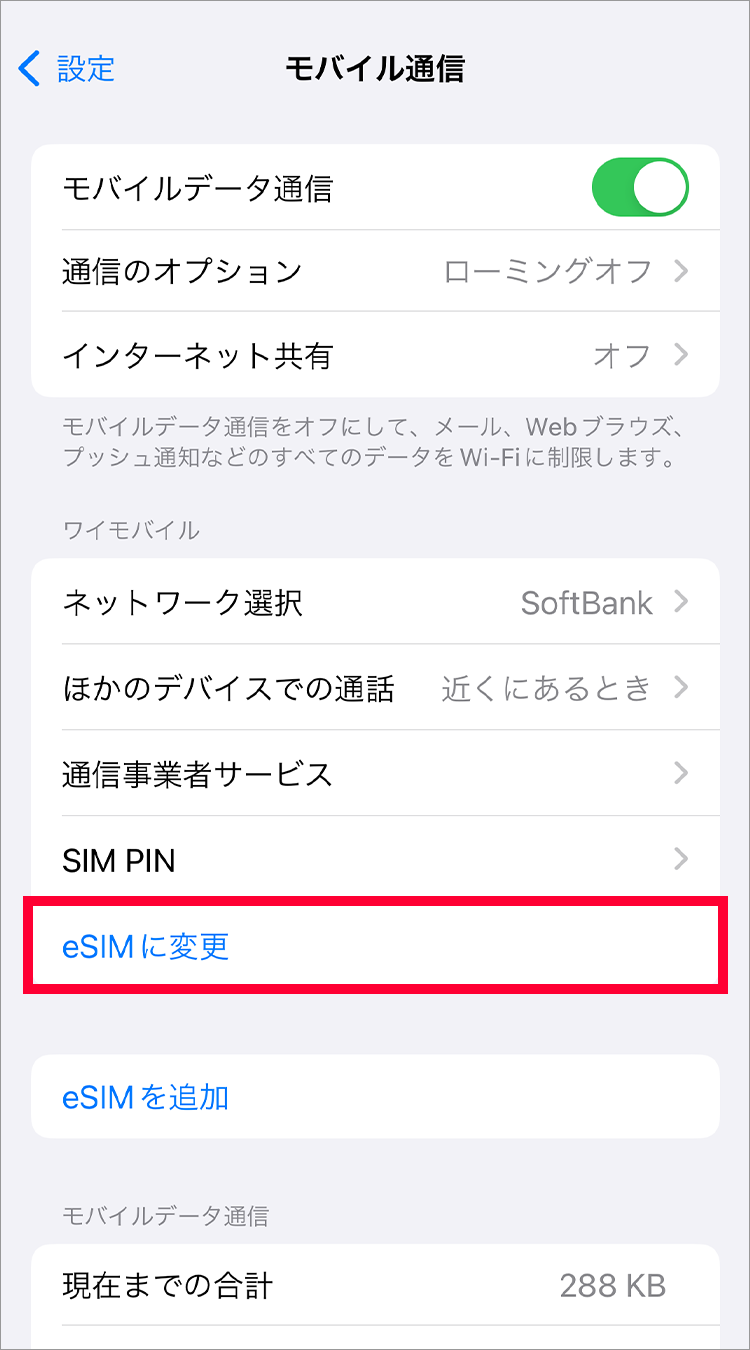
3.请点击“更改为eSIM”
4.请点击“更改为eSIM”
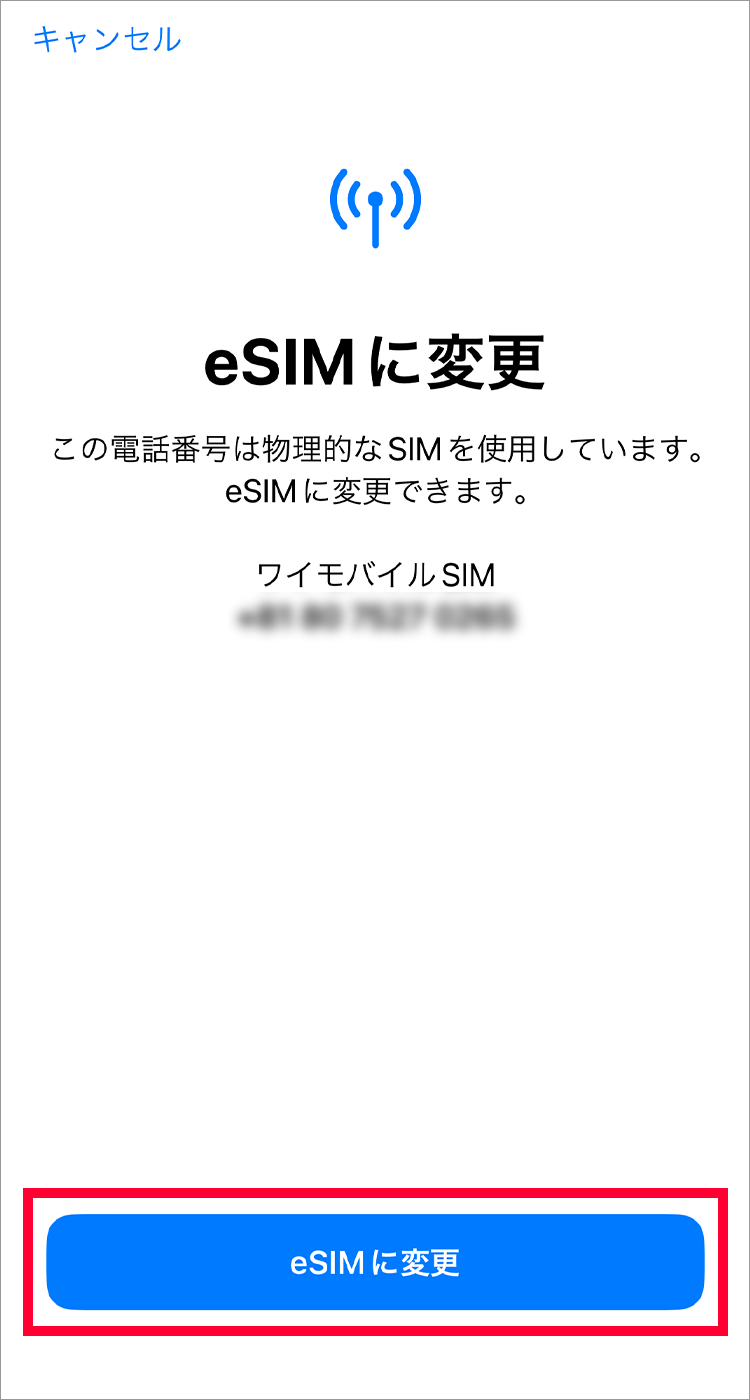
5.请点击“更改为eSIM”
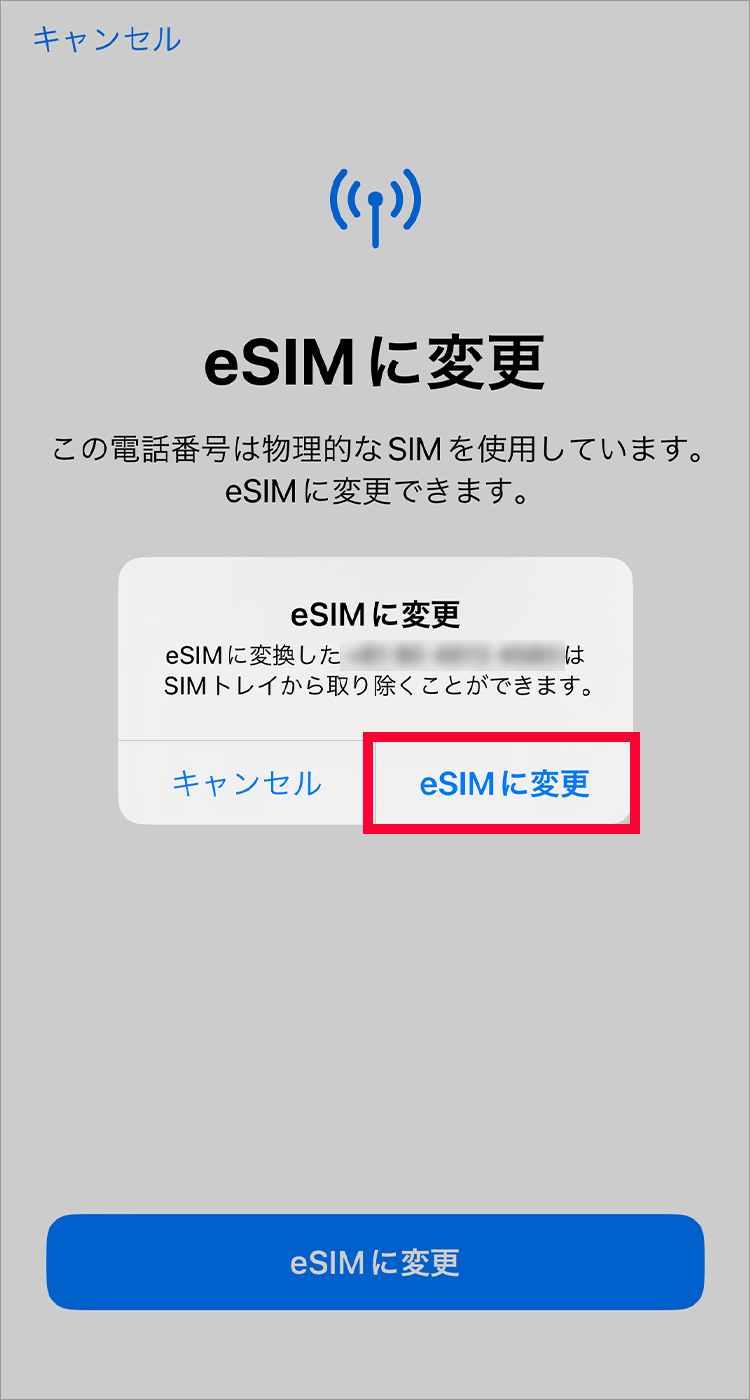
1.输入签约时设置的4位PIN,点击“继续”
2.复查注意事项,然后选择“我接受”
3.显示“Activate (正在激活...) ”“Connected to Network (正在连接到网络...) ”
4.出现此屏幕时,请点击“完成”重新启动。完成后请拔出SIM卡。
以上设定就完成了。
1. 输入您的手机号码和My Y!mobile密码,然后点击“登录”。
2.确认注意事项后,请点击“全部同意”
3.申请完成后会显示以下画面,会发送线路开通的邮件。
请确保您的旧iPhone和新iPhone上的蓝牙功能都已开启。
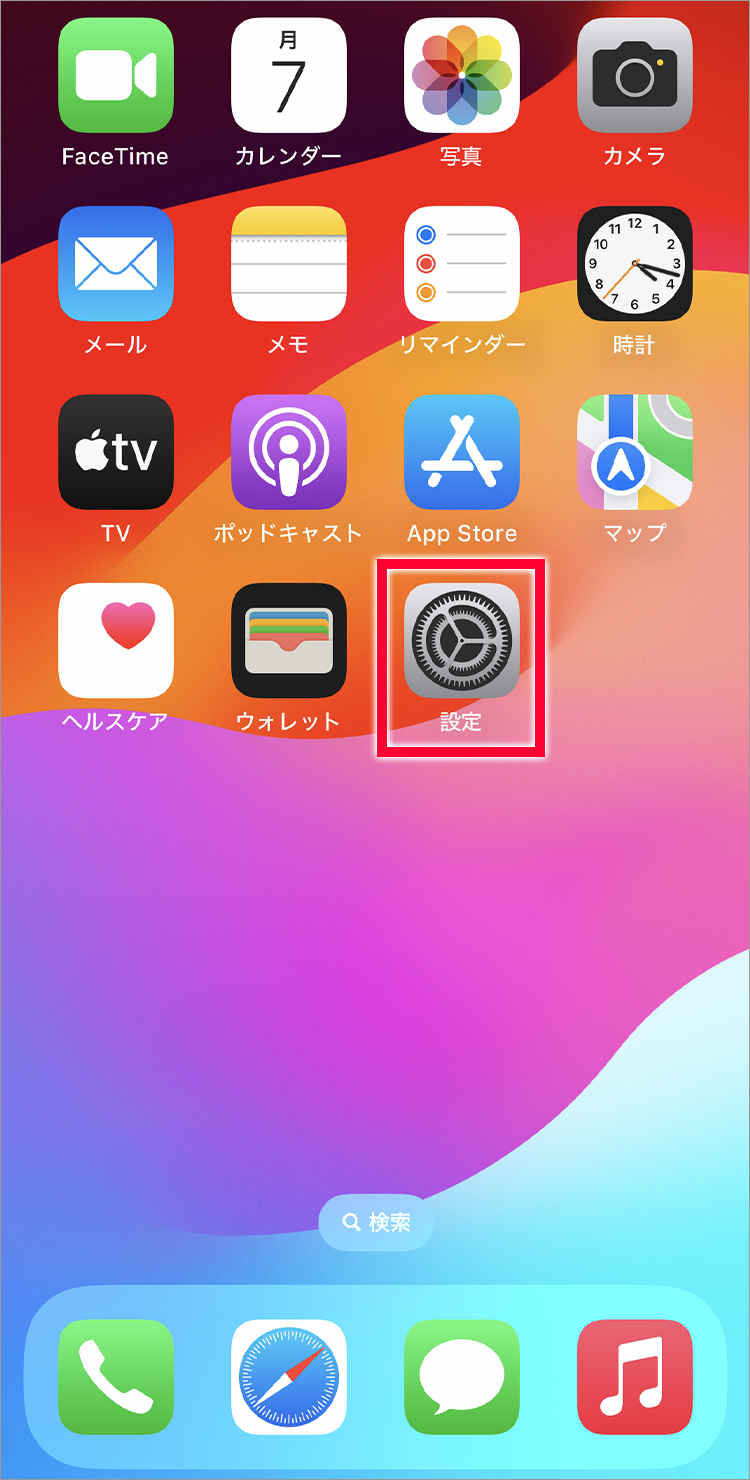
1.请点击“设置”
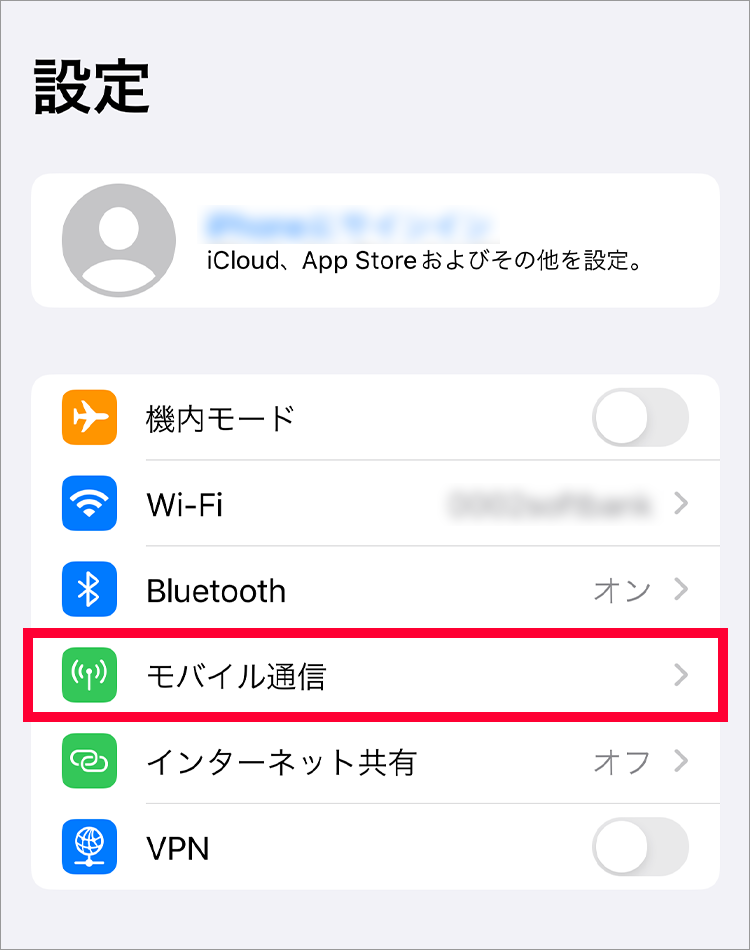
2.请点击“移动通信”
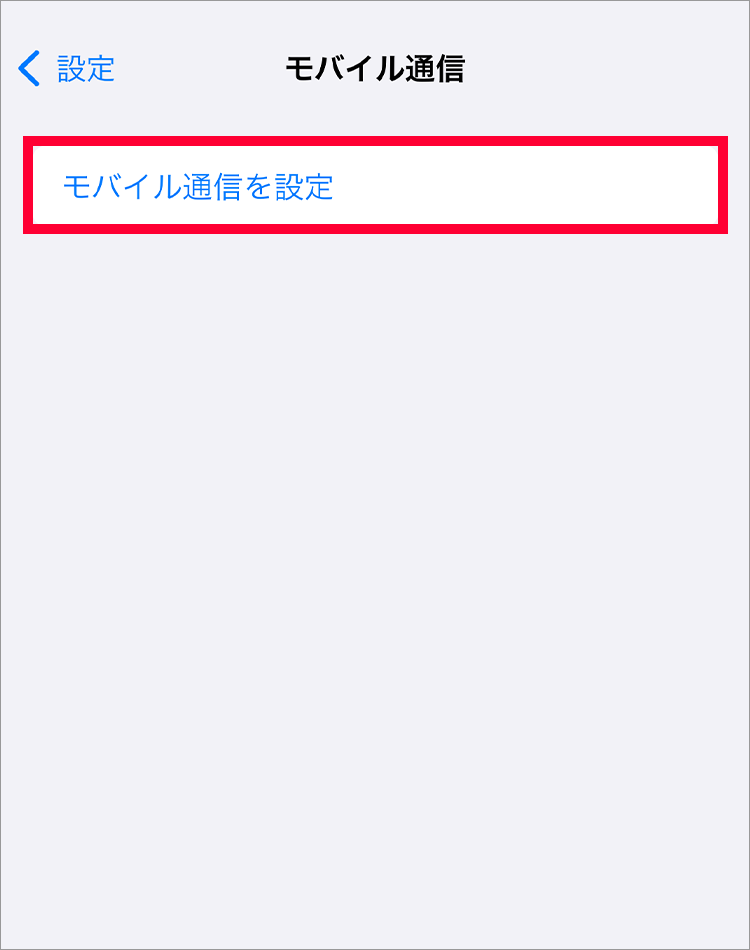
3.请点击“设置移动通信”
4. 点击“从附近的iPhone传输”
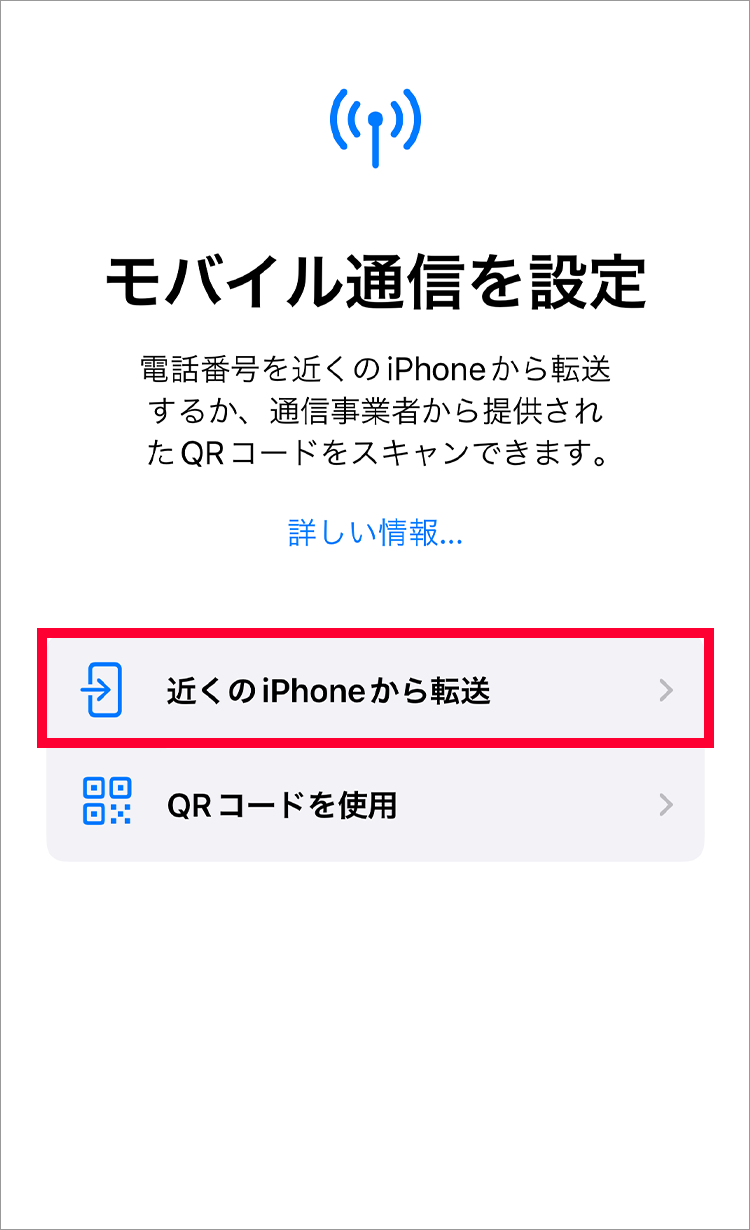
5.传输过程中将显示以下屏幕

6.出现以下画面时,请点击“继续”
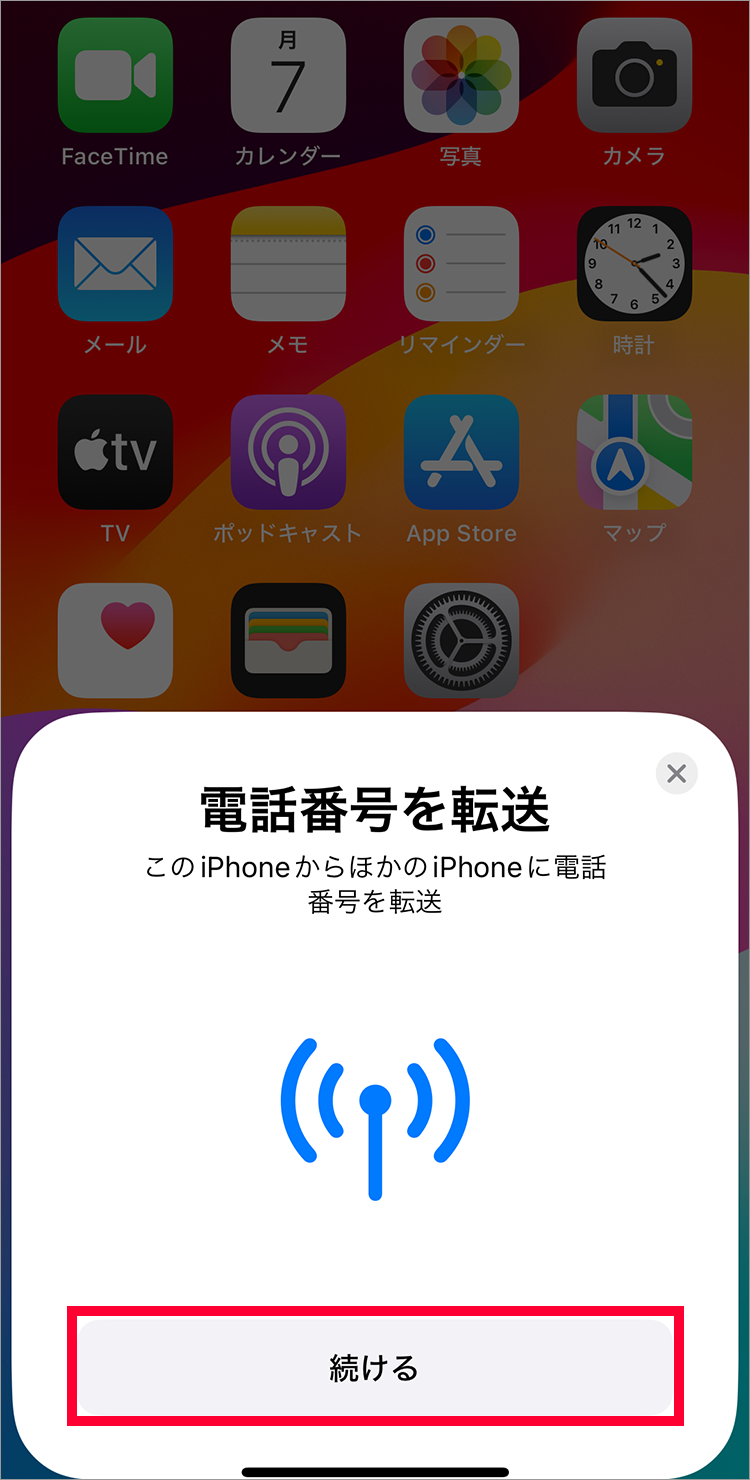
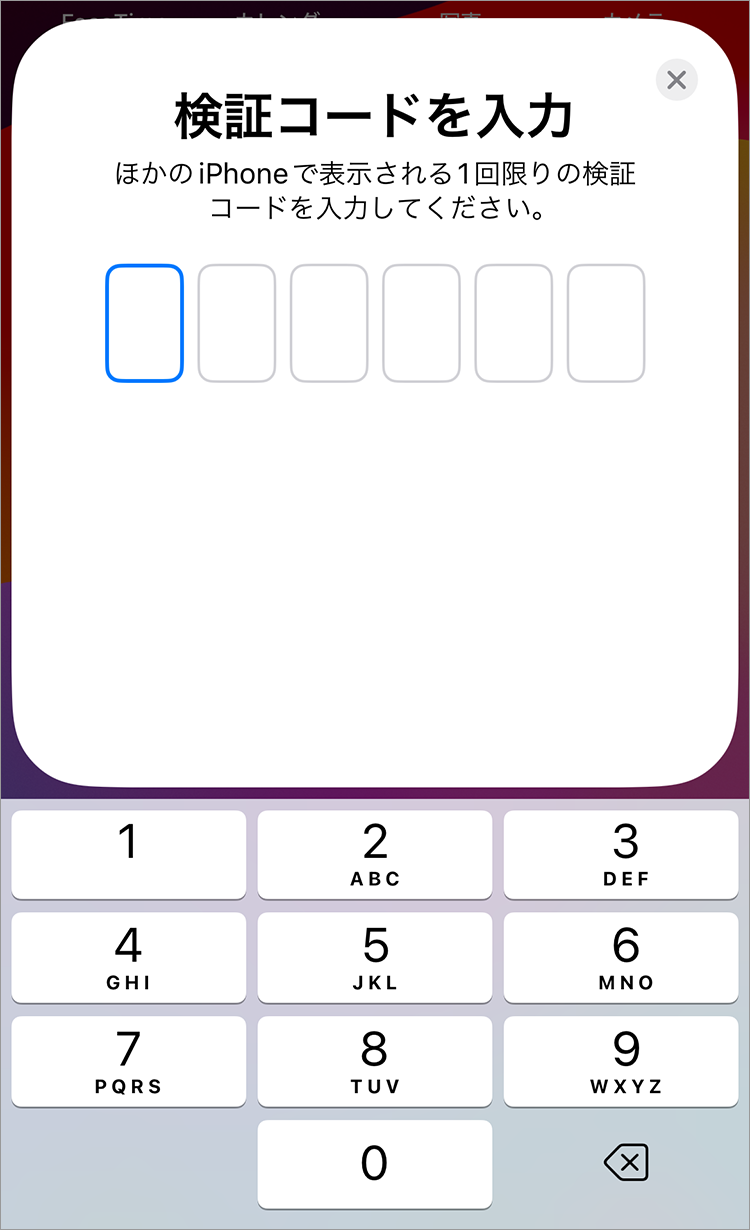
7. 输入新iPhone上显示的“验证码”
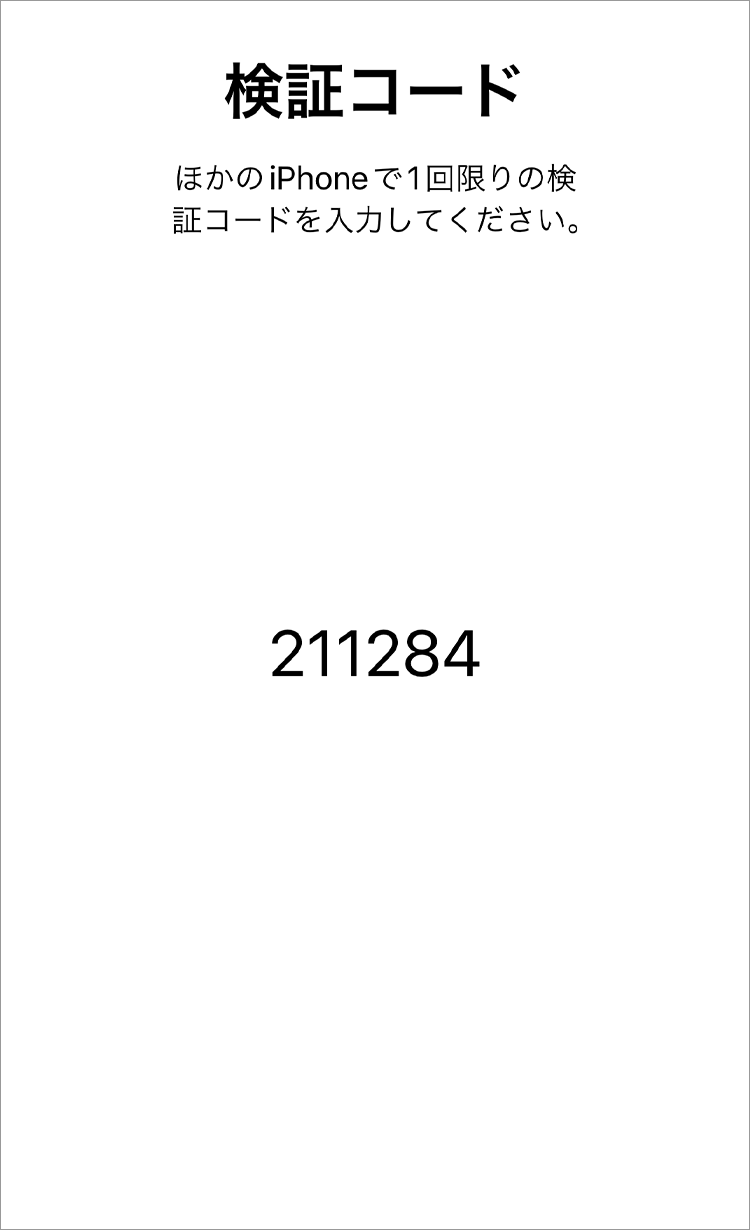
8.此时将显示“验证码”。
9. 点击“从另一台iPhone传输”
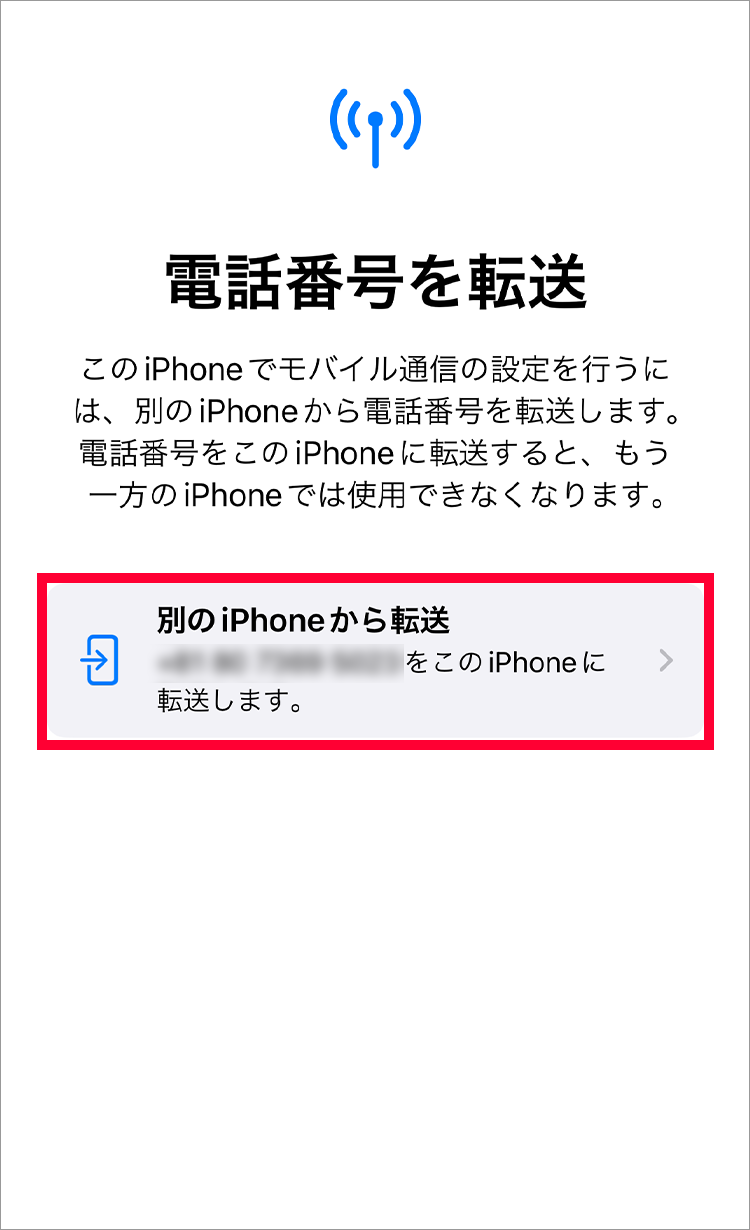
10.请点击“转发号码”
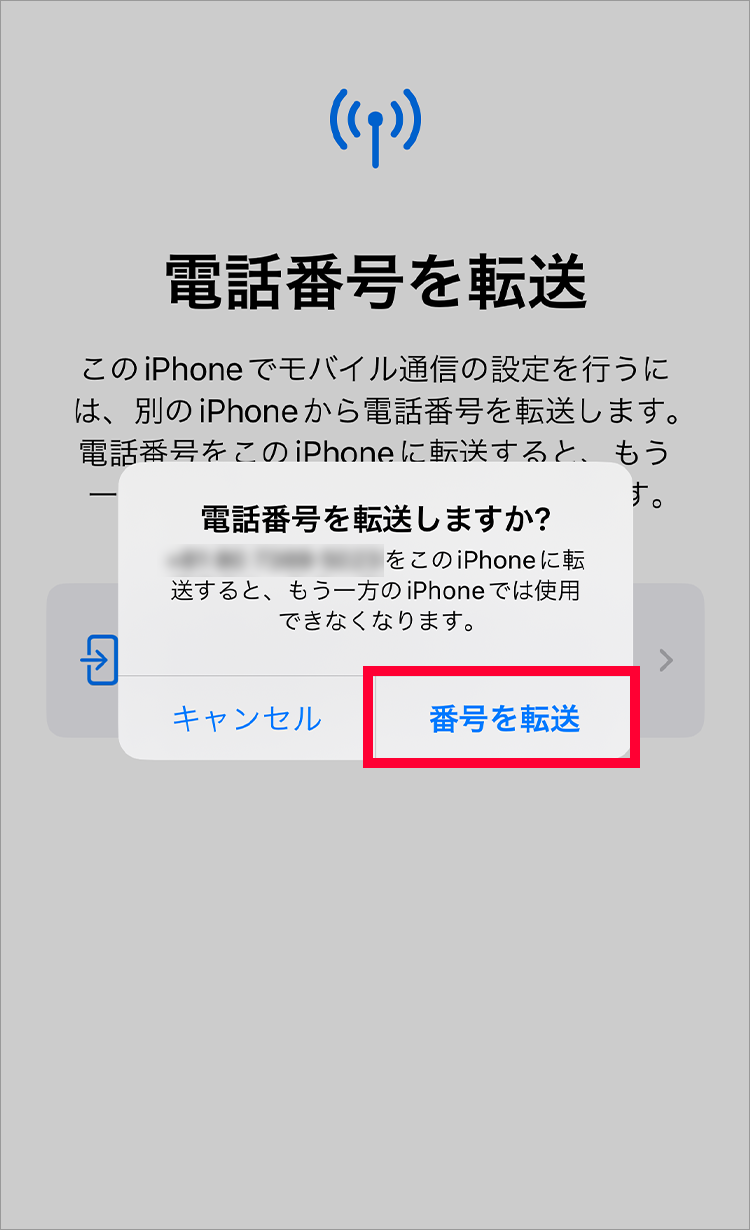
1.输入签约时设置的4位PIN,点击“继续”
2.复查注意事项,然后选择“我接受”
3.显示“Activate (正在激活...) ”“Connected to Network (正在连接到网络...) ”
1. 输入您的手机号码和My Y!mobile密码,然后点击“登录”。
2.确认注意事项后,请点击“全部同意”
3.申请完成后会显示以下画面,会发送线路开通的邮件。
4.点击“继续”
5.出现此屏幕时,请点击“完成”重新启动。
以上设定就完成了。
1.请点击“设置”
2.请点击“移动通信”
3.请点击“更改为eSIM”
4.请点击“更改为eSIM”
5.请点击“更改为eSIM”
1.输入签约时设置的4位PIN,点击“继续”
2.复查注意事项,然后选择“我接受”
3.显示“Activate (正在激活...) ”“Connected to Network (正在连接到网络...) ”
4.出现此屏幕时,请点击“完成”重新启动。完成后请拔出SIM卡。
以上设定就完成了。
1. 输入您的手机号码和My Y!mobile密码,然后点击“登录”。
2.确认注意事项后,请点击“全部同意”
3.申请完成后会显示以下画面,会发送线路开通的邮件。
这仅适用于使用与SoftBank、Y!mobile或 LINEMO 签订的线路,且该线路必须连接到从SoftBank或Y!mobile
Google Pixel 8 系列及更新机型(Android™ 16 或更高版本)
Xperia 系列(Android™ 15 或更高版本)
AQUOS 系列(Android™ 15 或更高版本)
LEITZ PHONE3(Android™ 15 及更高版本)
nubia,Libero 系列(Android™ 15 或更高版本)
红米 15 5G(Android™ 15 及以上版本)
arrows We2(Android™ 16 或更高版本)
OPPO Reno系列、OPPO A系列(Android™ 16或更高版本)
Samsung Galaxy S 系列、Samsung Galaxy Z 系列(Android™ 16 或更高版本)
Samsung Galaxy A57 5G(Android™ 16 及以上版本)
moto g 系列(Android™ 16 或更高版本)
摩托罗拉 razr 系列、edge 系列(Android™ 16 或更高版本)
自然人工智能手机(Android™ 15 及以上版本)
DIGNO BX3 系列*(Android™ 16 或更高版本)
※由于DIGNOBX3无摄像头未安装摄像头,因此无法通过读取QR码进行eSIM传输 (作为传输源同步) 。
请确保您在进行设置之前已连接 Wi-Fi 网络。下载 eSIM 时需要 Wi-Fi 连接。
进行 Android eSIM 转移时,请在信号强度良好的位置进行操作,并且不要移动,以免通信中断。
请更新至最新软件版本。
请在您的旧智能手机和新智能手机上执行以下步骤。
开启屏幕锁定设置。
打开蓝牙
所示屏幕截图来自Google Pixel 设备。屏幕显示可能因设备和操作系统而异。
请勿在 eSIM 卡重新发放流程完成前重置您的智能手机。重置智能手机将导致 eSIM 卡重新发放流程无法完成。
* 将 SIM 卡转移到 Android eSIM 后,您最初使用的设备中的 SIM 卡将失效。
·不能在同一部智能手机上将SIM卡变更为eSIM。
・完成新智能手机的初始设置后,请进行以下设置。
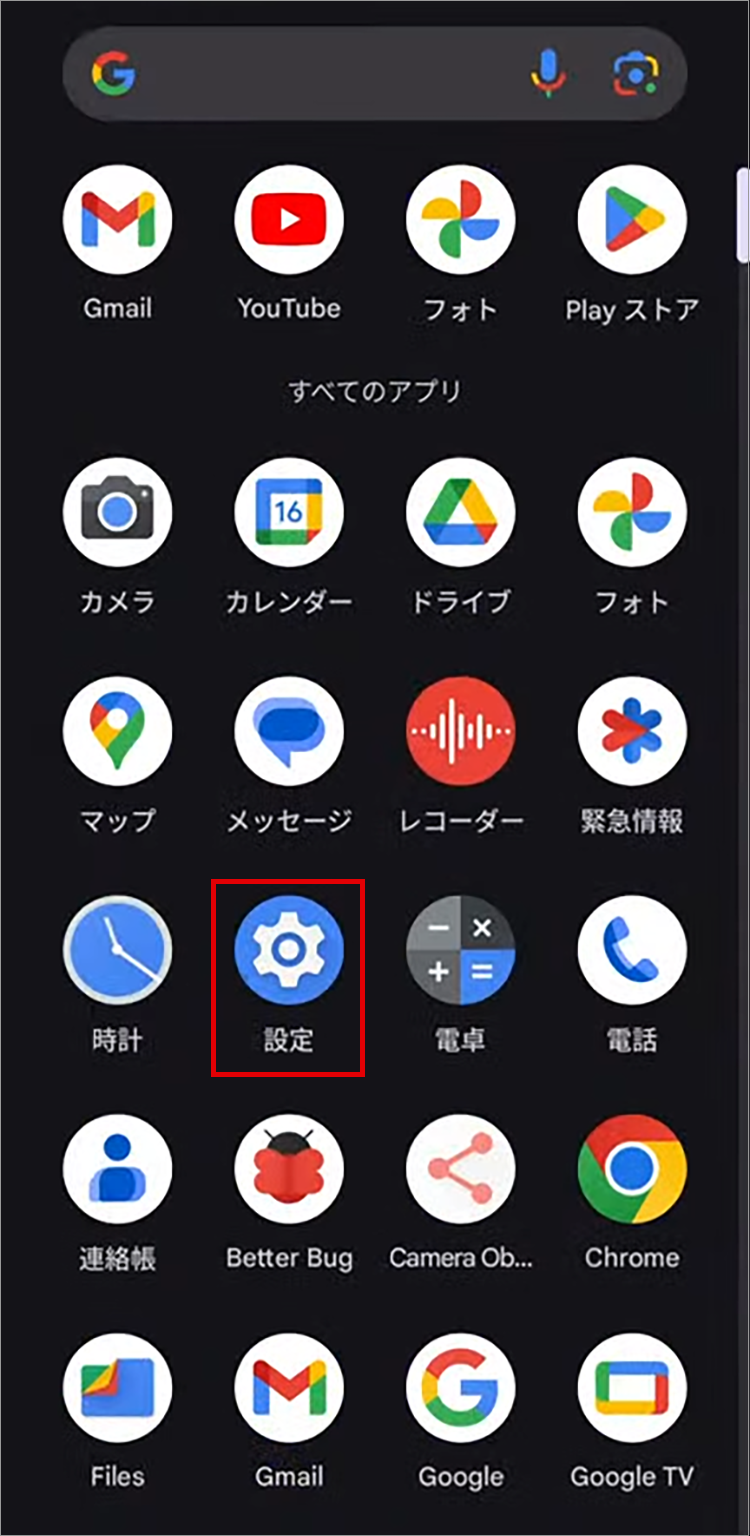
1.从主屏幕点击“设置应用程序”
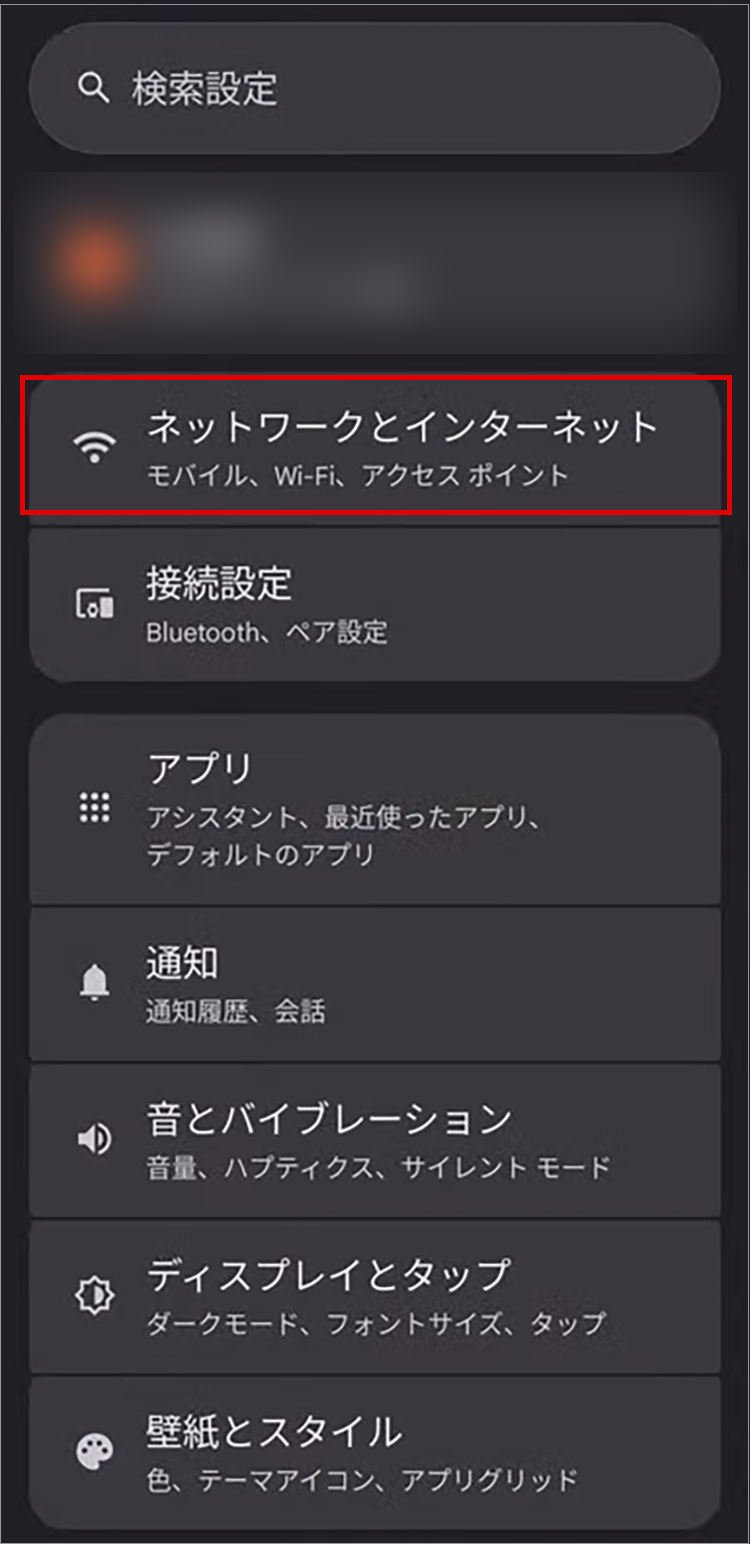
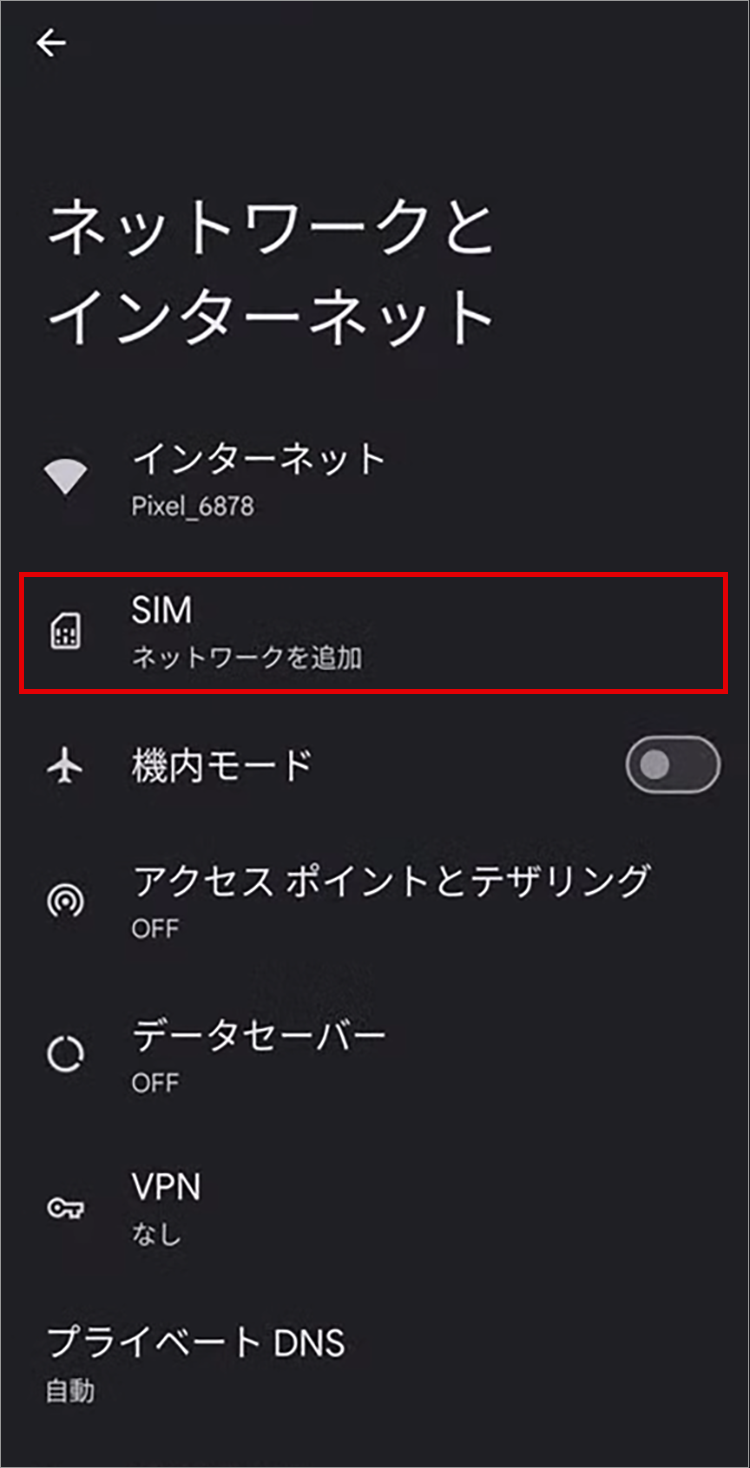
2.点击“网络和互联网”
3.点击“SIM”
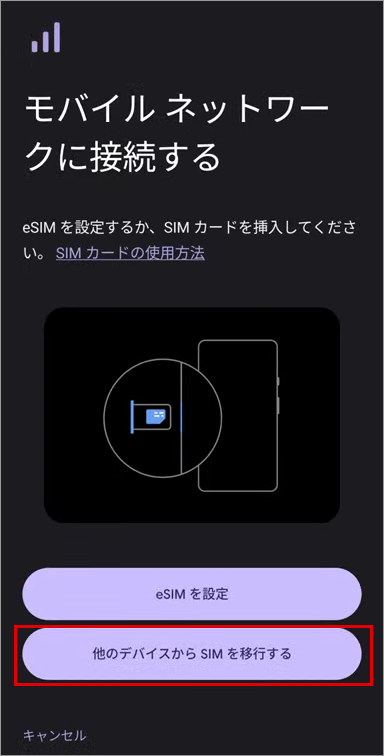
4.点击“从其他设备迁移SIM”
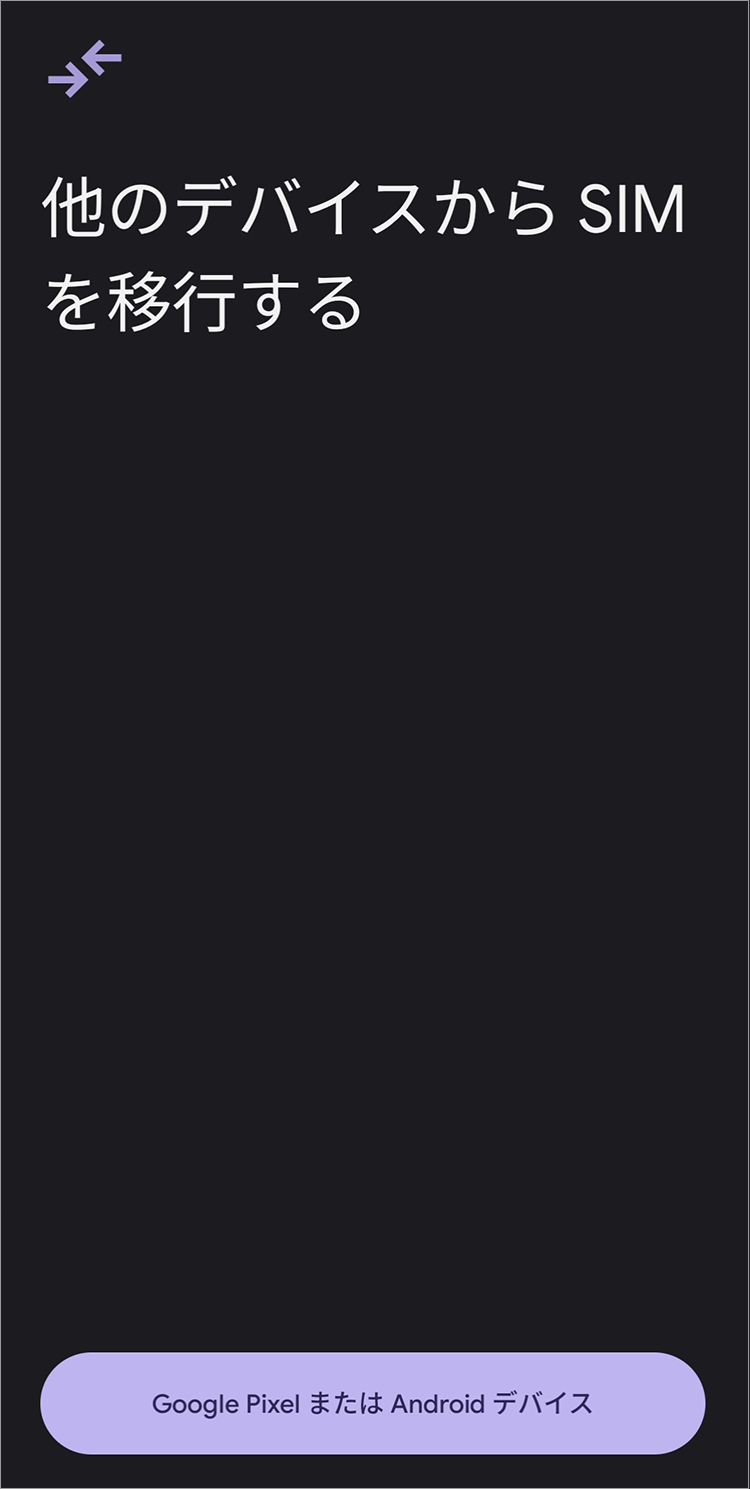
5.释放正在使用的Android智能手机的锁定屏幕并将其靠近

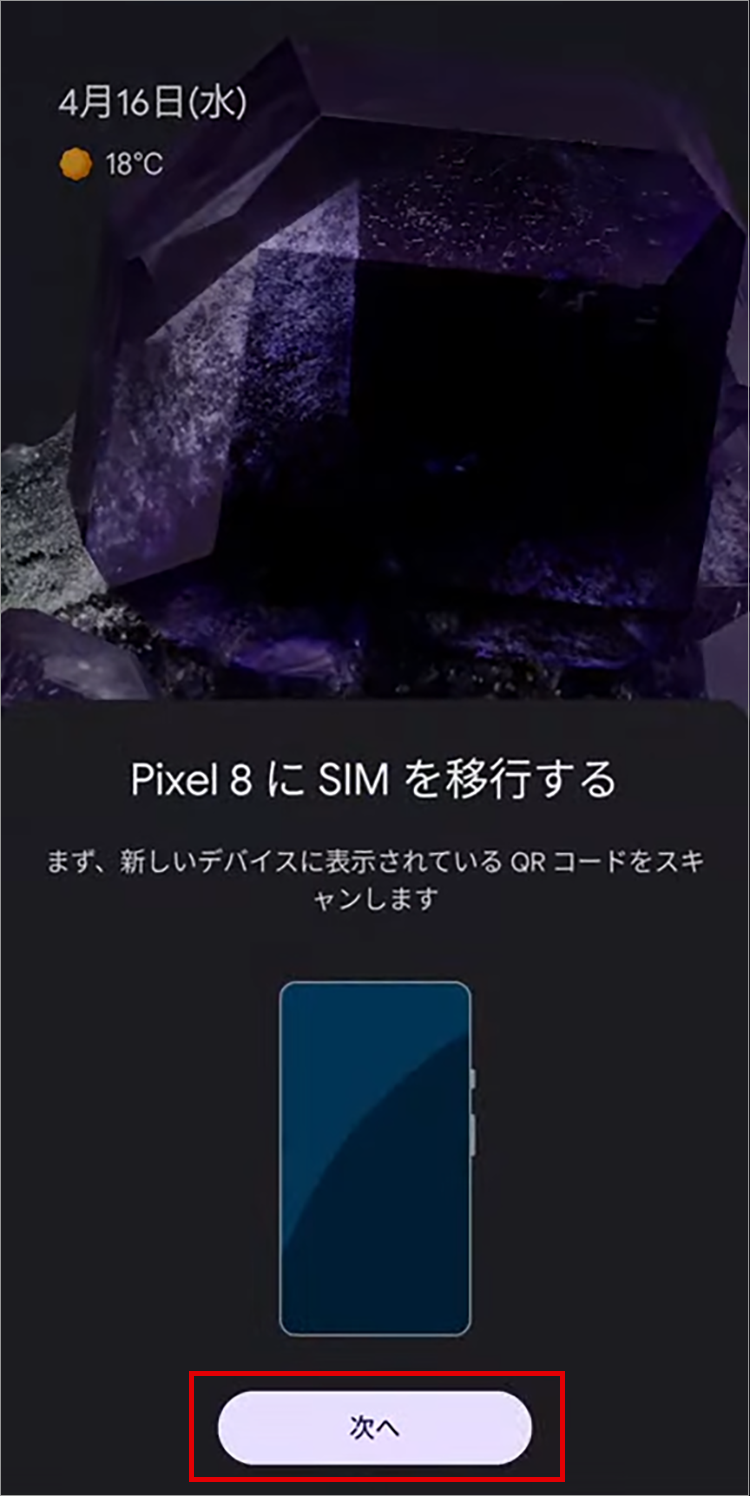
6.点击“下一步”
7.在框中扫描显示为5的QR码
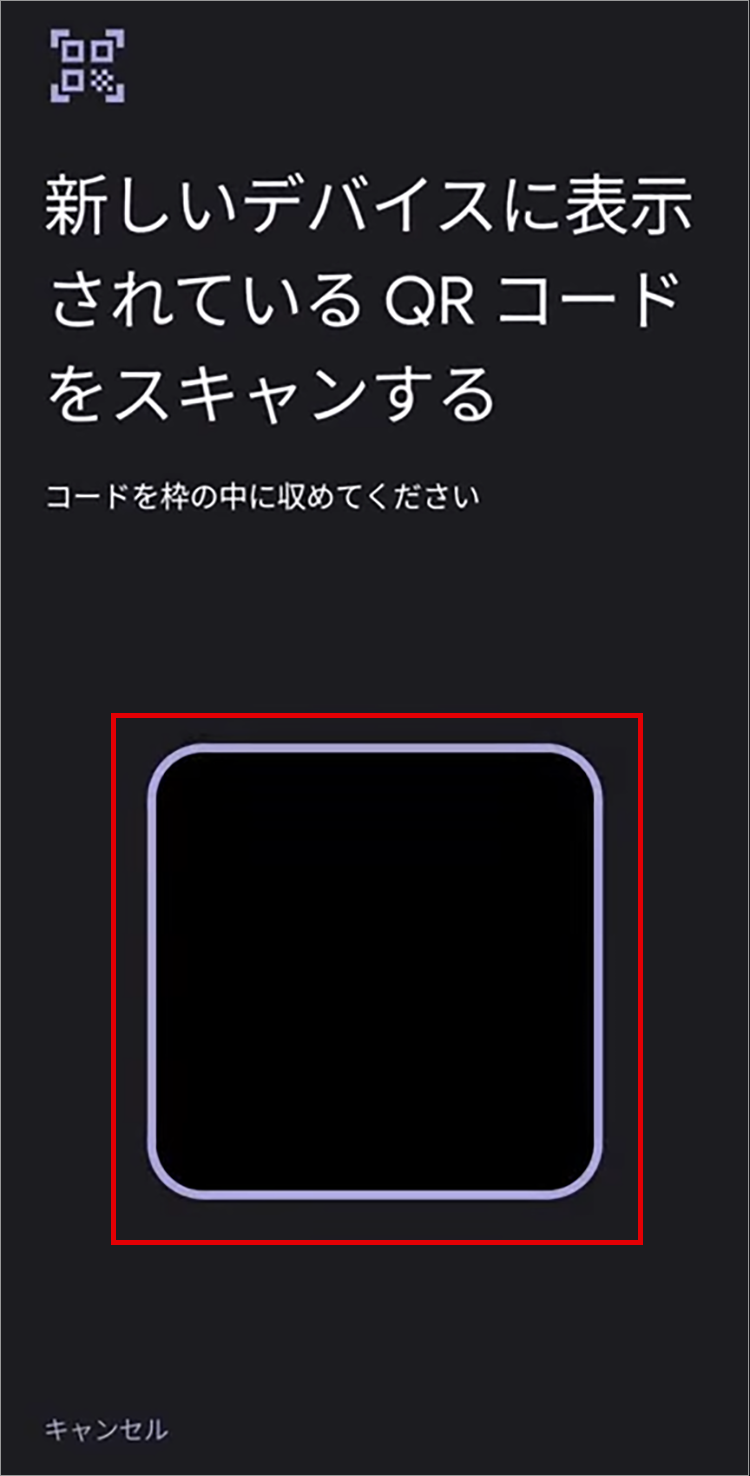
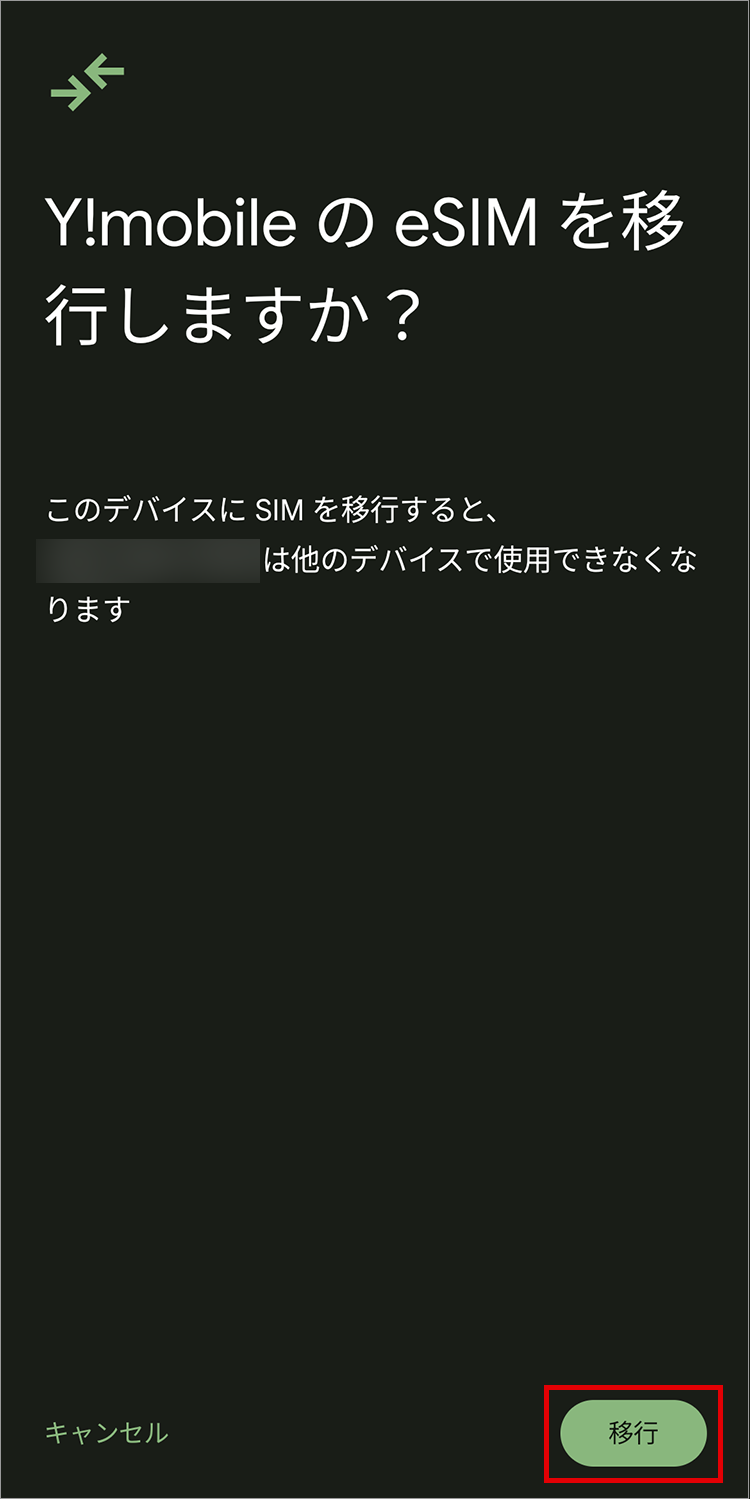
8.点击“转移”
在Android上输入PIN码后,
将开始转移,请等待一段时间
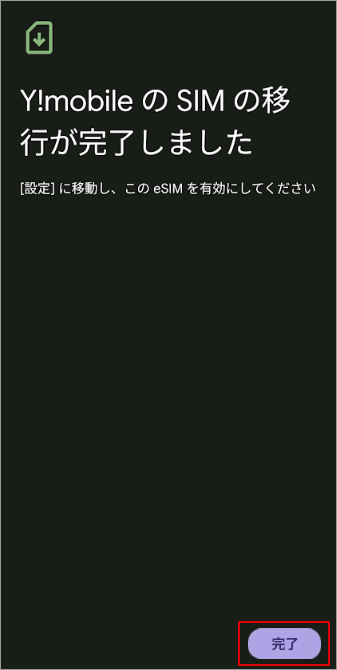
9.点击“完成”
在iPadOS 17.2或更高版本的iPad上可以使用eSIM快速转发。
※iPad兼容12.9英寸iPad Pro (3代)、11英寸iPad Pro (1代)、iPad Air (3代)、iPad (7代)、iPad mini (5代) 或更高版本。
将正在使用的设备和新使用的设备的操作系统版本更新为“iPadOS 17.2或更高版本”。
eSIM快速设置前请准备好Wi-Fi环境。下载eSIM时需要Wi-Fi连接。
使用中的iPad需要设定密码。
eSIM重新发行完成前,请勿重置iPad。如果重置,eSIM将无法重新发行。
※在日本发售的iPad以外不保证运行,敬请注意。
※eSIM快速转发后,原来使用的手机SIM将无效。
将eSIM传输到新iPad时,请在完成新iPad的初始设置后执行以下设置。
在您的旧iPad和新iPad设备上登录同一个Apple帐户。
1.点击“设置”
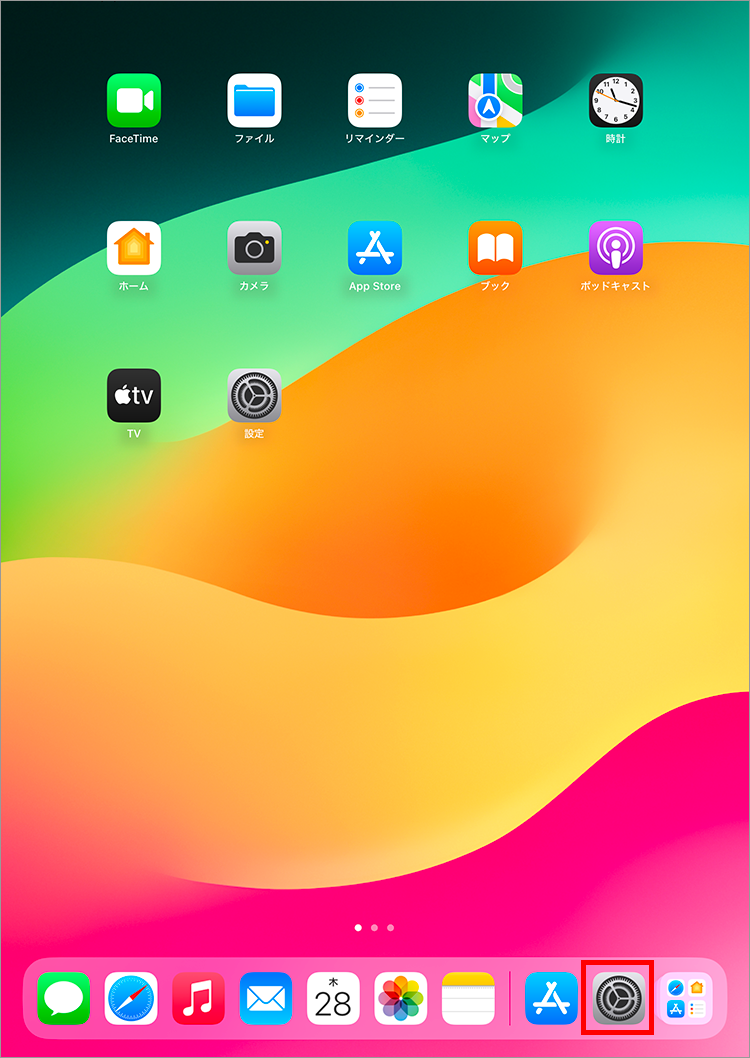
2.点击“移动数据通信”中的“转移iPad计划”
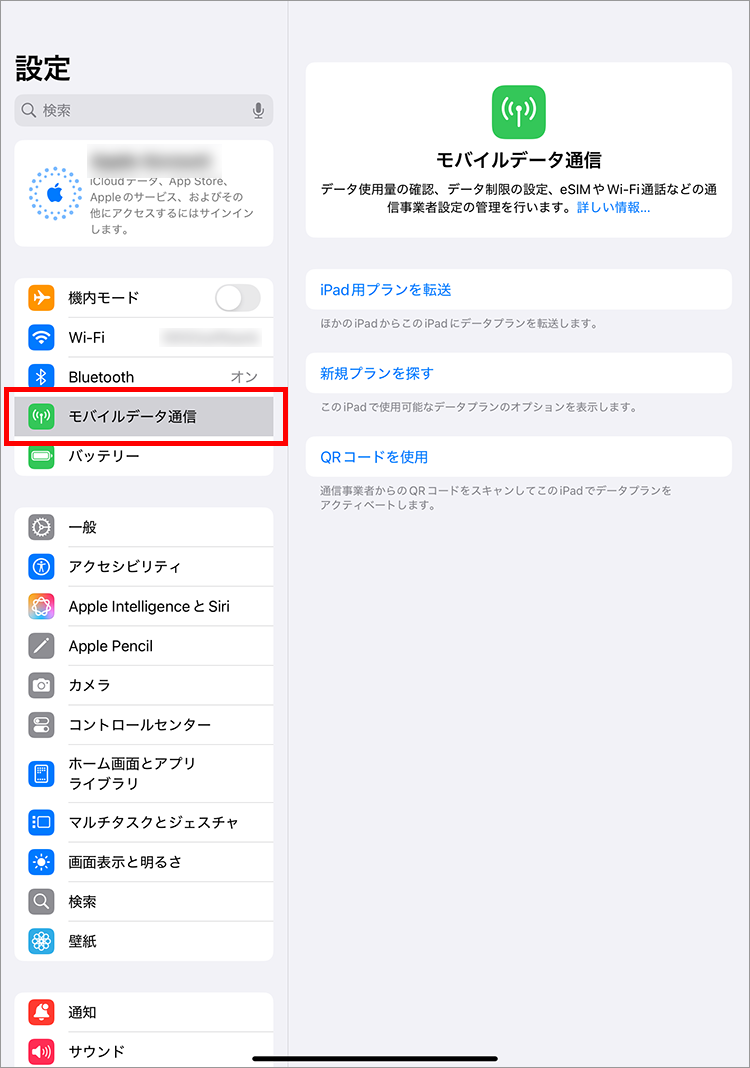
3.选择要传输的SIM卡,然后点击“继续”
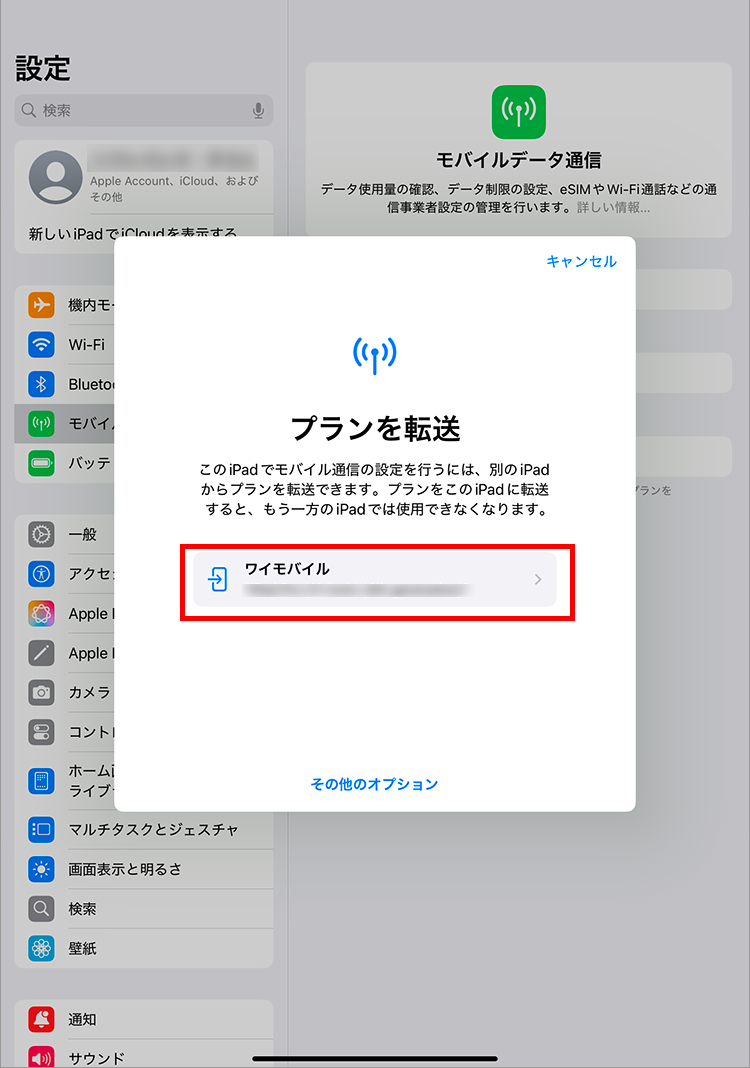
4.点击“转发”
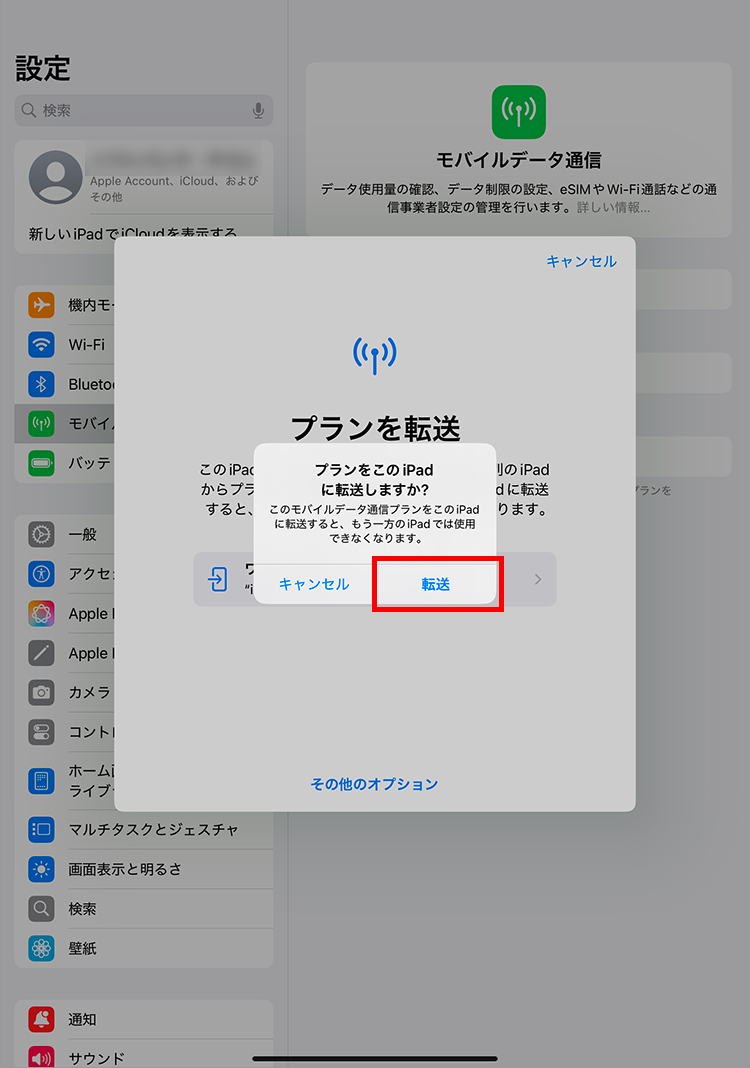
5.如果出现以下屏幕,请转到iPad的下一个步骤。
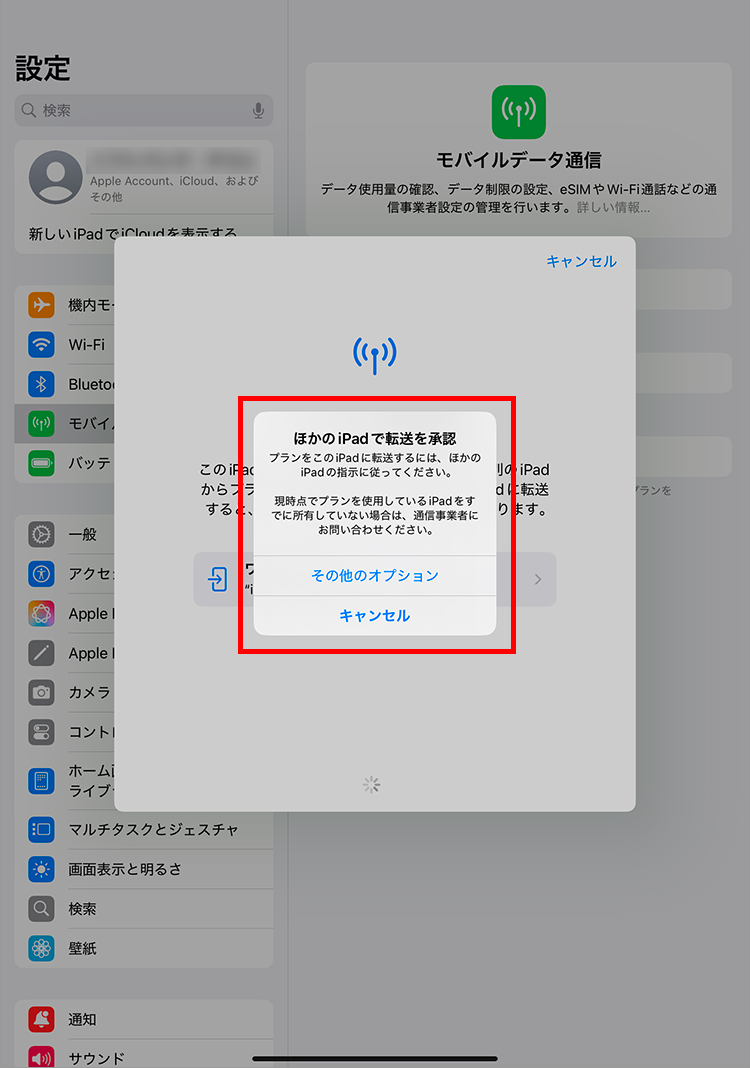
6. 当出现“您是否要转移Y!mobile SIM 卡?”的通知时,点击“转移 SIM 卡”。
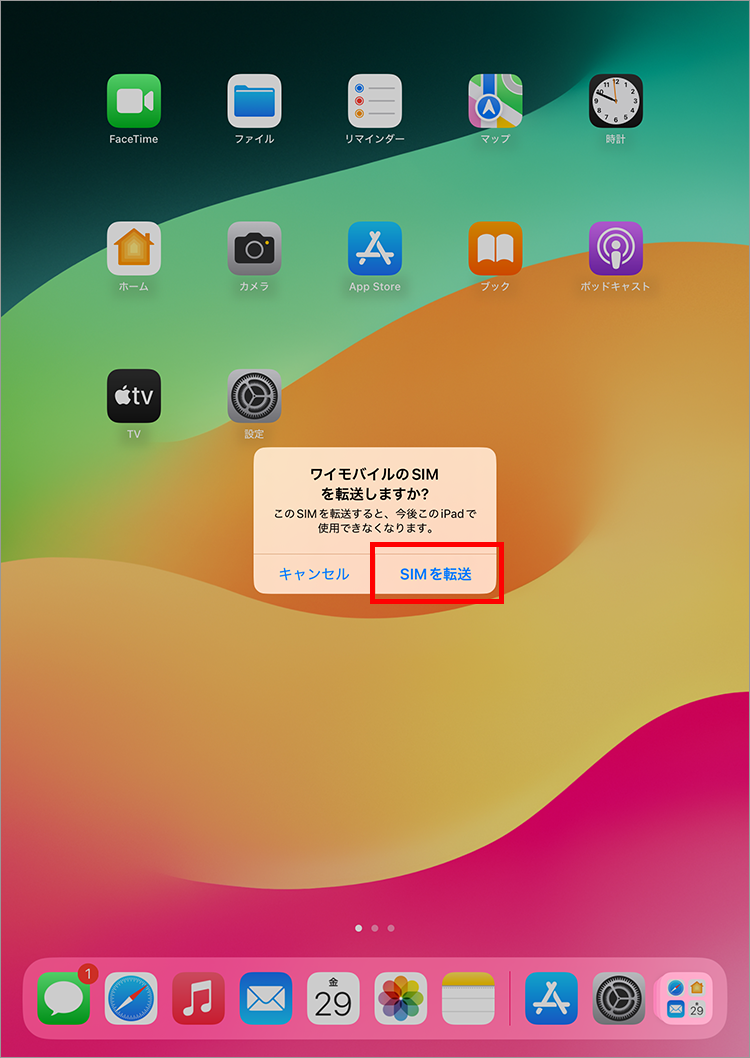
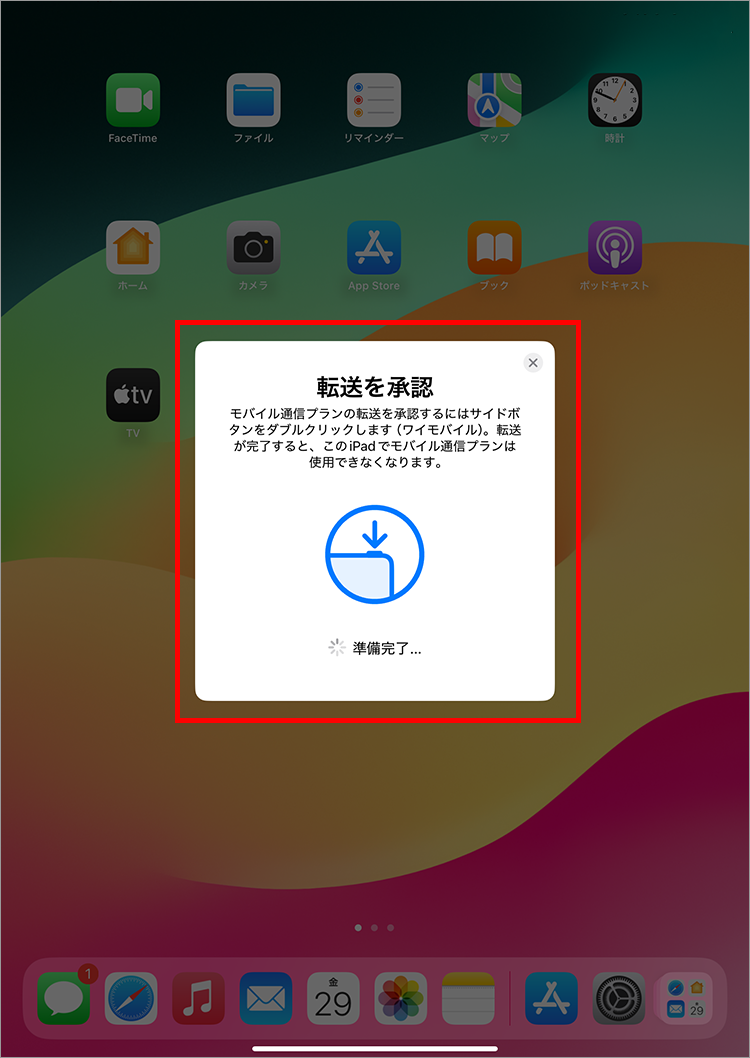
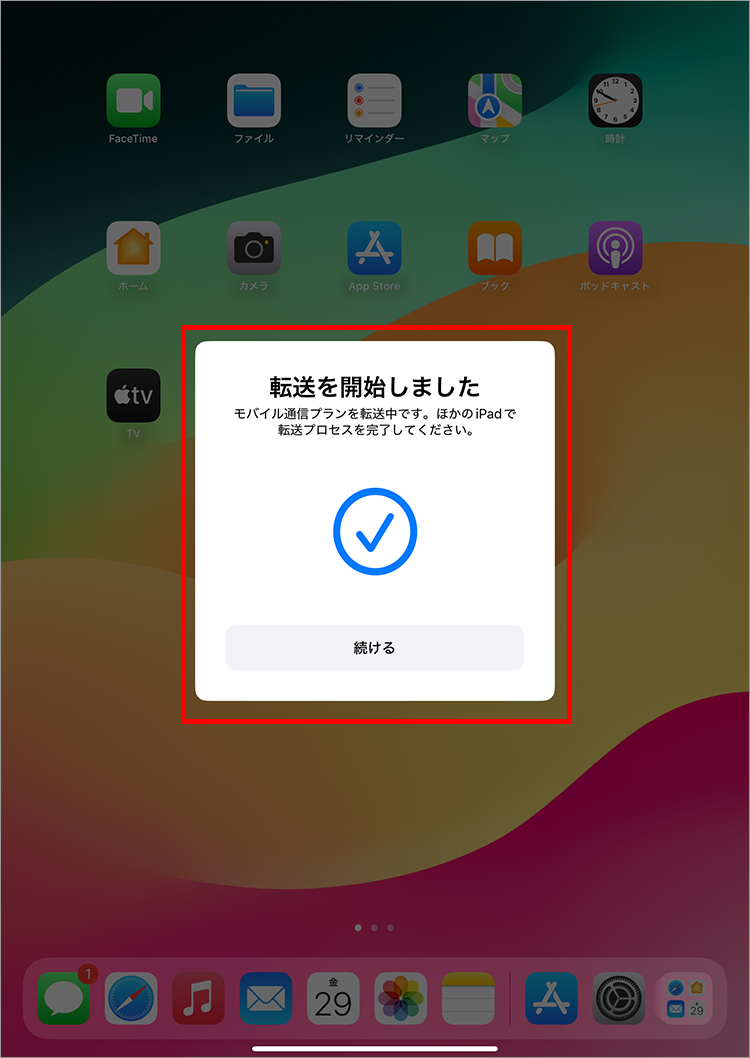
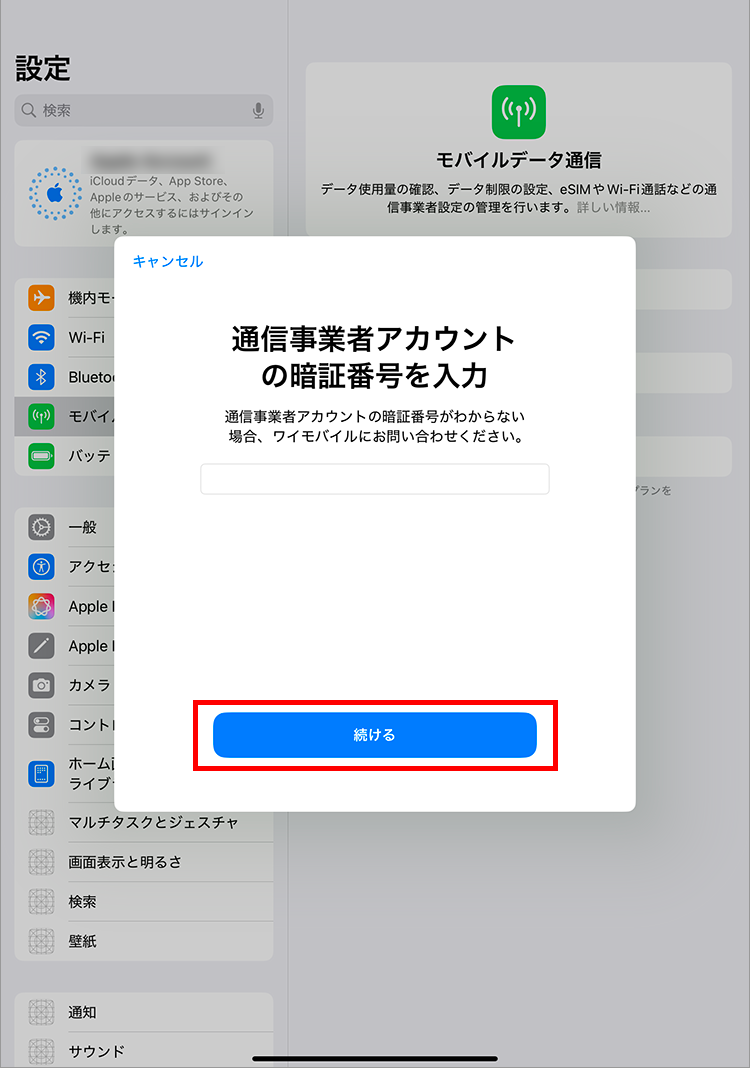
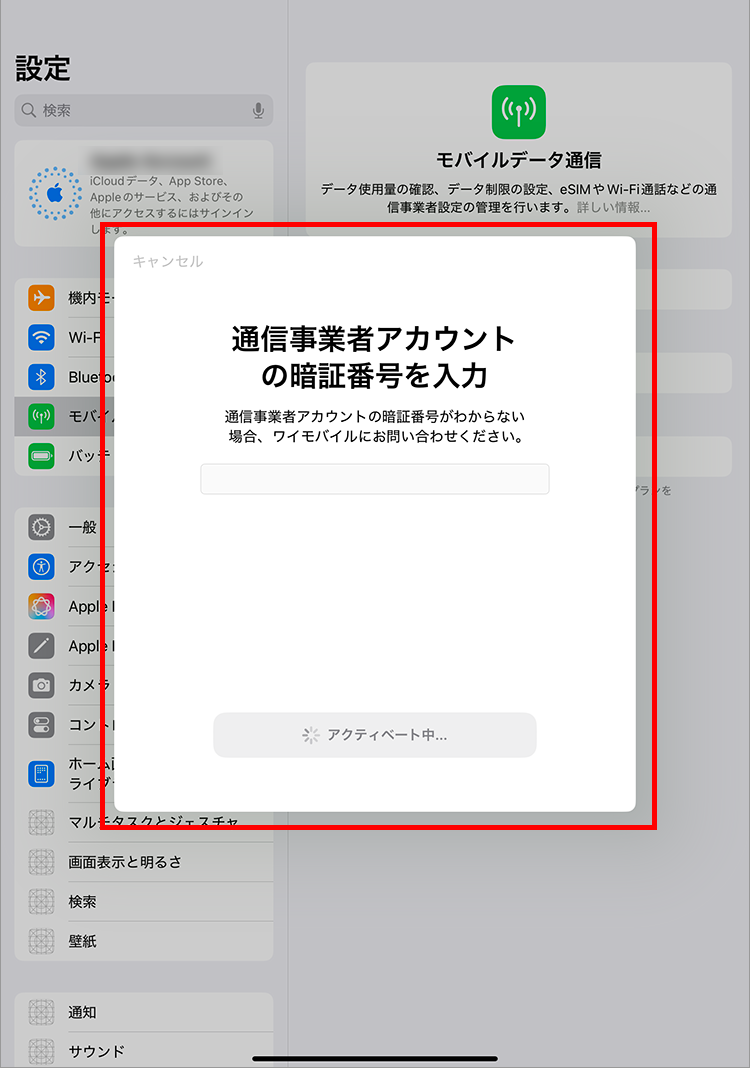
7.输入签约时设置的4位PIN,点击“继续”
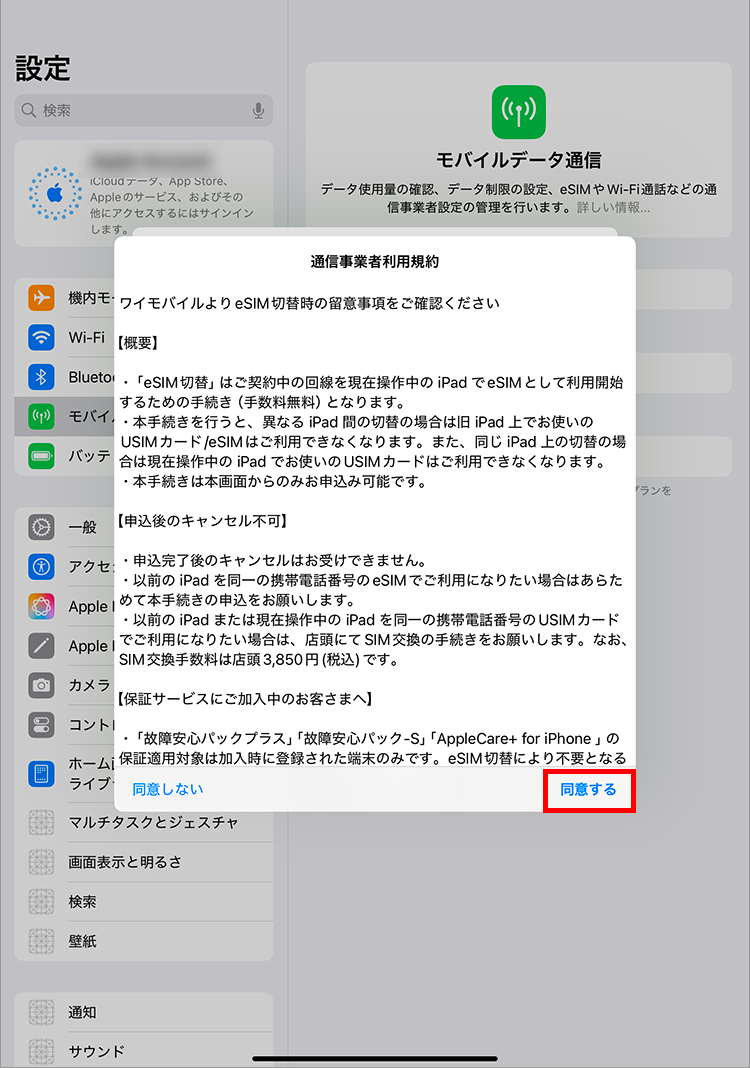
8.确认使用条款后,点击“同意”
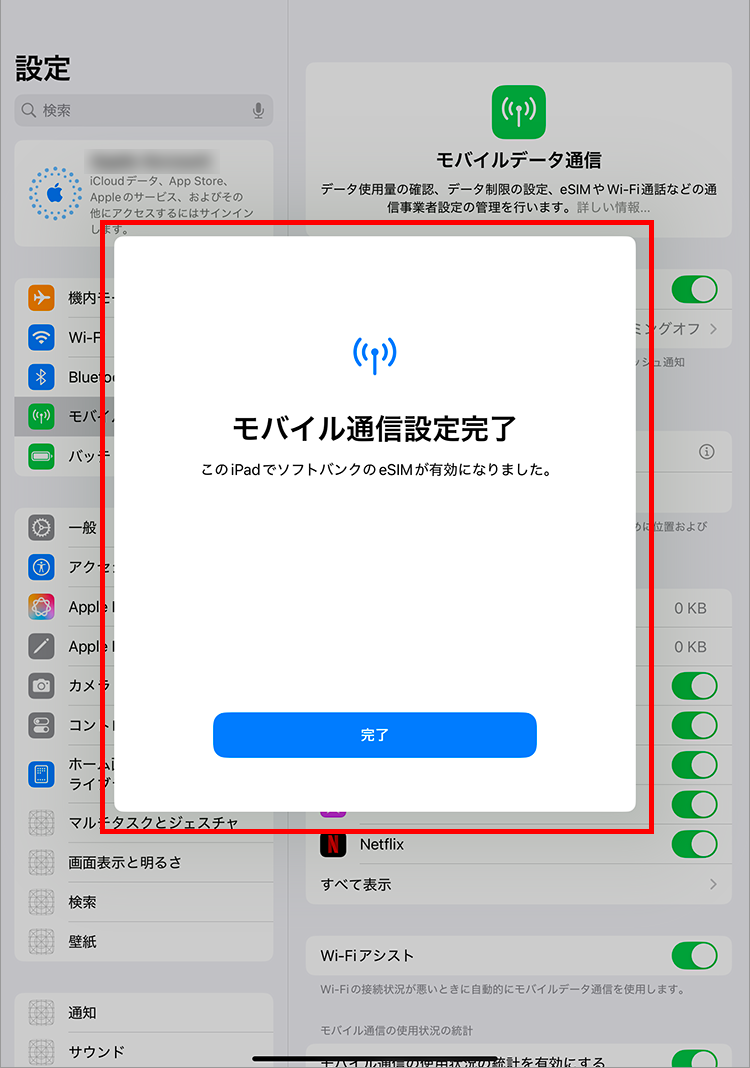
9.申请完成后,将显示以下屏幕。
请确保您使用的iPad和新使用的iPad的终端上的蓝牙设置都已打开。
1.点击“设置”
2.点击“移动数据通信”中的“转移iPad计划”
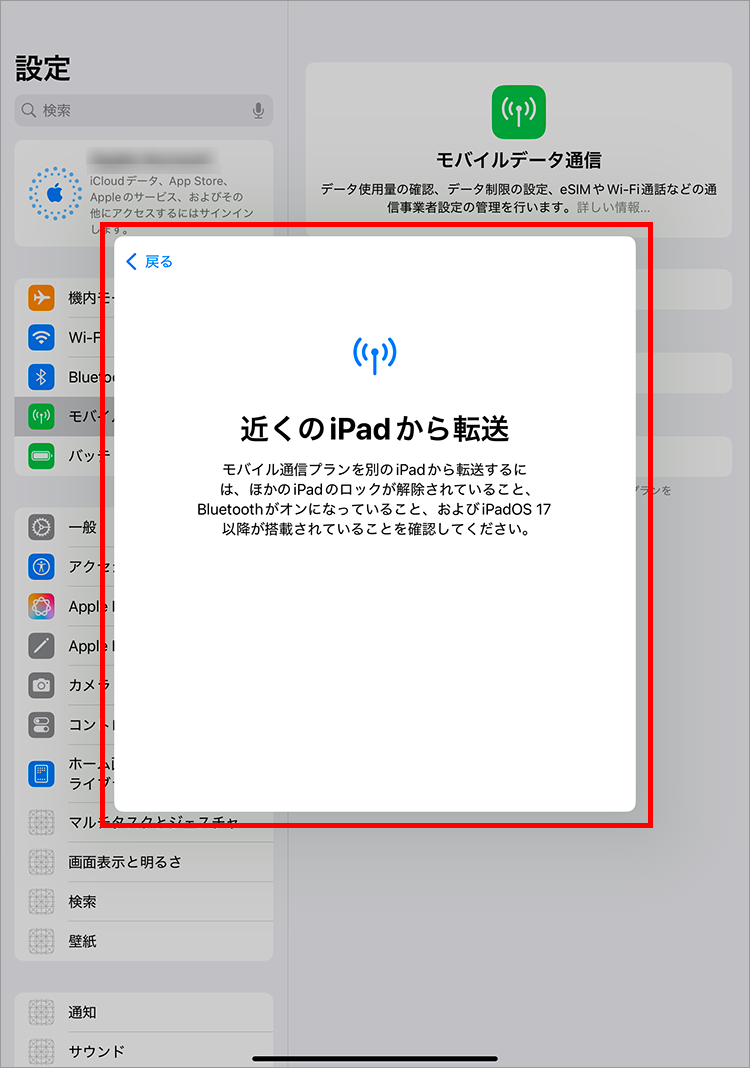
3.点击“从附近的iPad转移”
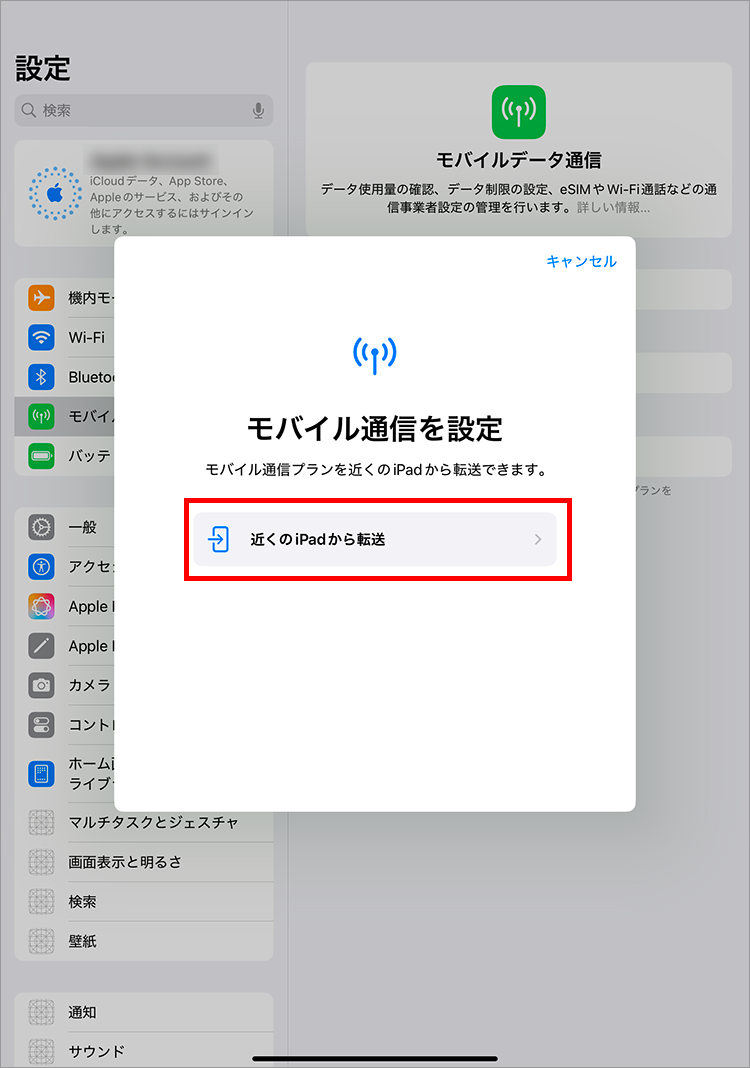
4.如果出现以下画面,请进入正在使用的iPad的操作。
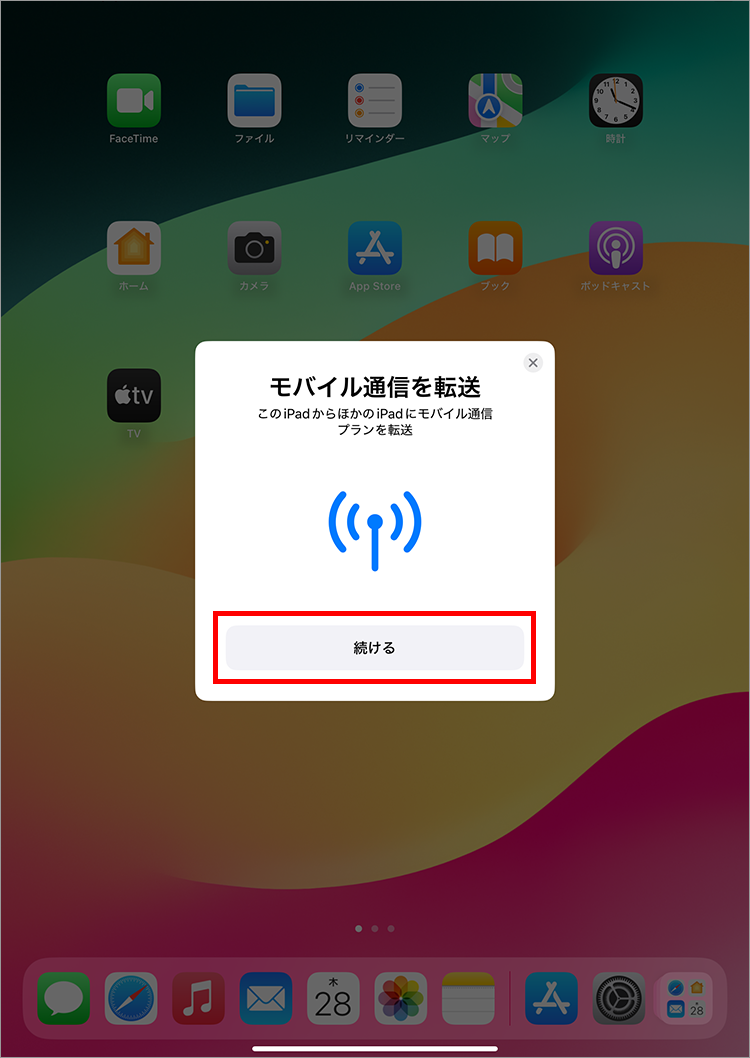
5.出现“转发移动通信”时,点击“继续”
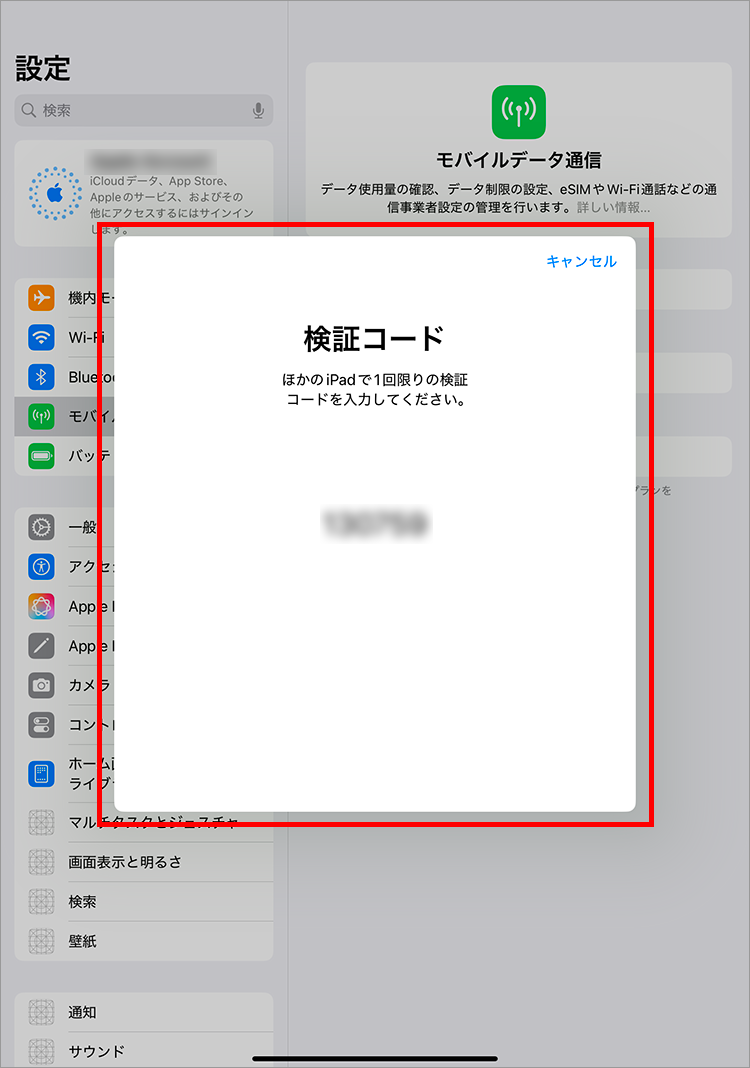
6.此时将显示验证代码。
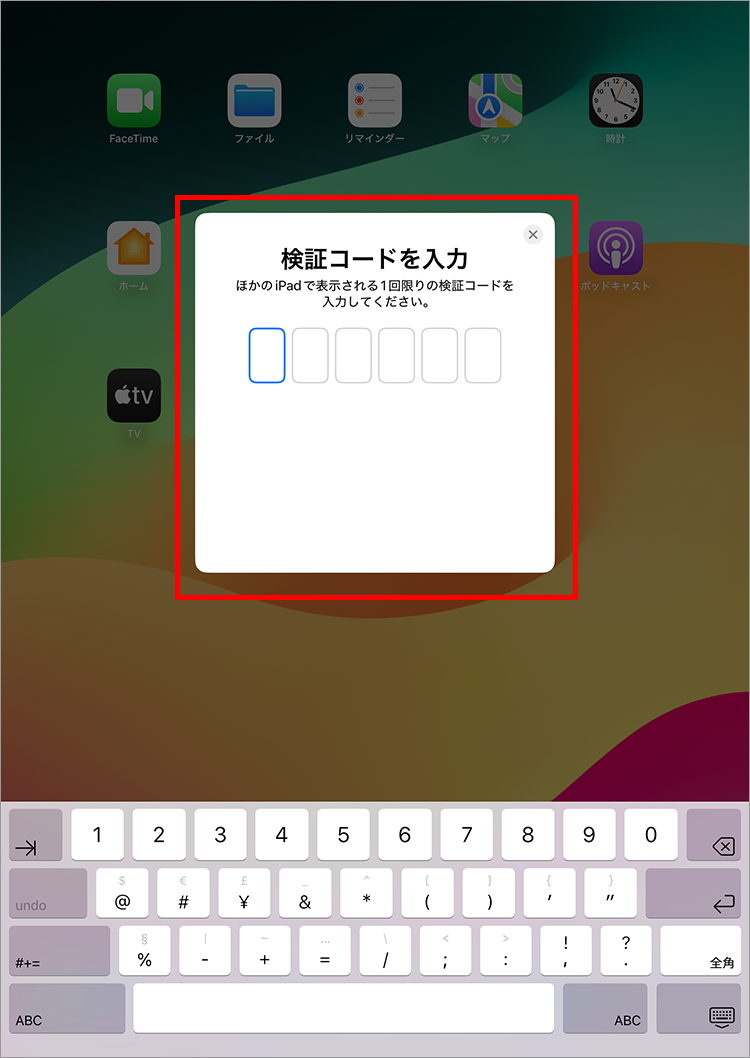
7.输入新iPad上显示的验证码。
8.点击要从另一台iPad传输的eSIM
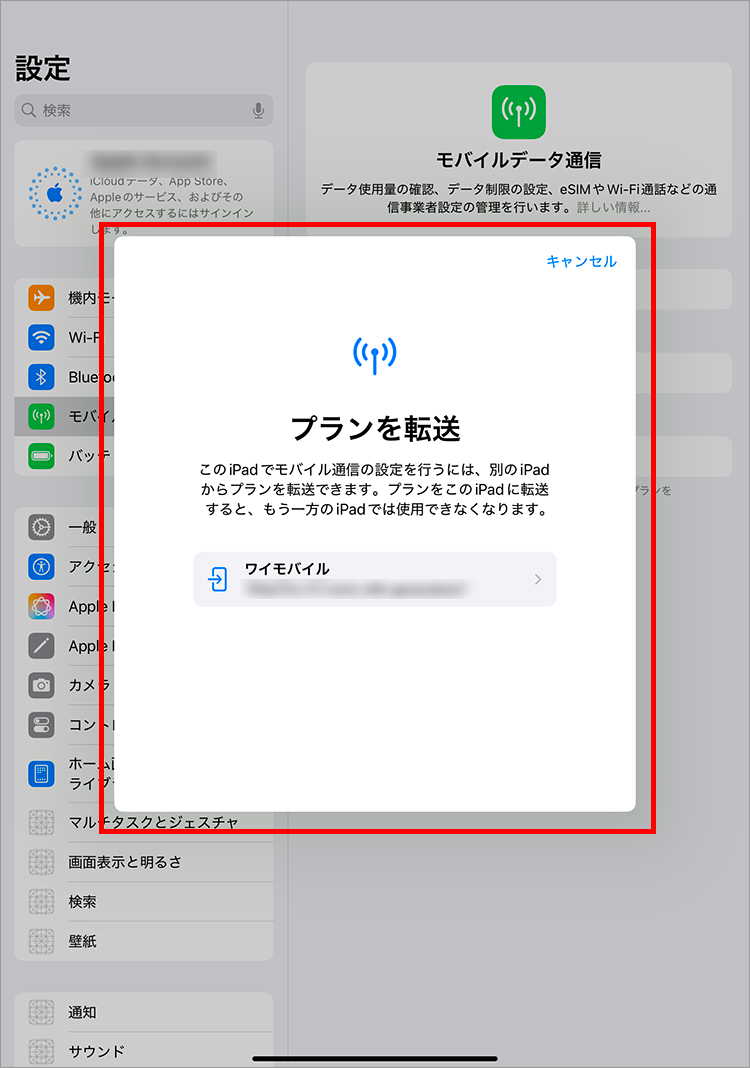
9.点击“转发”
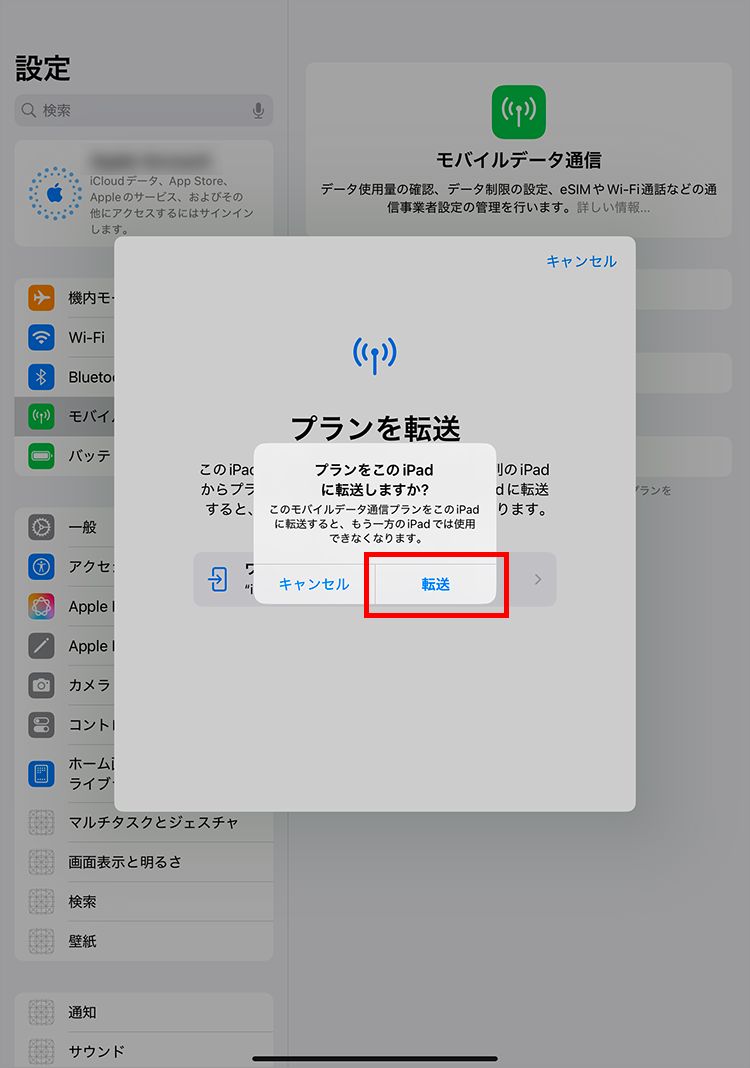
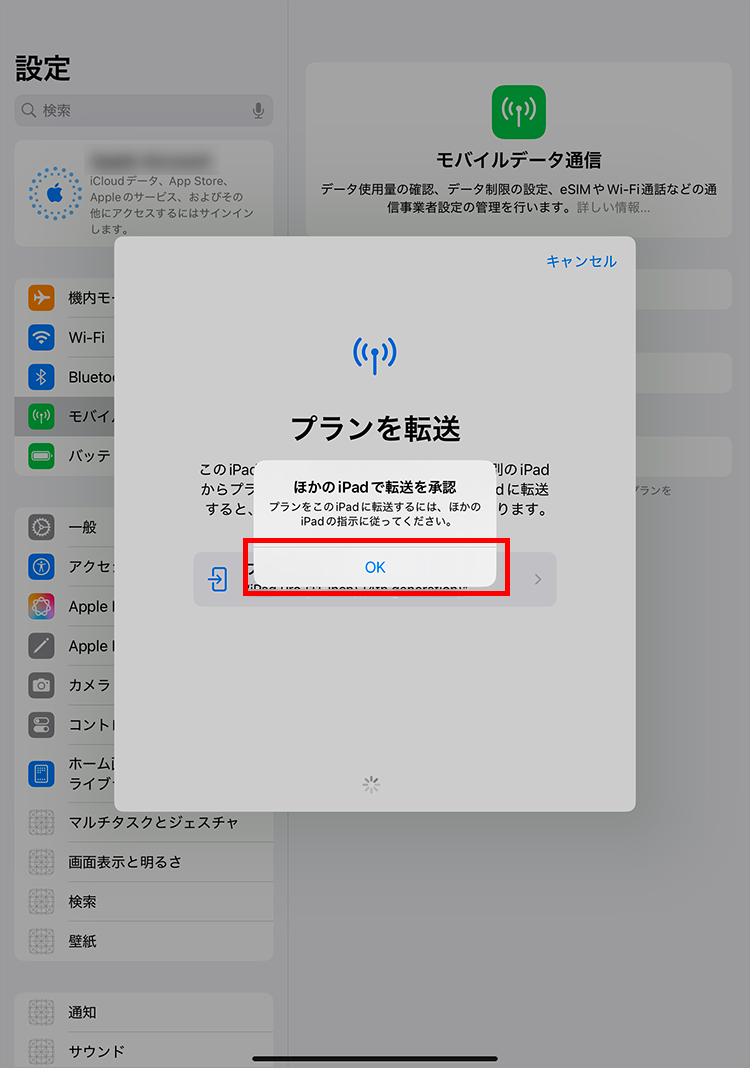
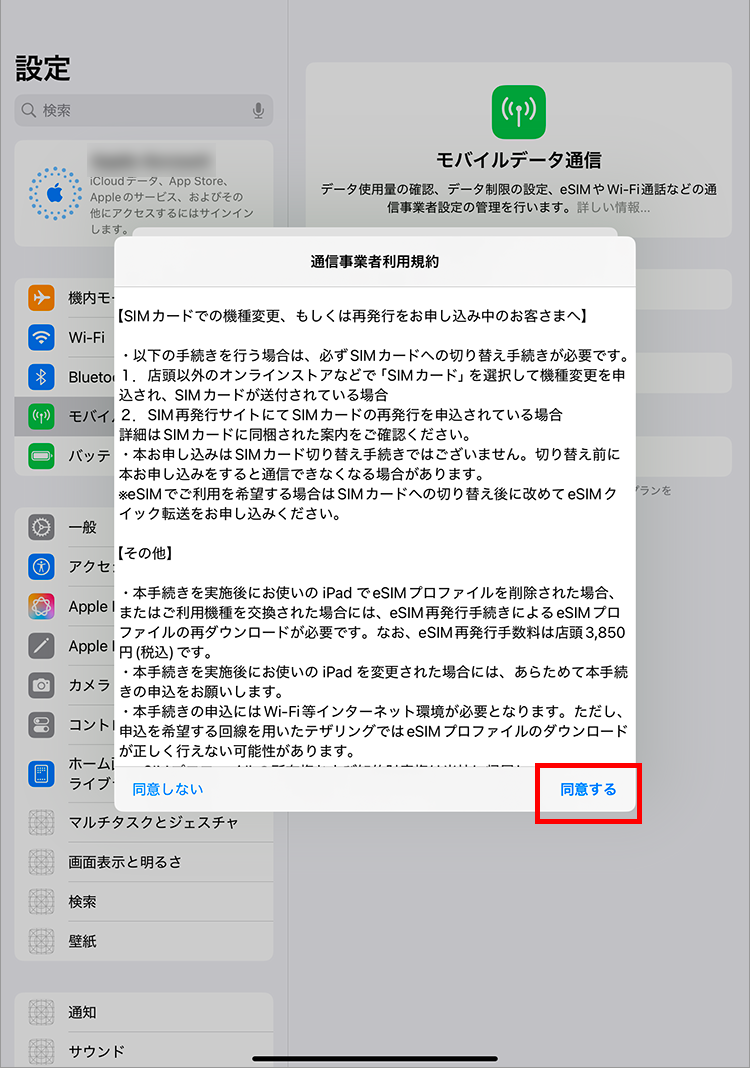
10.输入签约时设置的4位PIN,点击“继续”

11.确认使用条款后,点击“同意”
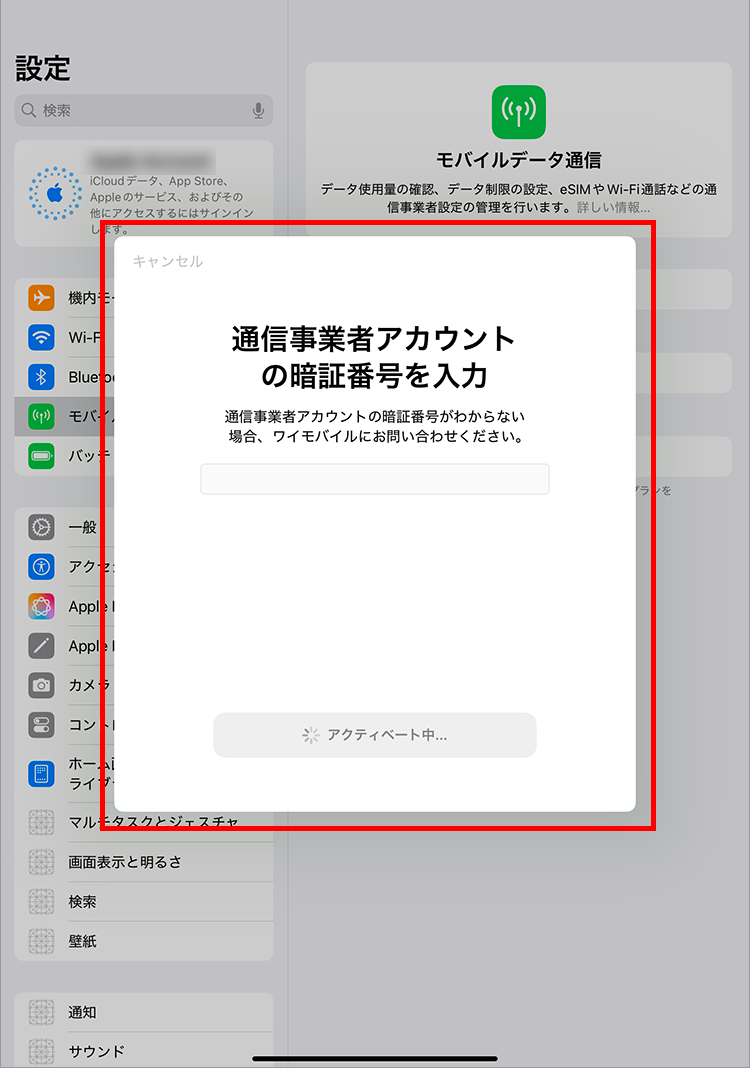
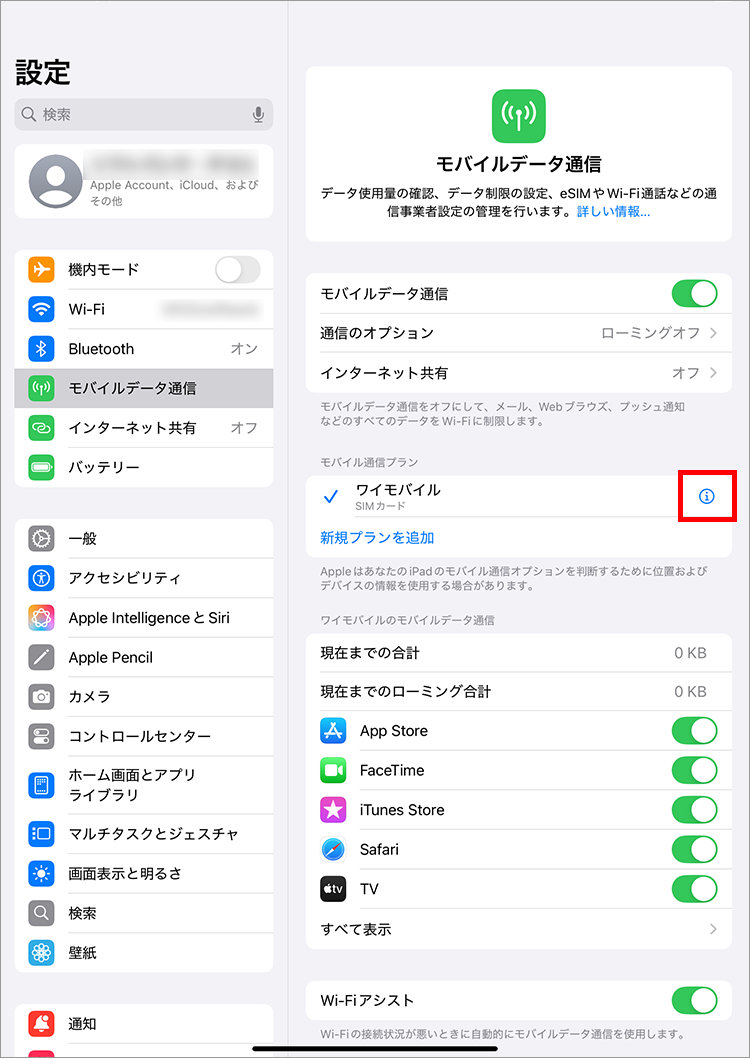
1.点击要更改的SIM的“i”标记
2.点击“更改为eSIM”
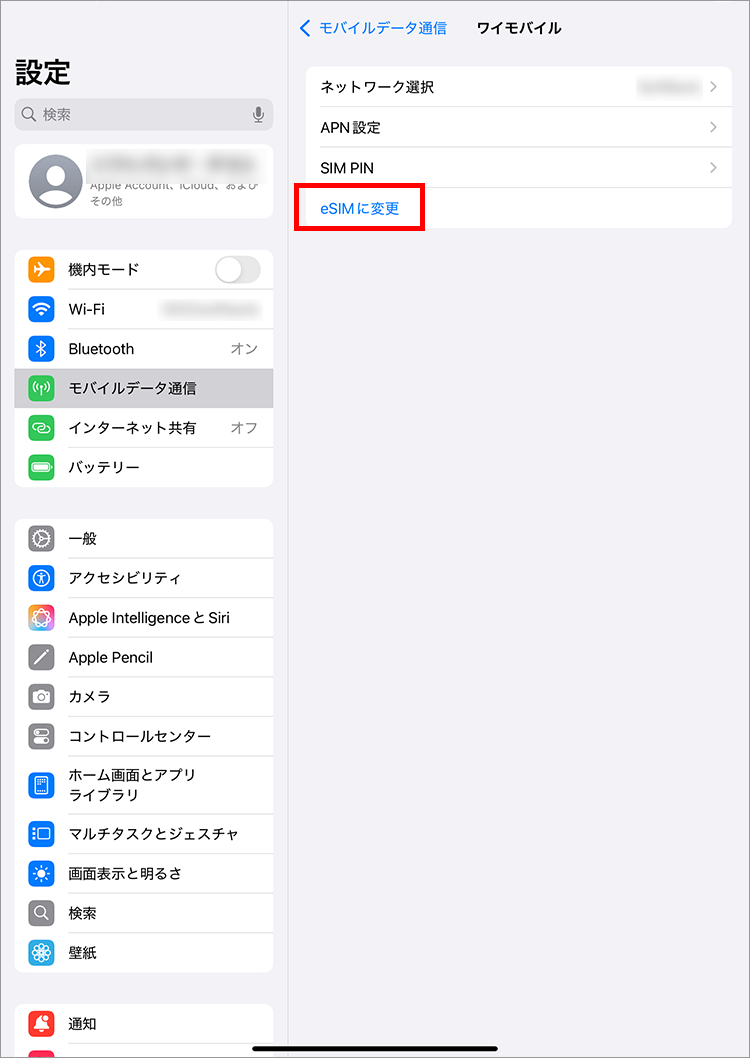
3.点击“更改为eSIM”
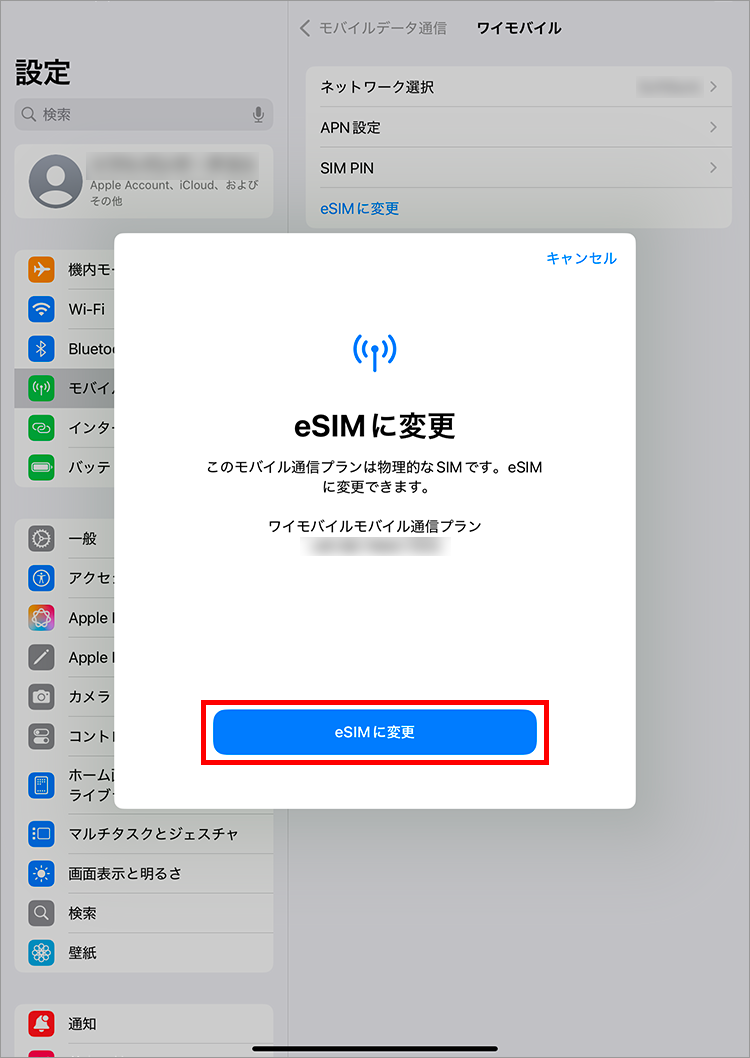
4.点击“更改为eSIM”
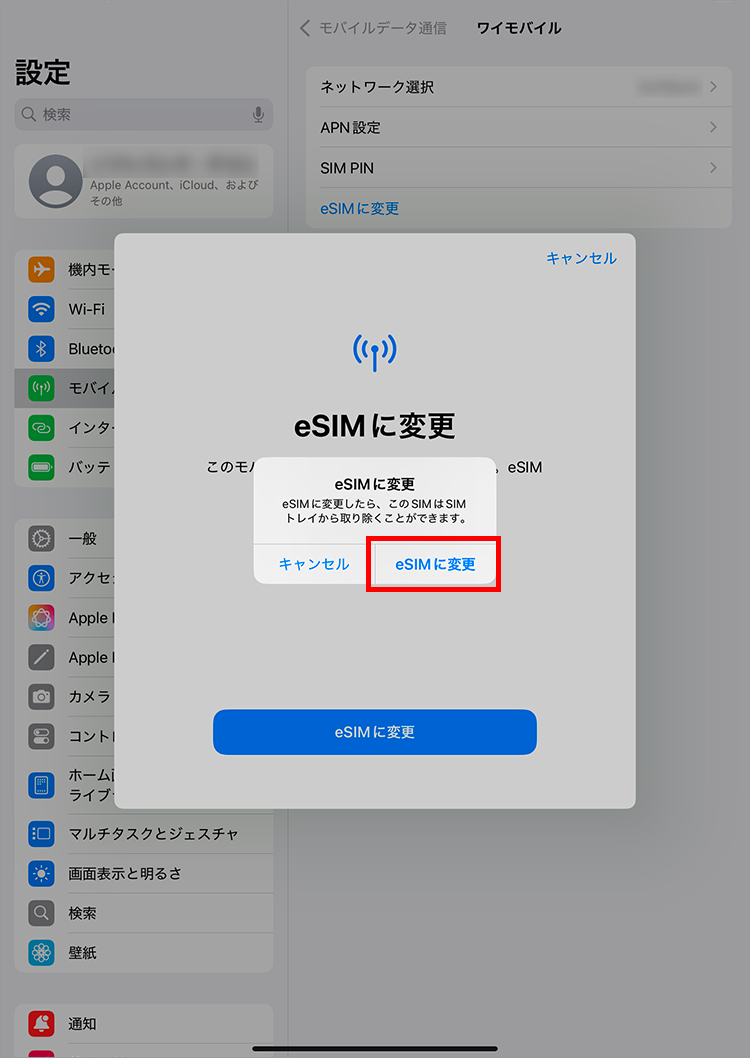
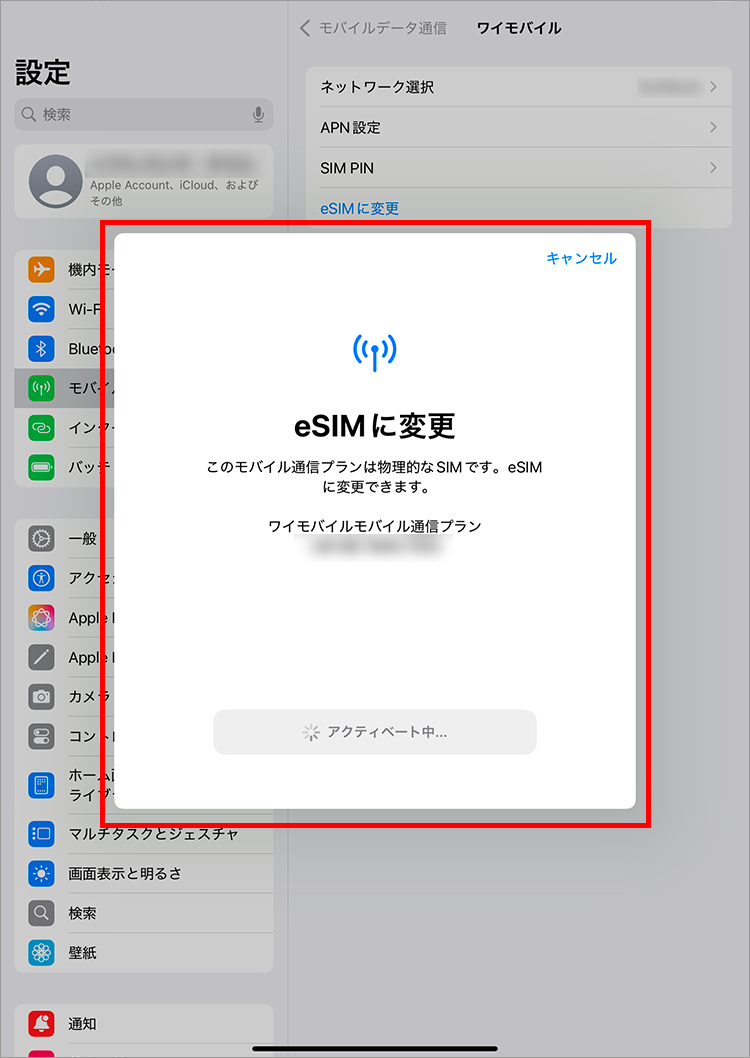
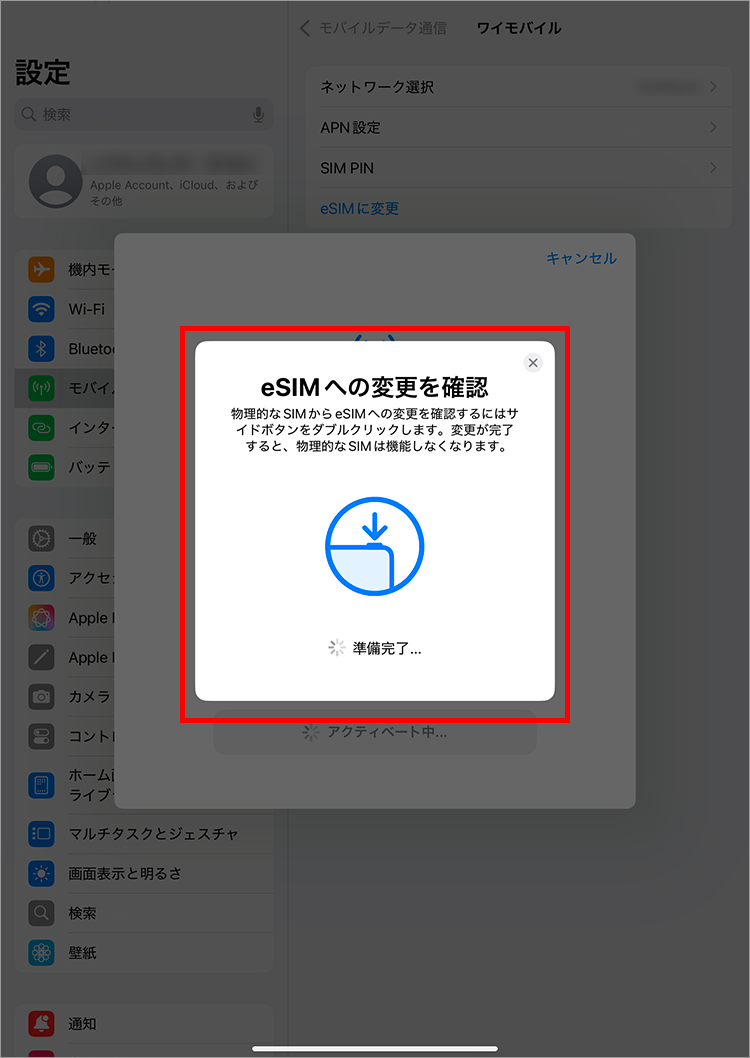
5.输入签约时设置的4位PIN,点击“继续”
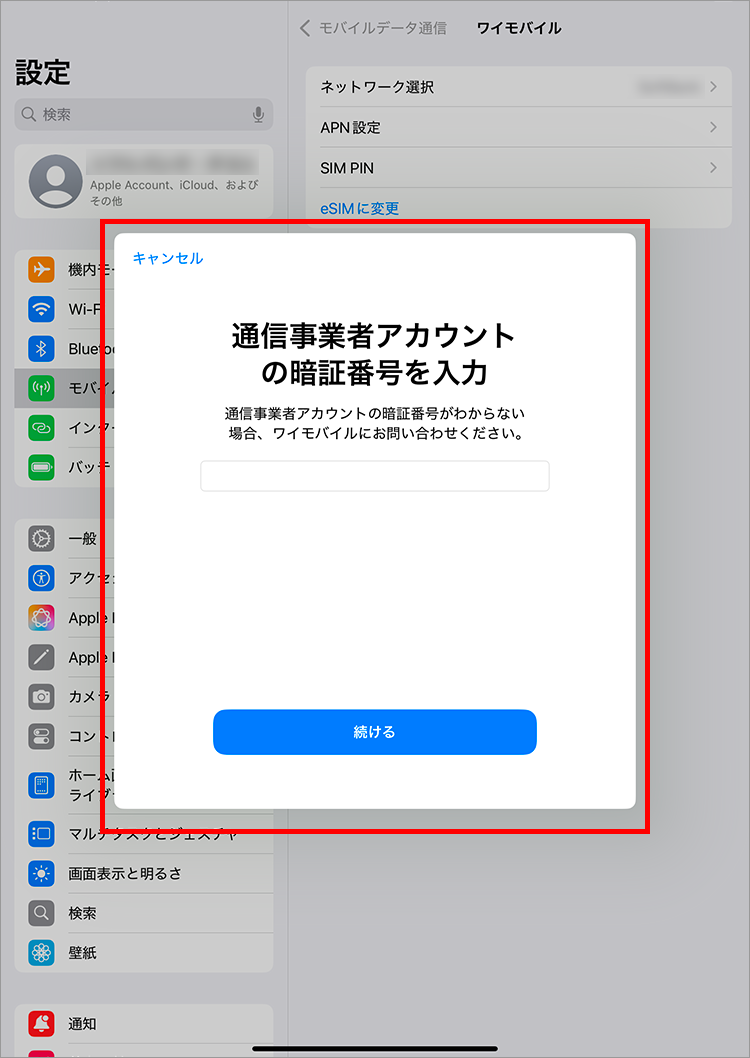
6.确认内容,点击“同意”
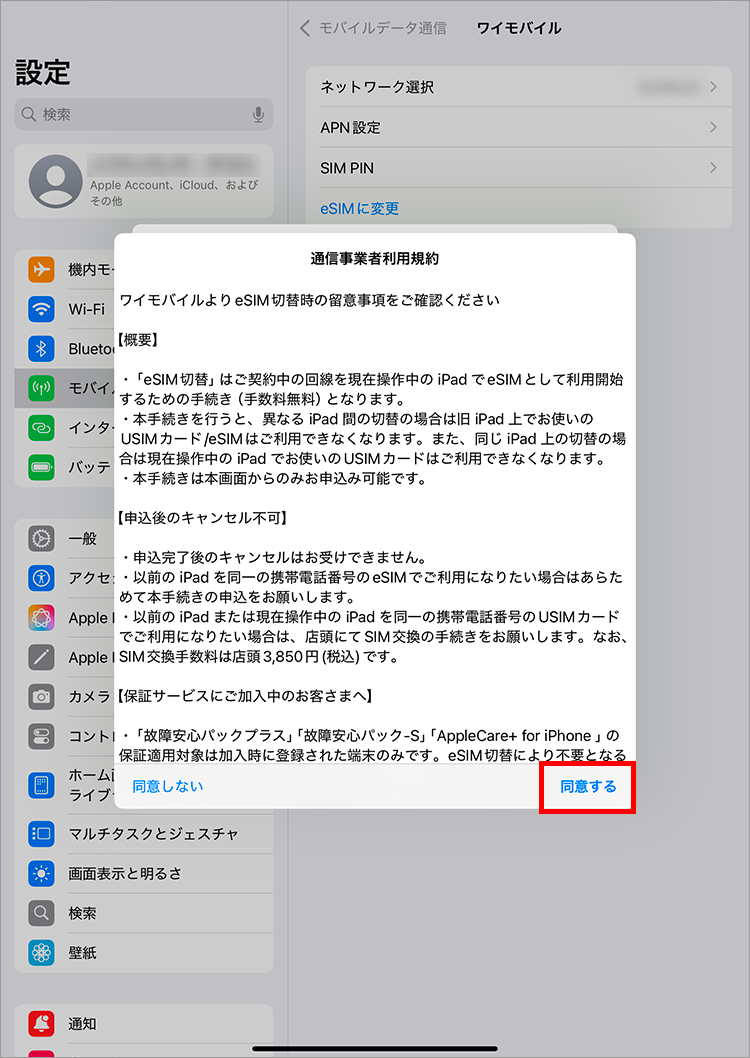
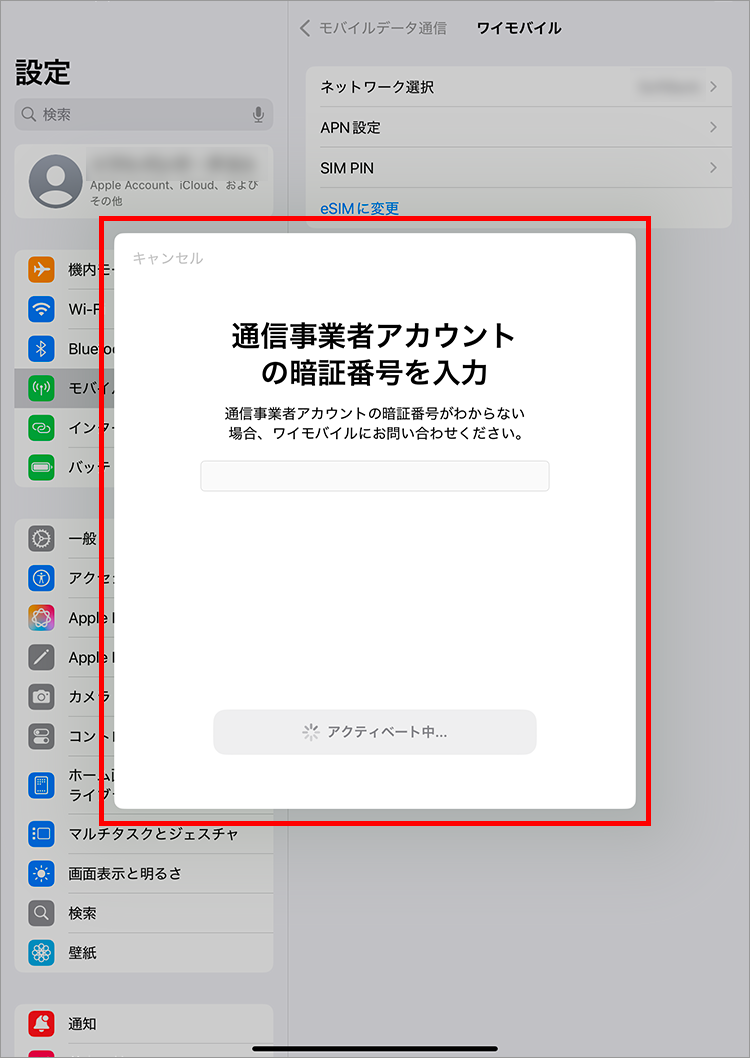
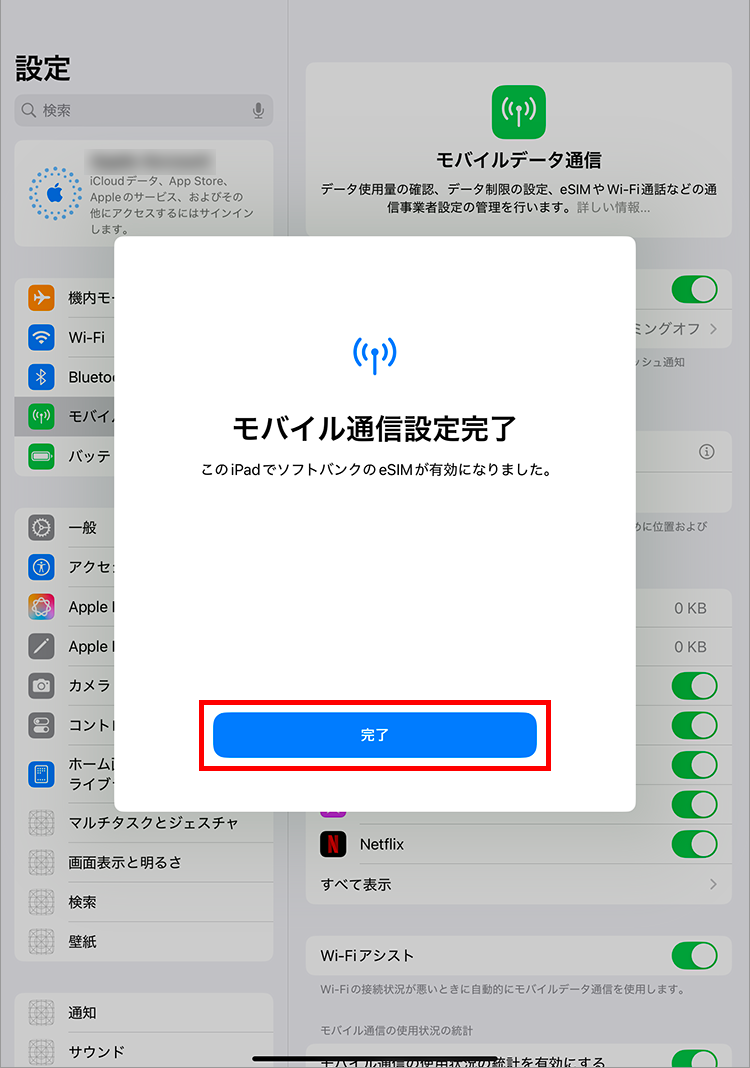
7.点击“完成”
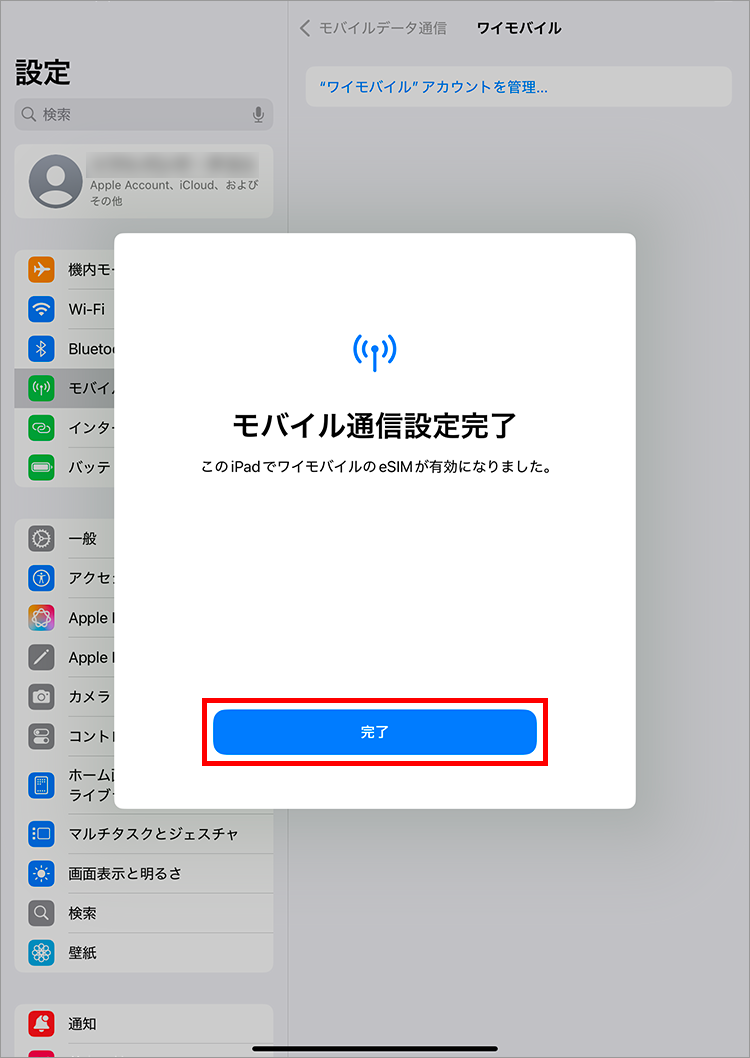
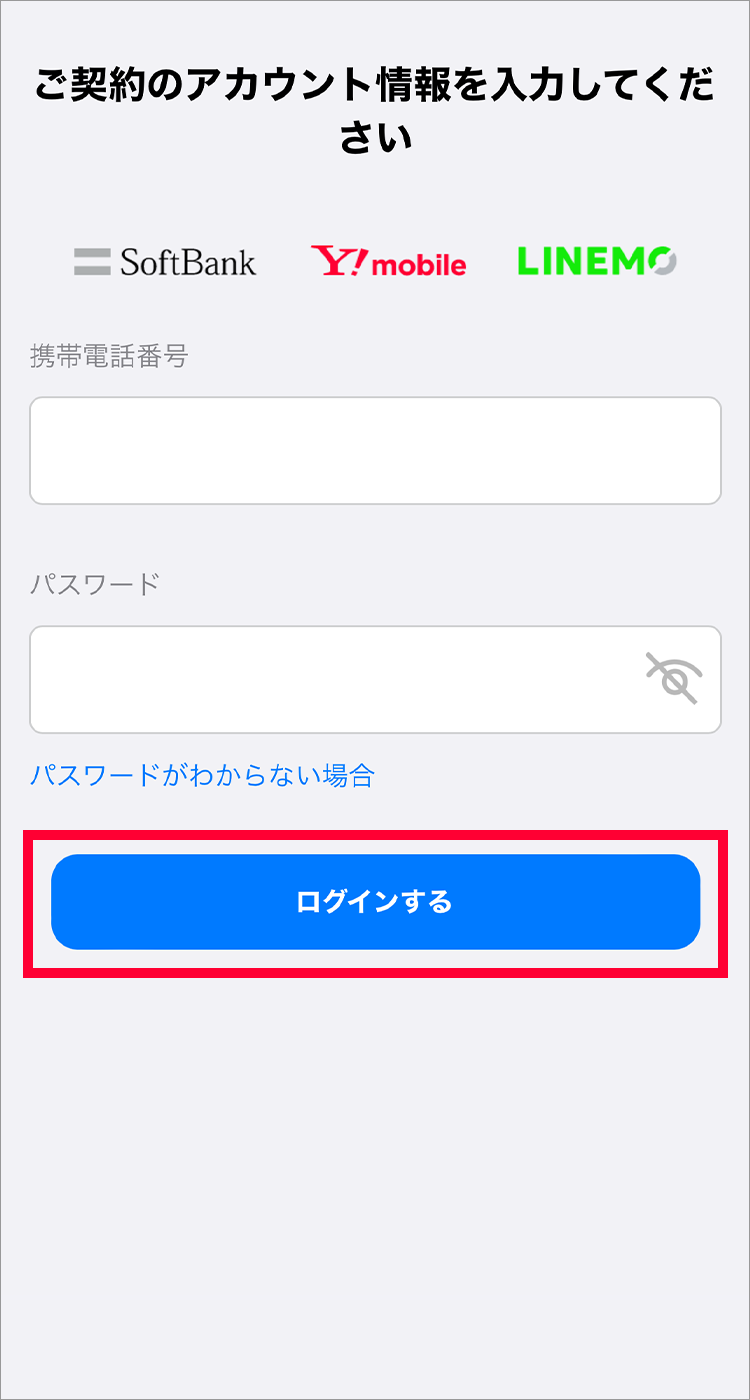
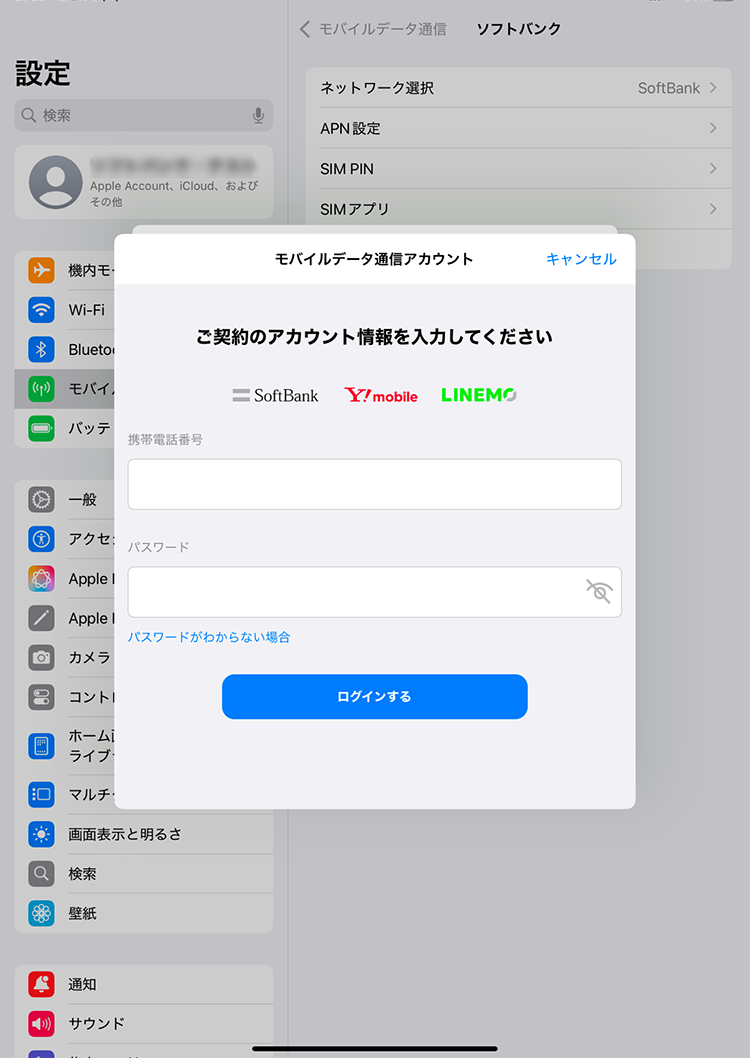
如果出现以下屏幕,请输入您的手机号码和My Y!mobile密码,然后点击“登录”。
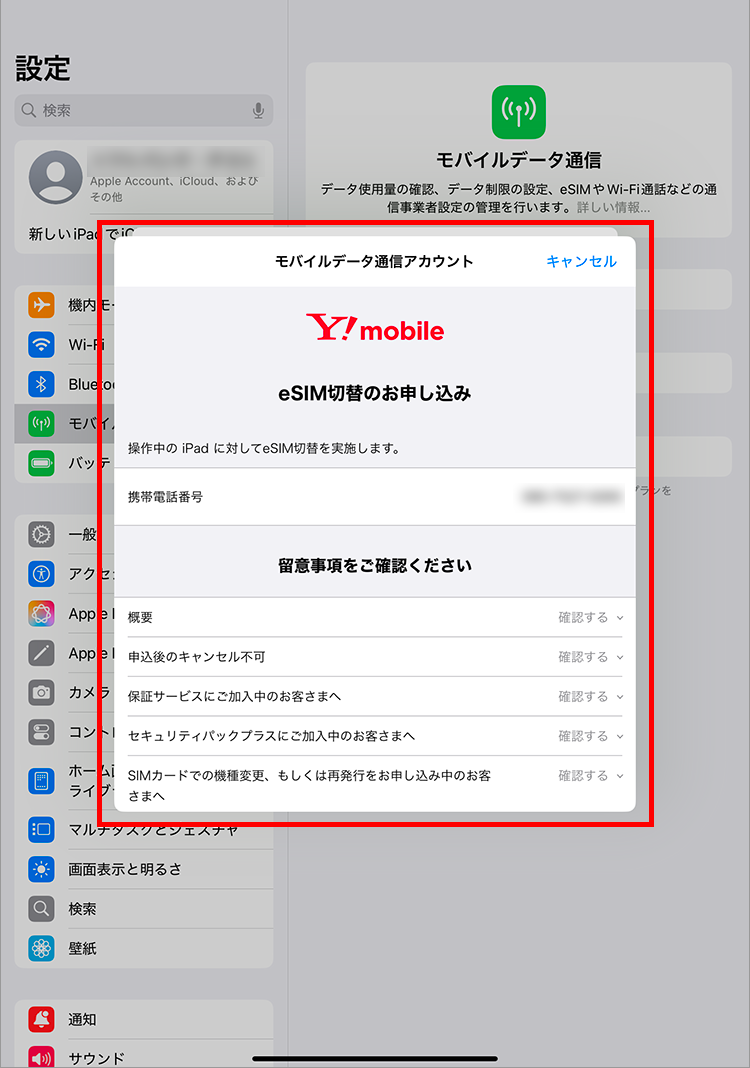
确认注意事项后,点击“全部同意”