-
ICチップ読み取りによる本人確認方法や読み取りがうまくいかない場合の注意点を教えてください。
-
スマートフォン(NFC対応端末)にMy SoftBankアプリをダウンロードし、対象の本人確認書類のICチップを読み取ります。ICチップの読み取りは金属製の机の上で行わないなど注意点がございます。
89人の方の参考になっています。
-
 アプリの準備(ダウンロード)
ICチップの読み取りには、My SoftBankアプリが必要です。
アプリをお持ちでない方は、あらかじめ「My SoftBankアプリ」のインストールを行ってください。
「My SoftBankアプリ」のインストールはこちら- ※
すでにアプリをお持ちの方は、最新状態にアップデートをお願いします。
- ※
-
 対象書類・確認事項
お手元に以下の書類(有効期限内の原本)をご用意ください。
【重要】
IC読み取りの際に、各書類の暗証番号や券面に記載の情報の入力が必要です。事前にご確認ください。
書類 入力する情報 マイナンバーカード 署名用電子証明書暗証番号
(6 〜 16桁の英数字)- ※
英字はすべて大文字
- ※
数字4桁の暗証番号ではありません。
5回連続で間違えるとロックされます。
ロックの解除は、お住まいの市区町村の窓口でお手続きください。
カード券面記載の番号
(14桁の数字)- ※
生年月日(6桁)+ 有効期限(西暦4桁)+ セキュリティコード(4桁)
- ※
10回連続で間違えるとロックされます。
ロックの解除は、お住まいの市区町村の窓口でお手続きください。
運転免許証 暗証番号1・2
(各4桁の数字)- ※
免許証交付時に設定した2つの番号です。
3回連続で間違えるとロックされます。
ロックの解除は、警察署や運転免許センターでお手続きください。
在留カード
特別永住者証明書カード券面記載の番号
(英字2桁 + 数字8桁 + 英字2桁) - ※
-
 ICチップ読み取り時の注意点
以下のケースでは読み取りがうまくいかない場合がございますのでご注意ください。
金属製の机の上で行わない
金属製の机の上では電波が干渉して読み取れません。
「手で持って行う」または「木製の机などの上」で行ってください。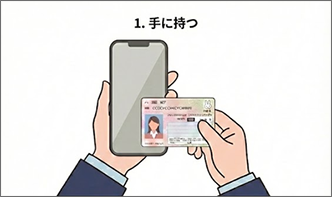
「かざす」のではなく、カードに「密着させる」
ICチップの読み取りは、駅の改札のように浮かせると反応しません。
カードとスマートフォンを直接重ねて、隙間なくピッタリとくっつけてください。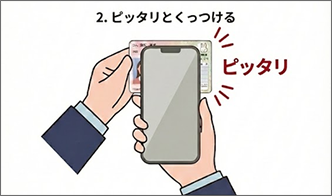
読み取り完了まで「5秒以上」動かさない
読み取り開始ボタンを押した後、すぐに動かさないでください。
「読み取り完了」の画面が出るまで、絶対に動かさず静止してください。
うまくいかない時は、位置を少しずらしてもう一度お試しください。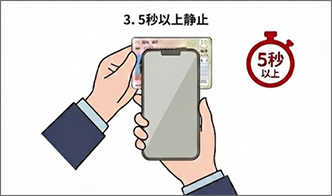
-
 読み取り位置の目安
お使いの機種によって、読み取り位置が異なります。
● iPhone の方 位置:本体の「上部」です。表面の上部、または背面カメラの横あたりです。
コツ:カードの中心に、スマートフォンの上部を押しあてるイメージです。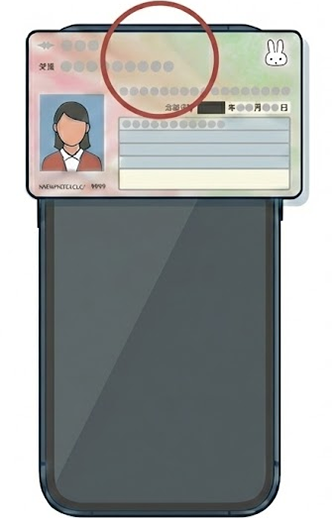
● Androidの方 位置:機種により異なります。多くは背面の「NFC/FeliCaマーク(おサイフケータイマーク)」付近です。
コツ:マークとカードの中心を合わせるように重ねて密着させます。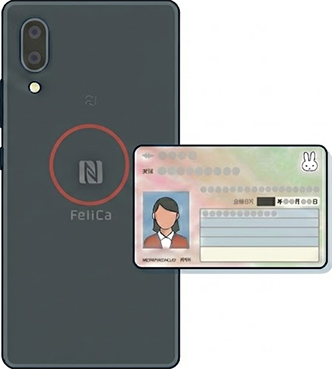
-