


文字を入力する
- キーボードについて
- テンキー画面の見かた
- QWERTY画面の見かた
- 文字種(文字入力モード)を切り替える
- ひらがなを入力する(テンキー)
- フリック入力について
- 文字を切り取り/コピーして貼り付ける
- 文字入力の設定を行う
キーボードについて
文字を入力するときは、ディスプレイに表示されるソフトウェアキーボードを使用します。
おもなソフトウェアキーボードには、携帯電話のキーボードのようなレイアウトの「テンキー」、パソコンのようなレイアウトの「QWERTY」があります。
- 「テンキー」、「QWERTY」を切り替えるには、キーボード表示中に設定
 キーボードの形を変えるテンキーボード/QWERTYキーボードをタップします。
 - キーボードを非表示にするには、戻るをタップします。
テンキー画面の見かた

- 設定メニューを表示します。
- 絵文字のリストを表示します。
- カーソルを左に移動します。
- 記号のリストを表示します。
- 文字種(文字入力モード)を切り替えます(ひらがな/英字/数字)。
- 音声で文字を入力します。
- カーソルの前の文字を削除します。
- カーソルを右に移動します。
- スペース入力、または文字の変換を行います。
- 改行入力、または次の入力欄にカーソルを移動します。未確定の文字がある場合は、文字を確定します。
- 入力中の文字に対し、「゛」(濁点)/「゜」(半濁点)の入力、および大文字/小文字への変換を行います。
- キーに割り当てられている文字を入力します。
QWERTY画面の見かた

- 設定メニューを表示します。
- キーに割り当てられている文字を入力します。
- 記号のリストを表示します。
- 文字種(文字入力モード)を切り替えます(ひらがな/英字/数字)。
- 音声で文字を入力します。
- カーソルの前の文字を削除します。
- 改行入力、または次の入力欄にカーソルを移動します。未確定の文字がある場合は、文字を確定します。
- スペース入力、または文字の変換を行います。
- カーソルを左/右に移動します。
文字種(文字入力モード)を切り替える

- 文字入力画面で


文字入力モードが切り替わります。
- キーをタップするたびに、英字入力モード(
 表示)数字入力モード(
 表示)ひらがな入力モード()の順に切り替わります。
ひらがなを入力する(テンキー)
「けいたい」と入力する方法を例に説明します。
- 文字入力モードがひらがな入力モード(表示)になっていることを確認


 (4回)
(4回) (2回)
(2回) (1回)
(1回)- (2回)
- 確定

文字が入力されます。
フリック入力について
キーを上下左右にフリックすることで、キーを繰り返しタップすることなく、入力したい文字を入力できます。キーに触れると、フリック入力で入力できる候補が表示されます。入力したい文字が表示されている方向にフリックすると、文字が入力されます。
テンキーで「か」行を入力する方法を例に説明します。
- 文字入力画面でを上下左右にフリック

フリックした方向の文字が入力されます。
- 「か」を入力するときは、を1回タップします。
文字を切り取り/コピーして貼り付ける
文字入力画面で入力済みの文字や、ウェブサイトの文字をダブルタップ/ロングタッチすると、文字列がハイライト表示されて編集メニューが表示されます。表示される編集メニューの項目は、アプリによって異なります。
ここでは、入力済みの文字での操作を例に説明します。
- 文字入力画面で入力済みの文字をロングタッチ
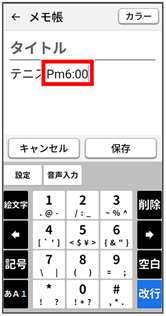
 /
/ をドラッグして文字列を選択

選択した文字列がハイライト表示されます。
- 全選択する場合はすべて選択をタップします。すべて選択が表示されていない場合は、
 をタップすると表示されます。

- 切り取り/コピー
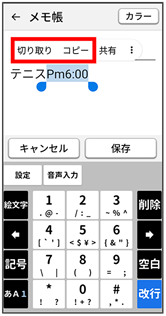

- 貼り付ける位置をタップ
- 貼り付け
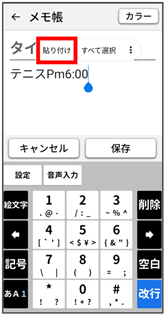
切り取り/コピーした文字列が貼り付けられます。
 をドラッグすると、貼り付ける位置を変更できます。
文字入力の設定を行う
文字入力に関する設定が行えます。設定項目は次のとおりです。
| 項目 |  | 説明 |
|---|---|---|
| 表示 | | ・キーボードタイプ キーボードのタイプを設定できます。 ・数字キーを表示 QWERTYで数字キーを表示するかどうかを設定できます。 ・左右キー 左右キーの表示方法を設定できます。 ・フルスクリーンモード 横画面時にフルスクリーンモードを有効にするかどうかを設定できます。 ・候補表示エリア 変換候補を表示するときの行数や、常に候補表示エリアを表示するかどうかを設定できます。 ・半角英字モード 日本語ソフトウェアキーボードを使用する際に、半角英字モードを有効にするかどうかを設定できます。 |
| 予測/変換 | | ・日本語候補学習 入力した日本語の語句を学習させるかどうかを設定できます。 ・日本語予測変換 入力時に日本語の変換候補を表示するかどうかを設定できます。 ・日本語ワイルドカード予測 入力した文字数から日本語の変換候補を表示するかどうかを設定できます。 ・日本語入力補正 入力間違いの修正候補を表示するかどうかを設定できます。 ・候補学習 入力した英語の語句を学習させるかどうかを設定できます。 ・予測変換 入力時に英語の変換候補を表示するかどうかを設定できます。 ・ワイルドカード予測 入力した文字数から英語の変換候補を表示するかどうかを設定できます。 ・入力補正 QWERTYで英字入力時に、入力間違いの修正候補を表示するかどうかを設定できます。 ・自動スペース入力 英字入力時に、変換候補をタップしたときに自動で半角スペースを入力するかどうかを設定できます。 ・自動大文字変換 英字入力時に、文頭の文字を自動的に大文字にするかどうかを設定できます。 |
| キー操作 | | ・キー操作音 キーをタップしたとき音を鳴らすかどうかを設定できます。 ・キー操作バイブ キーをタップしたとき振動させるかどうかを設定できます。 ・キー操作バイブ時間 キーをタップしたときの振動時間を設定できます。 ・キーポップアップ キーをタップしたとき、キーを拡大表示するかどうかを設定できます。 ・括弧内カーソル移動 対応する括弧(「」、【】など)の入力時、括弧内にカーソルを移動するかどうかを設定できます。 ・フリック入力 フリック入力を有効にするかどうかを設定できます。 ・フリック感度 フリック入力時の感度を設定できます。 ・トグル入力 フリック入力有効時も、キーをタップして入力する方法を有効にするかどうかを設定できます。 ・自動カーソル移動 自動でカーソルが移動するまでの速さを設定できます。 |
| 辞書 | | ・日本語 日本語ユーザー辞書の単語を編集できます。 ・英語・その他 英語ユーザー辞書の単語を編集できます。 |
| その他 | | ・学習辞書リセット 学習辞書をリセットできます。 ・設定リセット すべての設定を初期化します。 ・オープンソースライセンス オープンソースライセンスを確認できます。 ・iWnn IME iWnn IMEのバージョンを確認できます。 |
- 文字入力画面で設定
- さらに詳しく設定する

- 各項目をタップして設定
文字入力の設定が完了します。
 文字入力利用時の操作
キーボードの大きさを変更する
- 文字入力画面で設定
- キーボードを小さくする/キーボードを大きくする
キーボードの種類を変更する
- 文字入力画面で設定
- キーボードの形を変える