


通知パネルを利用する
ステータスバーを下にフリック/スワイプすると、通知パネルを開くことができます。通知パネルでは、通知アイコンとその内容を確認できます。
通知パネルを開く

- ステータスバーを下にフリック/スワイプ
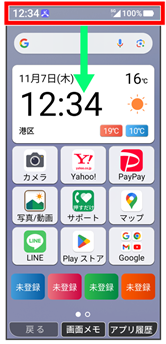
通知パネルが表示されます。
 通知パネルを閉じる
- 通知パネルを上にフリック/スワイプ
- 戻る(2回)/閉じるをタップしても、通知パネルを閉じることができます。
通知パネルの見かた
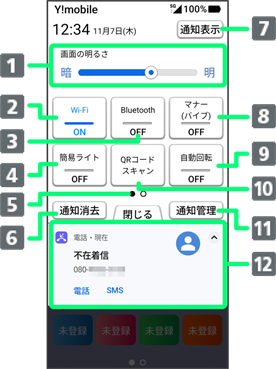
- 画面の明るさを調整
- Wi-FiのON/OFF
- Bluetooth®のON/OFF
- 簡易ライトのON/OFF
- 通知パネルの現在位置
- 通知をすべて消去
- 通知を表示
- マナーモード設定
- 画面の自動回転のON/OFF
- QRコードのスキャン画面を表示
- アプリごとの通知を管理
- 着信などの通知や実行中の機能を表示
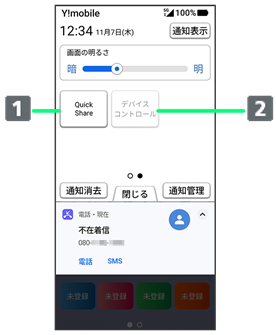
- Quick Share
- デバイスコントロール
通知を確認する
- ステータスバーを下にフリック/スワイプ
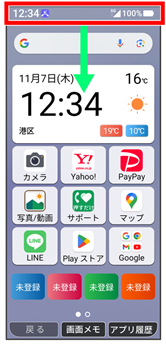
通知パネルが表示されます。

- 通知表示
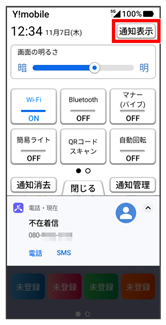
通知が表示されます。
- 通知の表示部を上にフリック/スワイプしても通知を表示できます。
- 通知をタップするとアプリが起動し、内容を確認できます。
- 通知によっては機能を利用できます。たとえば着信の通知では、着信のあった電話番号に発信したり、SMSを送信できます。
- 通知を表示した状態でパネル表示をタップすると、通知パネル表示に切り替わります。
通知を削除する
- ステータスバーを下にフリック/スワイプ
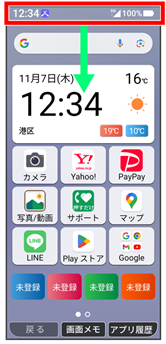
通知パネルが表示されます。
- 通知表示
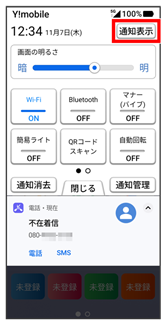

- 削除したい通知を左/右にフリック/スワイプ
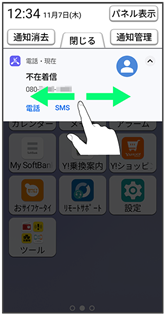
通知が削除されます。
- 通知内容によっては削除できない場合があります。
通知を全件削除する
- ステータスバーを下にフリック/スワイプ
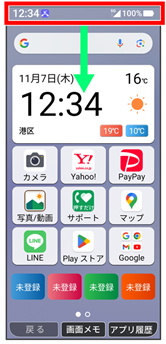
通知パネルが表示されます。
- 通知消去
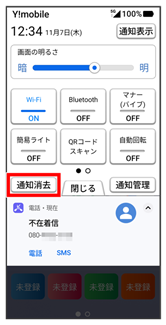
通知が全件削除されます。
- 通知内容によっては削除できない場合があります。