


写真/動画を管理する(フォト)
本機のカメラで撮ったり、ダウンロードしたりした写真や動画をアルバムで管理することができます。また、メールやBluetooth®を使用して、ほかの端末やコンピュータへ写真/動画を送信することもできます。
ここでは、Google アカウントにログインしている状態で説明します。
アルバムを作成する

- ホーム画面で
 (フォト)
(フォト)
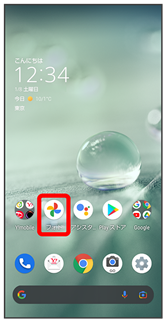
フォト画面が表示されます。
- 確認画面が表示されたときは、画面に従って操作してください。

- 新規作成するアルバムの写真/動画をロングタッチ(
 表示)
表示)
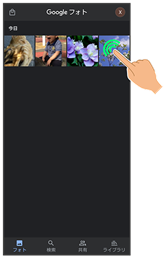
- 写真/動画をタップするたびに、選択()/解除(
 )が切り替わります。
 - 写真/動画は複数選択することもできます。


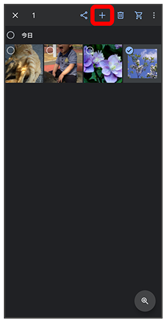

- アルバム
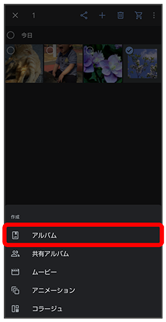

- アルバム名を入力
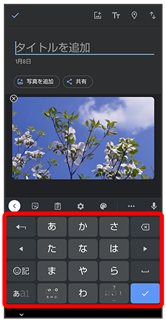

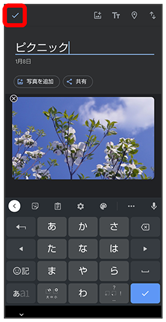
アルバムが作成されます。
 アルバム利用時の操作
アルバム名を編集する
- フォト画面でライブラリ
- 「アルバム」欄から編集したいアルバムをタップ

- アルバムを編集
- アルバム名欄をタップして編集

アルバムに写真/動画を追加する
- フォト画面でライブラリ
- 「アルバム」欄から写真/動画を追加したいアルバムをタップ
- 写真を追加
- 追加したい写真/動画をタップ(表示)
- 追加
- 写真/動画をタップするたびに、選択()/解除()が切り替わります。
アルバムを削除する
- ホーム画面で(フォト)
フォト画面が表示されます。
- 確認画面が表示されたときは、画面に従って操作してください。
- ライブラリ
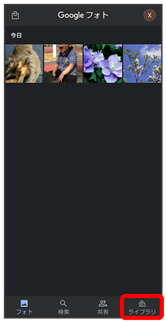
- 削除したいアルバムをタップ
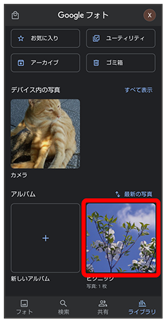
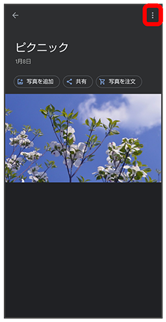
- アルバムを削除
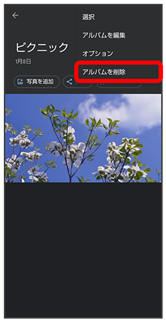
- 削除
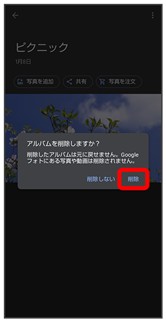
アルバムが削除されます。
写真/動画を削除する
- ホーム画面で(フォト)
フォト画面が表示されます。
- 確認画面が表示されたときは、画面に従って操作してください。
- 削除する写真/動画をタップ
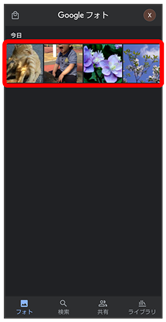
写真/動画が表示/再生されます(ファイル表示画面)。
- 削除
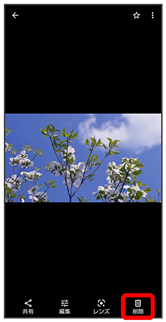
- 確認画面が表示されたときは、画面に従って操作してください。
- 削除が表示されていないときは、画面をタップすると表示されます。
- ゴミ箱に移動
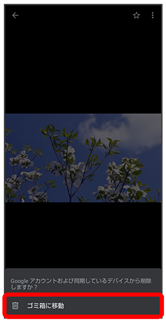
写真/動画の削除が完了します。
複数の写真/動画を削除する
- フォト画面で対象の写真/動画をロングタッチ(表示)
- その他の対象の写真/動画をタップ

- ゴミ箱に移動(X 個)
- 写真/動画をタップするたびに、選択()/解除()が切り替わります。
 ゴミ箱に移動したデータについて
不要な写真や動画をゴミ箱に移動しても、すぐには削除されていません。
フォト画面でライブラリ ゴミ箱と操作すると、移動した写真や動画を確認できます。
また、フォト画面でライブラリゴミ箱 ゴミ箱を空にする完全に削除/完全に削除(X 個)と操作すると、写真や動画をすぐに削除することができます。
写真/動画をメールで送信する
- ホーム画面で(フォト)
フォト画面が表示されます。
- 確認画面が表示されたときは、画面に従って操作してください。
- 写真/動画をタップ
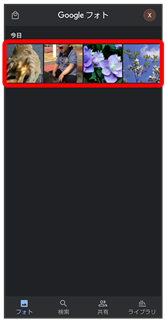
写真/動画が表示/再生されます(ファイル表示画面)。
- 共有
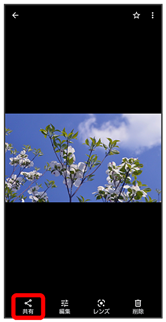
- 共有が表示されていないときは、画面をタップすると表示されます。
 (Gmail)/
 (Y!mobile メール)
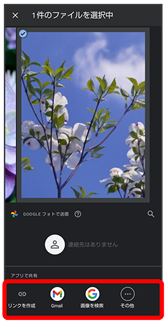
選択したアプリが起動します。
- 以降は、画面に従って操作してください。
- 複数のメールアカウントを登録している場合は、最後に使ったメールアカウントを使用して送信します。
- アプリが表示されていない場合は、その他をタップすると表示されます。
複数の写真/動画を送信する
- フォト画面で対象の写真/動画をロングタッチ(表示)
- その他の対象の写真/動画をタップ

- (Gmail)/(Y!mobile メール)
- 画面に従って操作
- 写真/動画をタップするたびに、選択()/解除()が切り替わります。
- アプリが表示されていない場合は、その他をタップすると表示されます。