
お申し込み受付後の作業書類提出
携帯電話不正利用防止法に基づき、ご契約にあたって各種確認書類のご提出が必要です。お申し込み受付後、「確認書類アップロードのご依頼」というメールが届きます。メールの受領後、ご用意できた書類からアップロードしてください。
ご注意事項
- 「確認書類アップロードのご依頼」というメールの受領後、13日以内に書類の提出が完了されない場合、お申し込みキャンセルとなりますのでご注意ください。
- すべての必要書類をご提出いただき次第、窓口でお申し込み情報を確認いたします。必要書類はお早めにご準備ください。
書類の準備
ご提出の書類は、スキャンなどでパソコンに画像ファイルとして保存してご提出ください。または、スマートフォンでアップロード操作と同時に撮影しそのまま提出することも可能です。
ご注意事項
- 本人確認書類としてマイナンバーカード、運転免許証をご利用いただく場合には、パスワードや暗証番号が必要となる場合があります。以下のリンクより必要書類と注意事項をご確認ください。 お申し込みに必要な書類とご注意事項
| アップロード条件 | |
|---|---|
| ファイル形式 |
法人確認書類、営業証明書:pdf その他の書類:jpeg,jpg,pdf |
| ファイルサイズ |
1アップロードエリアにつき上限6MB ※アップロードエリアの単位は以下をご確認ください。 |
書類提出画面について
書類提出画面には、最大4つの提出エリアが表示されます。各エリアごとに書類のアップロードが可能です。
書類アップロードエリアの種類
①契約担当者本人確認書類
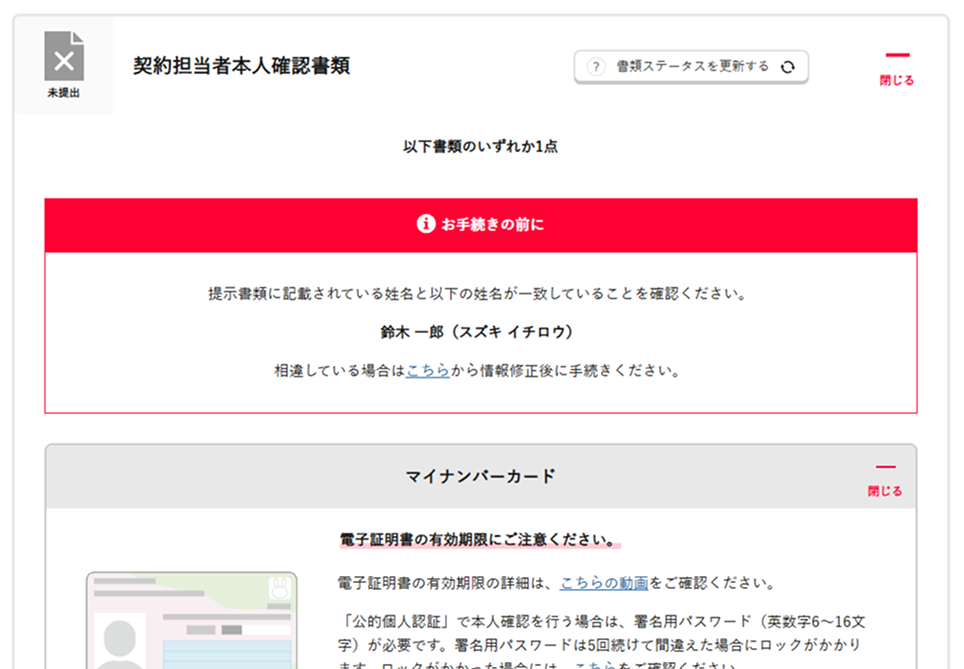
提出書類:
マイナンバーカード、運転免許証、在留カード、特別永住者証明書のいずれか
- ※ 外国籍で永住権なしの方は、外国パスポートも併せて提出が必要です。
提出方法:
マイナンバーカード 公的個人認証の場合
専用アプリによるICチップ読み取り
その他
専用アプリによるICチップ読み取り+顔写真撮影
②在籍証明書類
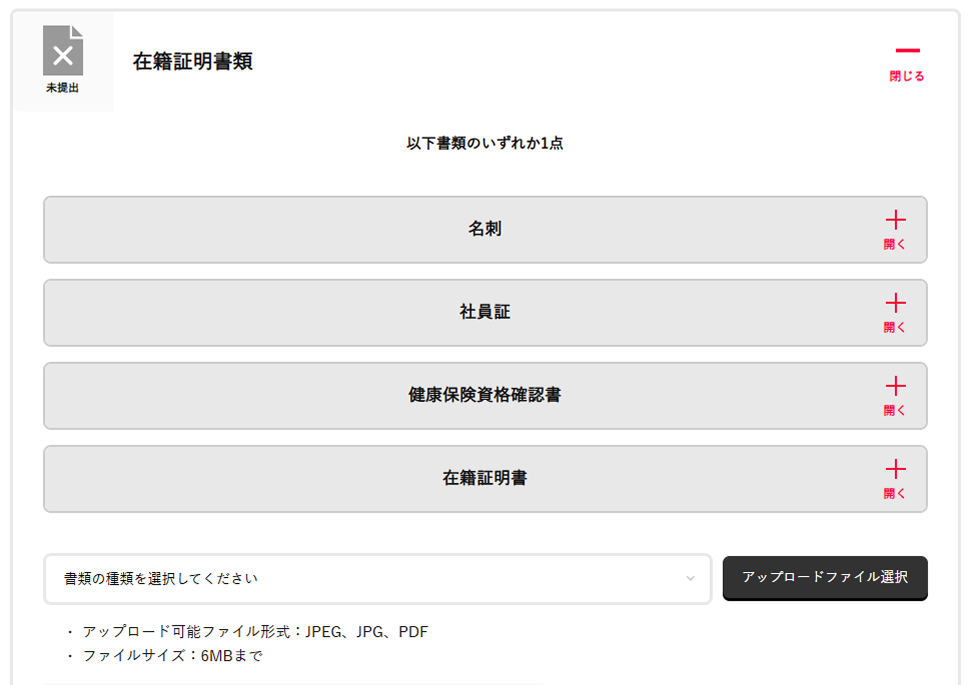
提出書類:
名刺、社員証、在籍証明書、健康保険資格確認書のいずれか
提出方法:
書類提出画面からファイルアップロード(jpeg,jpg,pdf)
③法人確認書類(法人の場合)、営業証明書(個人事業主の場合)
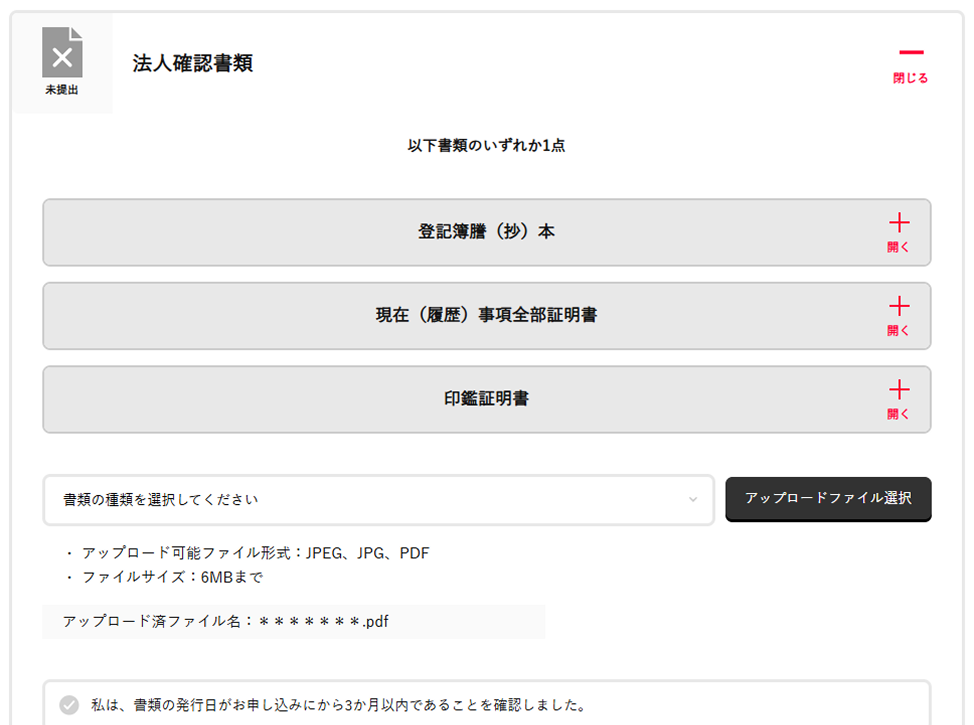
提出書類:
法人の場合
登記簿謄(抄)本、現在(履歴)事項全部証明書、印鑑証明書の
いずれか
個人事業主の場合
所得税青色申告決算書(前年度のもの)、開業届のいずれか
提出方法:
書類提出画面からファイルアップロード(pdf)
④請求書送付先補助書類(請求書送付先住所選択を「その他」とした場合のみ)
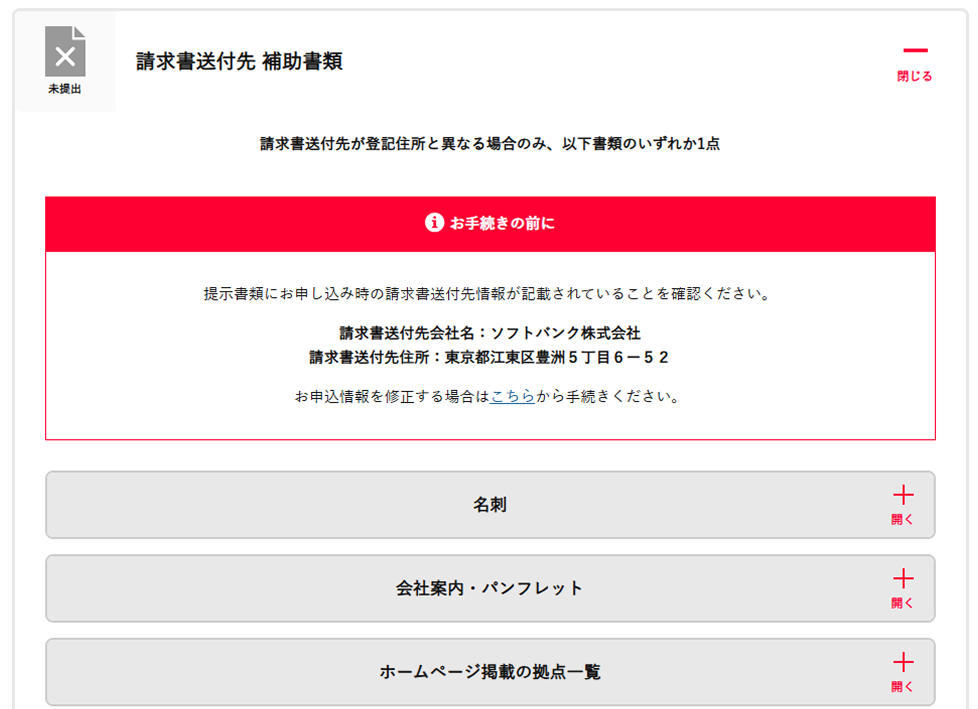
提出書類:
名刺、会社案内・パンフレット、ホームページ掲載の拠点一覧、現在(履歴)事項全部証明書のいずれか
提出方法:
書類提出画面からファイルアップロード(jpeg,jpg,pdf)
書類提出ステータスの種類
それぞれの書類アップロードエリアに書類提出・審査状況を示すステータスを表示しています。
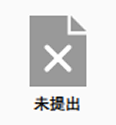
該当書類が未提出の状態です。
契約担当者本人確認書類はアプリを利用したICチップ情報の読み取りを、その他の書類は画面から書類のアップロードをお願いします。
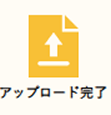
該当書類のICチップ読み取りまたはアップロードが完了した状態です。
「未提出」もしくは「修正要」の書類がすべて「アップロード完了」となりましたら、画面下部の「確認書類を提出する」の押下をお願いします。
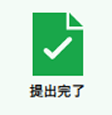
該当書類の提出が完了した状態です。
ワイモバイル法人オンラインストア窓口でお申込み情報と提出書類の確認を行っております。
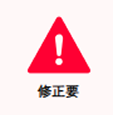
ワイモバイル法人オンラインストア窓口でお申込み情報と提出書類の確認を行った結果、お申込み情報の修正もしくは書類の再提出が必要な状態です。
当該書類アップロードエリア内に表示されている修正対応メッセージをご確認いただき、対応をお願いいたします。
ワイモバイル法人オンラインストア窓口でお申込み情報と提出書類の確認を行い、当該書類の審査が完了した状態です。
すべての書類アップロードエリアで「審査完了」となりましたら、次のステップ(簡易書留送付)へ進みます。
2ステップで完了手順
法人オンラインストアへログインし、注文履歴一覧より該当の注文内容詳細画面を表示して書類をアップロードしてください。
STEP1 書類のアップロード
ご注意事項
- Step1ですべての必要書類のアップロードが完了したら、必ずSTEP2確認書類の提出を行ってください。確認書類の提出完了後、ワイモバイル法人オンラインストア窓口でお申し込み情報を確認いたします。
- ご提出の書類とお申し込み時の情報が一致していない場合は、お申し込み不備となります。アップロード書類を変更するか、お客さま情報の修正を行ってください。
契約担当者本人確認書類のアップロード方法
-
操作手順 1
「書類アップロード」をクリック

注文内容詳細ページを表示したら、ステータス欄の「書類アップロード」をクリックしてください。
- ※ 「書類アップロード」以外のステータスでは該当のボタンは表示されません。
-
操作手順 2
提出可能な書類を確認する

表示されている書類のうちいずれか1つの提出が必要となります。書類名をクリックし、それぞれの書類の提出上の注意点を確認してください。
また、この後のお手続きでは、NFC対応のスマートフォンが必要となります。NFC対応のスマートフォンをお持ちでないお客さまは「メールによる手続きへ変更する」または「手続きをキャンセルする」のいずれかをクリックしてください。 -
操作手順 3
本人確認サイトへ進む

「本人確認サイトへ進む」をクリックし、契約担当者本人確認サイトへすすみます。
-
操作手順 4
本人確認サイトへ進む
PCの場合

スマートフォンの場合

PCで操作している場合は、QRコードが表示されますので、お手元のNFC対応スマートフォンでQRコードを読み取ってください。
スマートフォンで操作している場合は、「本人確認サイトへ移動する」ボタンをタップしてください。
【注意】
本人確認サイトでの手続き完了後にこの画面に戻り手続きを再開します。PC・スマートフォンともにオンラインストア画面は閉じずに開いたままにしてください。 -
操作手順 5
利用規約等の同意をする

お手元のスマートフォンで、利用規約・プライバシーポリシー同意画面が表示されましたら、「利用規約」「プライバシーポリシー」それぞれをタップし内容をご一読ください。確認後、同意欄がチェック可能となりますので、チェックボックスをタップしチェックを行ってください。その後「次へ」ボタンをタップしてください。
-
操作手順 6
本人確認書類を選択する

本人確認で使用する書類を選択いただきます。
マイナンバーカードの公的個人認証で本人確認を行う場合には、青いボタンをタップしてください。(英数字6~16文字の署名用パスワードが必要です)
それ以外の書類で本人確認を行う場合には、白いボタンを押し、その後の画面で本人確認で使用する書類の選択を行ってください。 -
操作手順 7
TRUSTDOCアプリを開く

「TRUSTDOCアプリを開く」ボタンをタップしてください。
TRUSTDOCアプリのご利用が初めての方は、アプリダウンロード画面へ移動しますので、アプリのダウンロードを実施ください。 -
操作手順 8
本人確認手続きの同意を行う

TRUSTDOCアプリで取得する情報の取得目的と櫃異様な情報を表示します。ご確認いただき「同意する」をタップしてください。
-
操作手順 9
署名同意を行う

「同意して次へ進む」ボタンをタップしてください。
-
操作手順 10
画面表示に従い入力・ICチップ読み取りを行う

画面下部の緑色のボタンをタップしてください。
(上図は公的個人認証の場合の画面例です。選択した本人確認書類により画面表示内容やボタンの名称は異なります。画面表示に従って操作ください。) -
操作手順 11
アプリ操作を完了する

「完了」ボタンをタップしてください。
-
操作手順 12
本人確認手続きを終了する

「閉じる」ボタンをタップしてください。
-
操作手順 13
オンラインストア画面へ戻る
PCの場合

スマートフォンの場合

オンラインストア画面へ戻ります。
PCで操作している場合は、QRコードの下に表示されている白いボタンをクリックしてください。
スマートフォンで操作している場合は、「本人確認サイトへ移動する」の下にある白いボタンをクリックしてください。
-
操作手順 14
書類ステータス変更を確認する

契約担当者本人確認書類の書類提出ステータスが「アップロード完了」となったらアップロード手続き完了です。その他書類のアップロード手続きをお進めください。
もし「未提出」または「修正要」のままの場合には、「書類ステータスを更新する」ボタンをクリックしてください。
その他の書類のアップロード方法
-
操作手順 1
「書類アップロード」をクリック

注文内容詳細ページを表示したら、ステータス欄の「書類アップロード」をクリックしてください。
- ※ 「書類アップロード」以外のステータスでは該当ボタンは表示されません。
-
操作手順 2
提出可能な書類を確認する

表示されている書類のうちいずれか1つの提出が必要となります。書類名をクリックし、それぞれの書類の提出上の注意点を確認してください。
-
操作手順 3
提出書類を選択する

プルダウンから提出対象の書類名を選択してください。
-
操作手順 4
アップロードファイルを選択する

「アップロードファイル選択」ボタンをクリックし、アップロードするファイルを選択してください。
-
操作手順 5
注意事項確認後にアップロードする

表示されている注意事項を確認し、対応完了したらクリックしてください。(クリック後上図のように赤背景となります。)
その後、「書類をアップロードする」ボタンをクリックしてください。
-
操作手順 6
アップロードの完了

「通信中です。」の表示が消え、書類提出ステータスが「アップロード完了」となったら完了です。
他にアップロードが必要な書類がある場合には、同様の手順でアップロードをしてください。
iPhone での画像アップロード方法
iPhone で画像ファイルをアップロードする場合は、「フォトライブラリ」または「写真・動画を撮影する」のいずれかをお選びください。
- ※ 選択肢の表現はご利用の端末ごとに異なります。
-

フォトライブラリ
端末に保存されているファイルから選択するモードです。アップロード画像のサイズを選択できるので、容量が大きい場合は小さくしてからアップロードしてください。
-

写真またはビデオを撮影する
撮影をするモードです。撮影した画像をそのままアップロードできるため、事前の画像のご用意が不要です。
STEP2 書類の提出
すべての必要書類のアップロードが完了したら、以下の手順に従って書類の提出を行ってください。
ご注意事項
以下の対応は、必ずすべての提出書類がそろった後に行ってください。書類が不足している状態で「書類提出」を行うことはできません。
-
操作手順 1
「確認書類を提出する」をクリックする

必要書類のアップロードが完了し、書類提出可能な状態となったら「確認書類を提出する」ボタンをクリックしてください。
(アップロードされていない書類がある場合は、ボタン色がグレーとなり押下することができません。) -
操作手順 2
書類提出完了

書類提出ステータスが「アップロード完了」から「提出完了」に変わったら書類提出完了です。