






iPhone・iPad・スマートフォンでは、再発行の手続き不要で端末の設定アプリからeSIMの再発行が可能です。
eSIM クイック転送・Android eSIM転送を利用したeSIMの設定方法についてご案内いたします。
0:30 ~ 23:30
設定の前にWi-Fi環境をご準備ください。eSIMのダウンロード時にWi-Fi接続が必要となります。
画面はiOS 17を例としております。iOSバージョンや端末の状態によって画面が異なる場合があります。
今までご使用のiPhoneと新しくご使用のiPhoneの両方でiOS 17以降へアップデートしている必要があります。
また、今までご使用のiPhoneにパスコードが設定されていることをご確認ください。
eSIM再発行の完了前に、ご利用中のiPhoneのリセットは行わないでください。リセットすると、eSIM再発行が行えません。
新しいiPhoneにeSIMを転送する場合、新しいiPhoneの初期設定完了後に以下の設定を行ってください。
今までご使用のiPhoneと新しくご使用のiPhoneの両方の端末で同一のApple Account へサインインを行ってください。
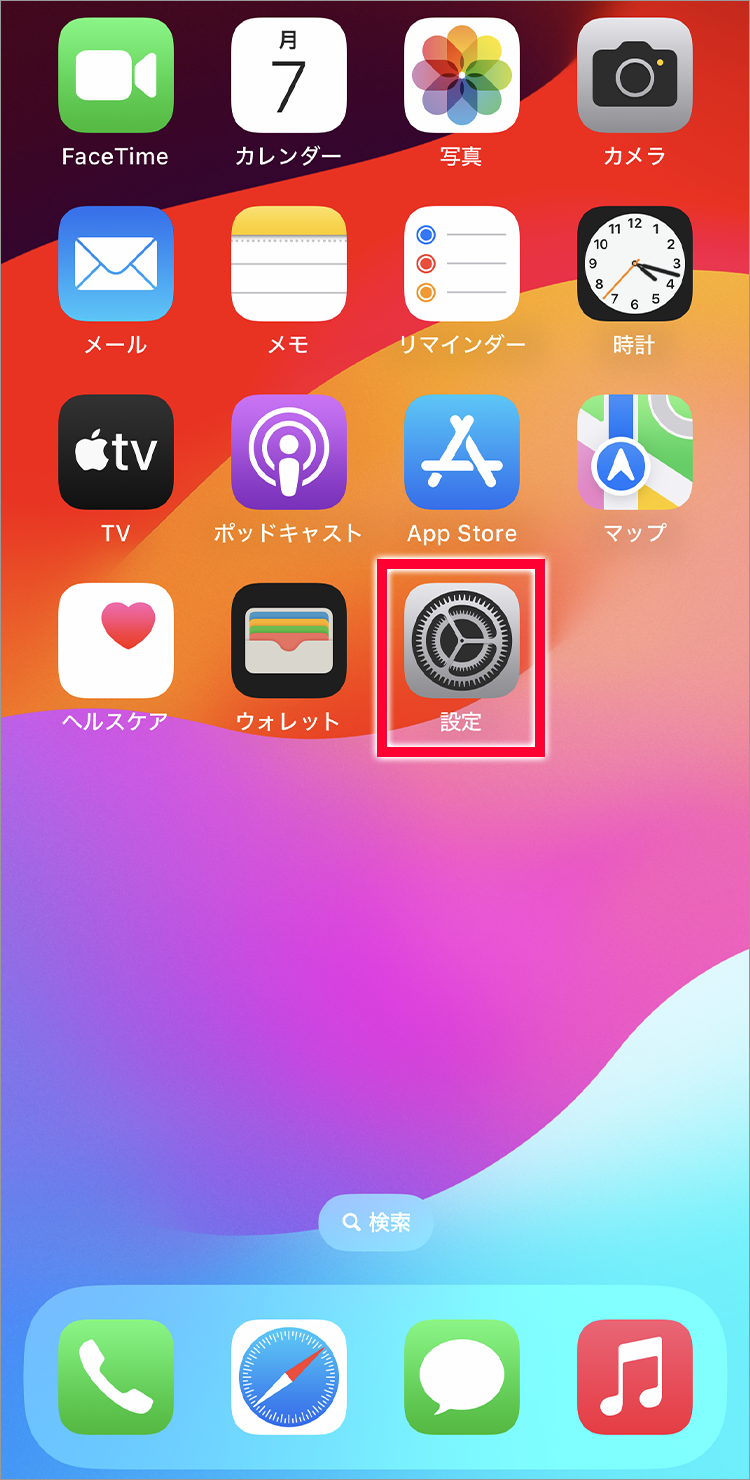
1.「設定」をタップしてください
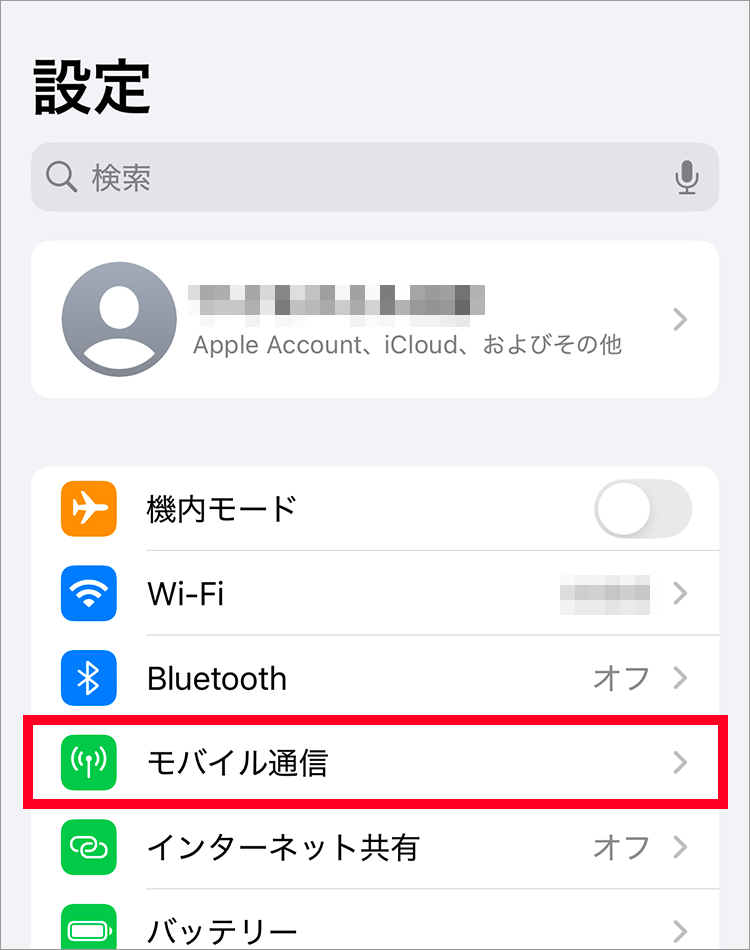
2.「モバイル通信」をタップしてください
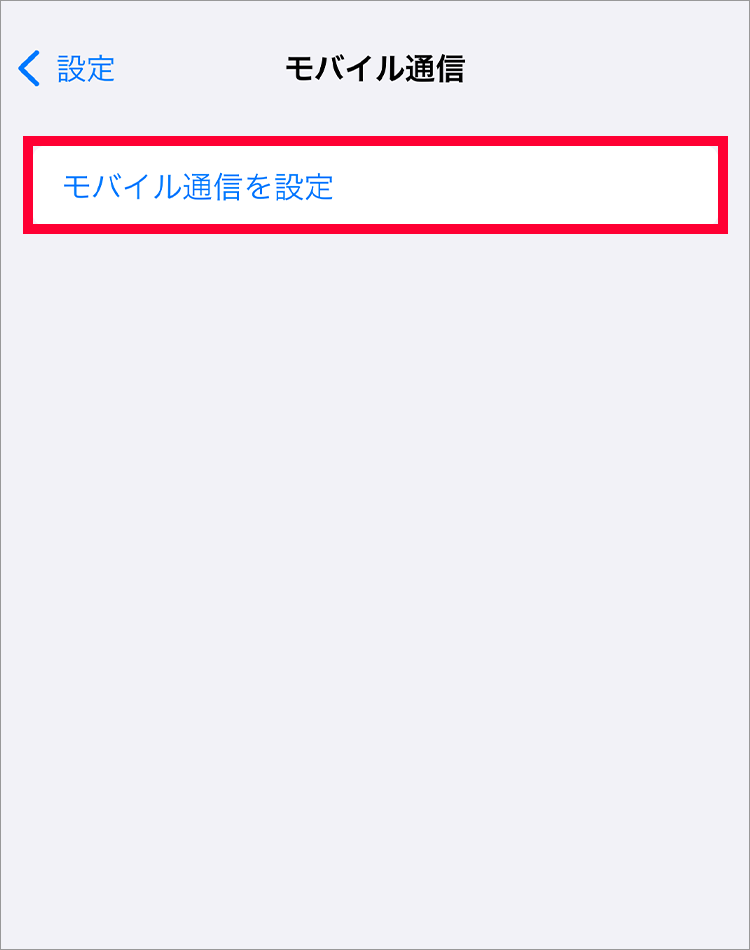
3.「モバイル通信を設定」をタップしてください
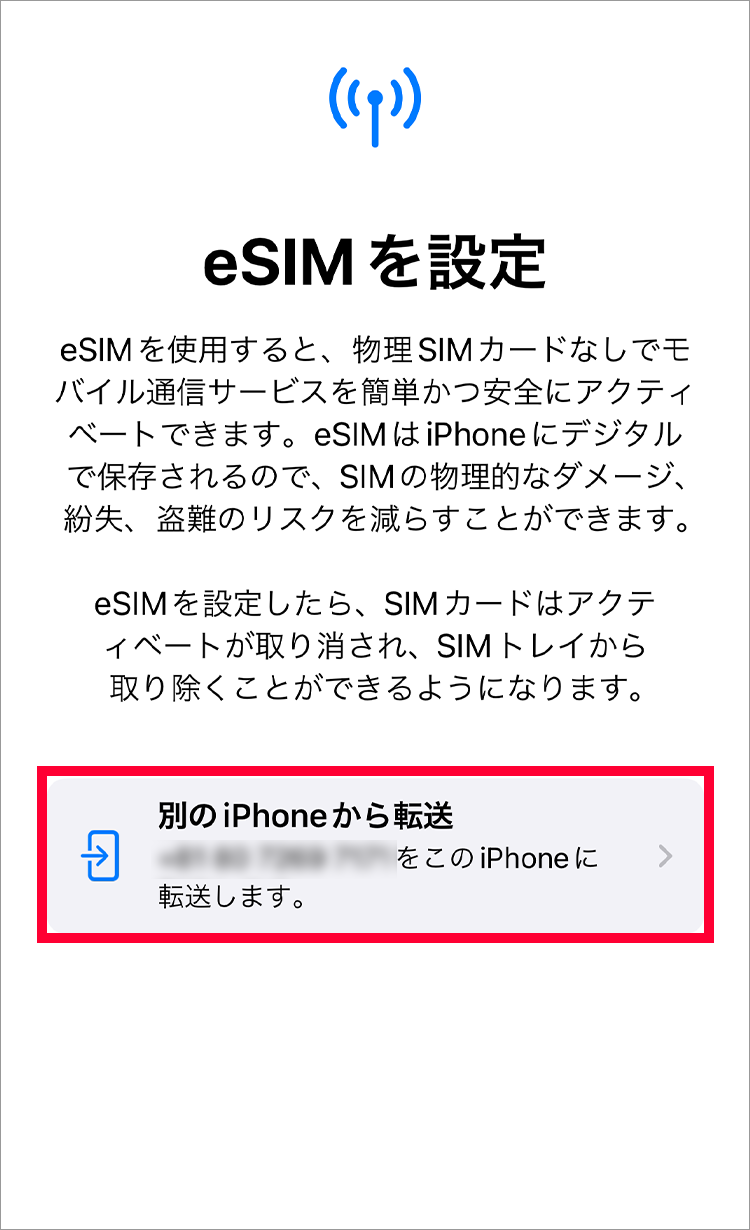
4.「別のiPhoneから転送」をタップしてください
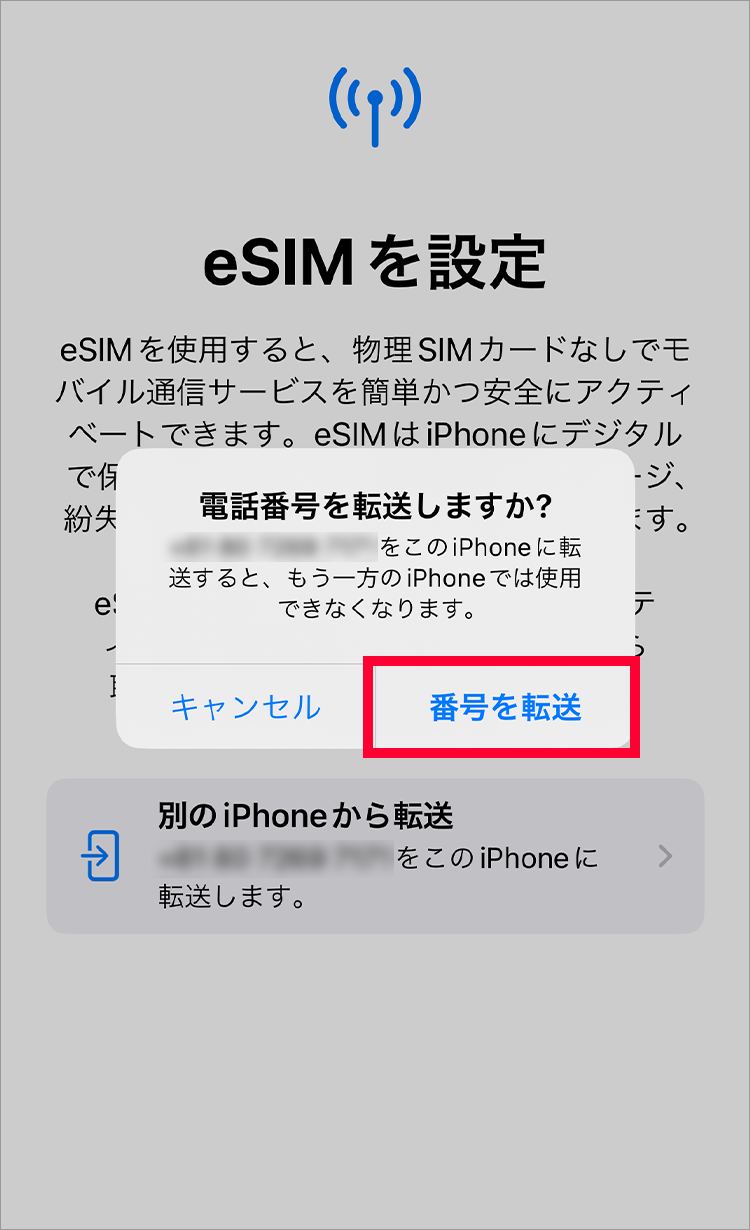
5.「番号を転送」をタップしてください
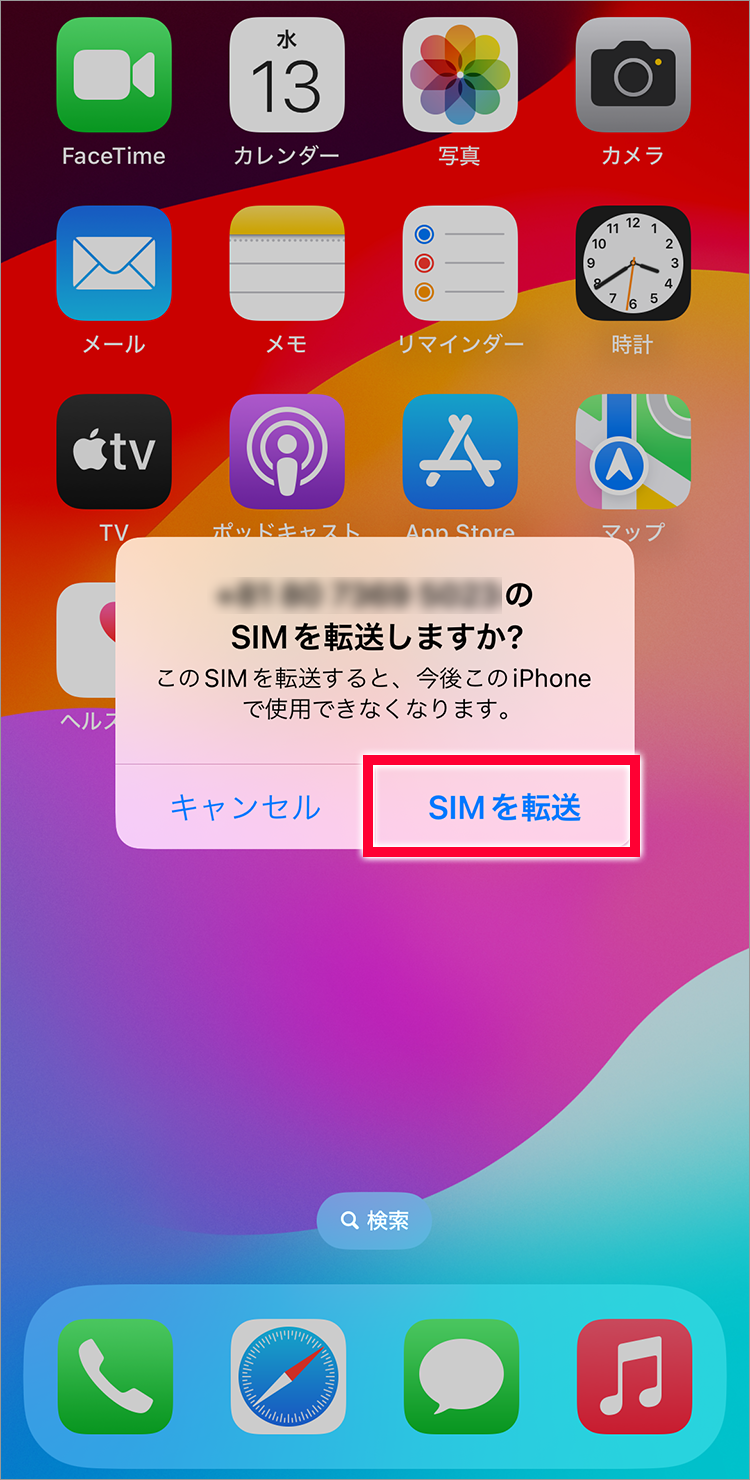
6.「SIMを転送」をタップしてください
1.契約時に設定した4桁の暗証番号を入力して「続ける」をタップ
2. 留意事項を確認して「同意する」を選択
3. 「アクティベート中…」「ネットワークに接続中…」と表示される
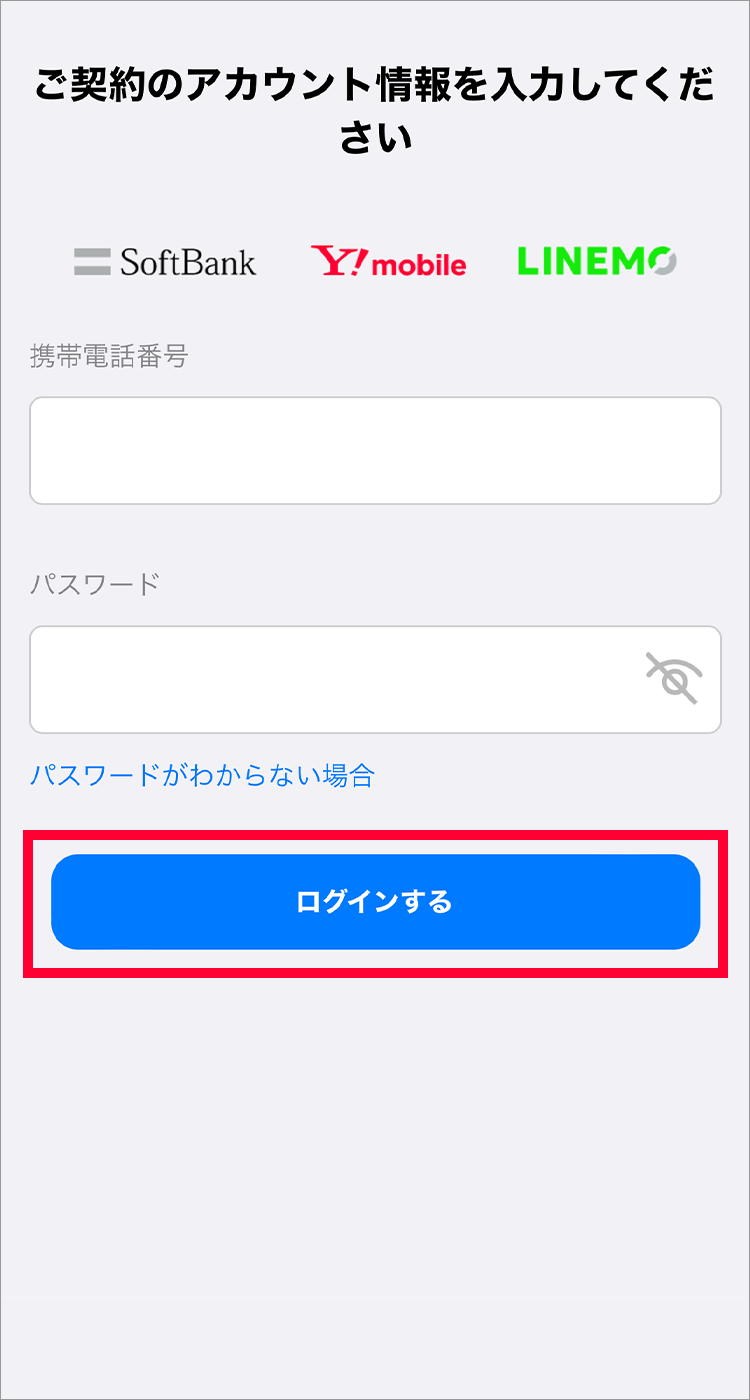
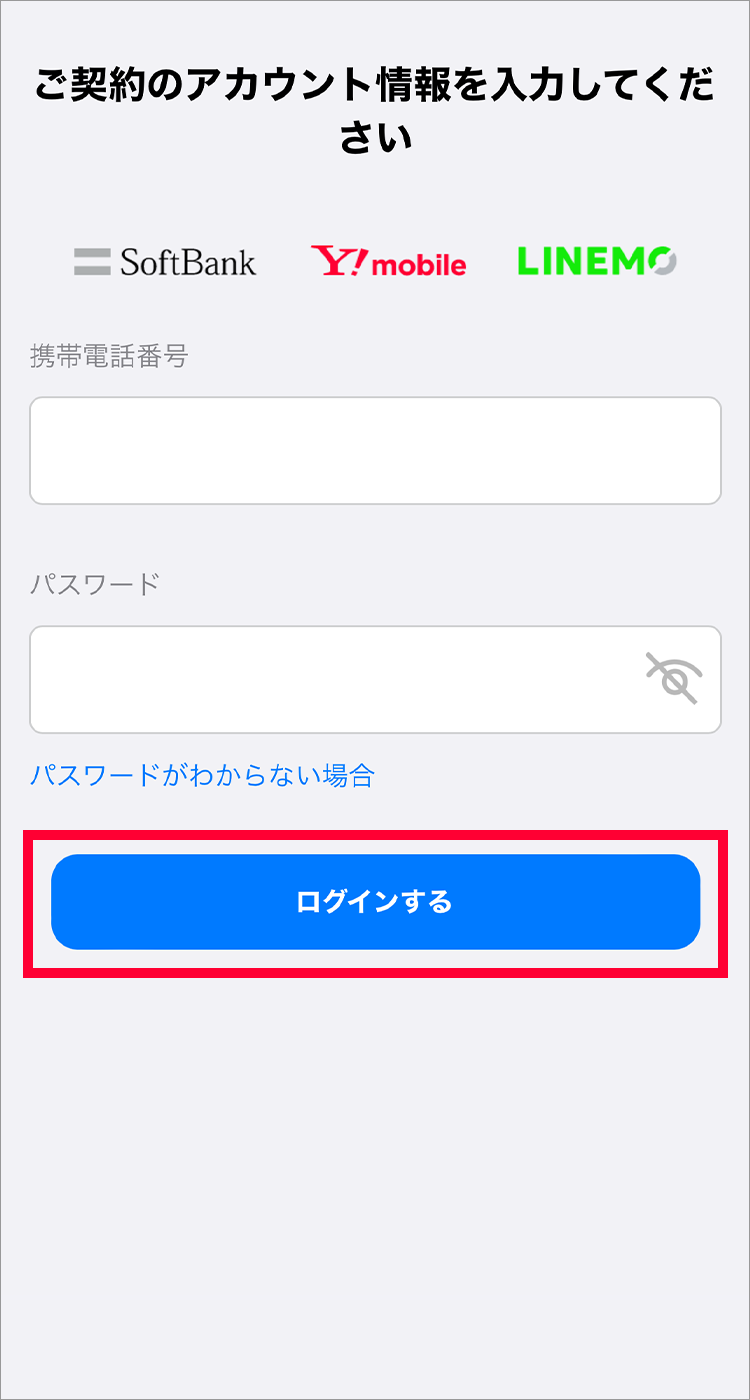
1.「携帯電話番号」、My Y!mobileの「パスワード」を入力して「ログインする」をタップしてください
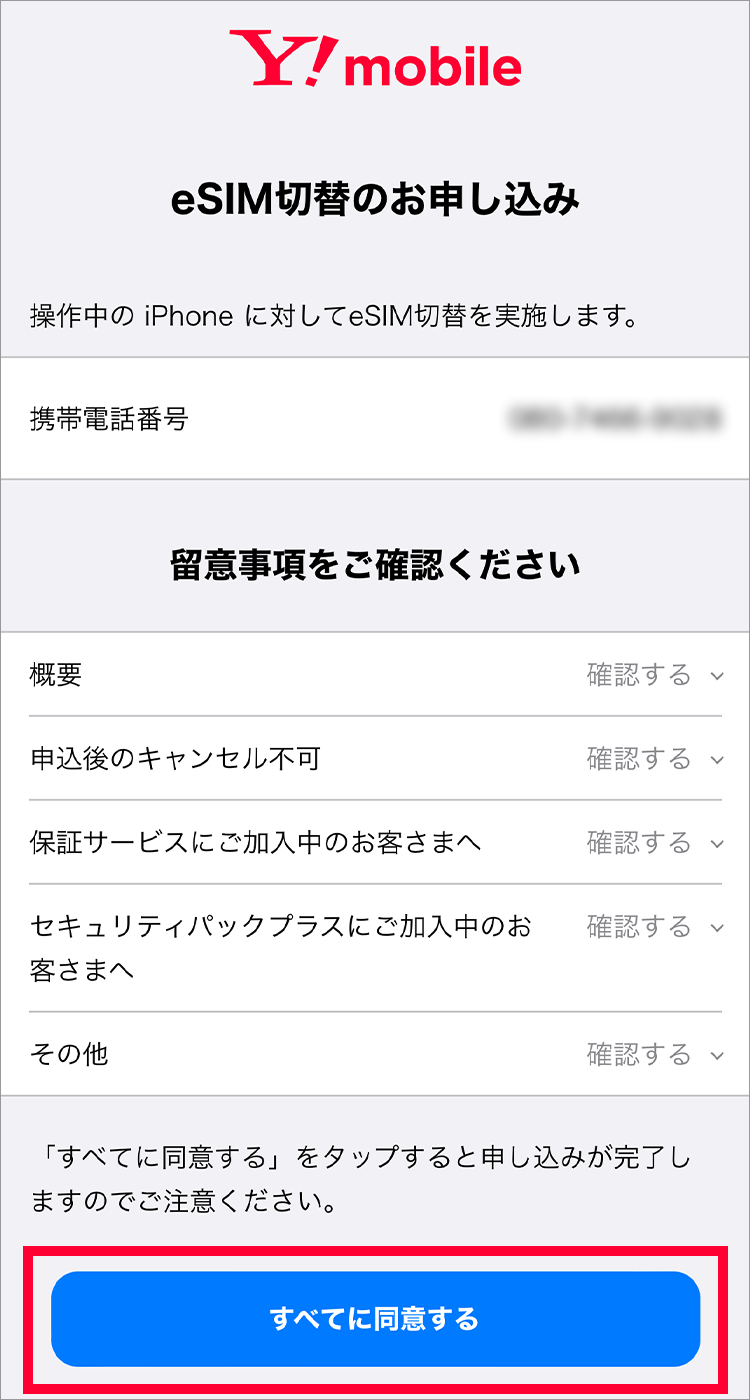
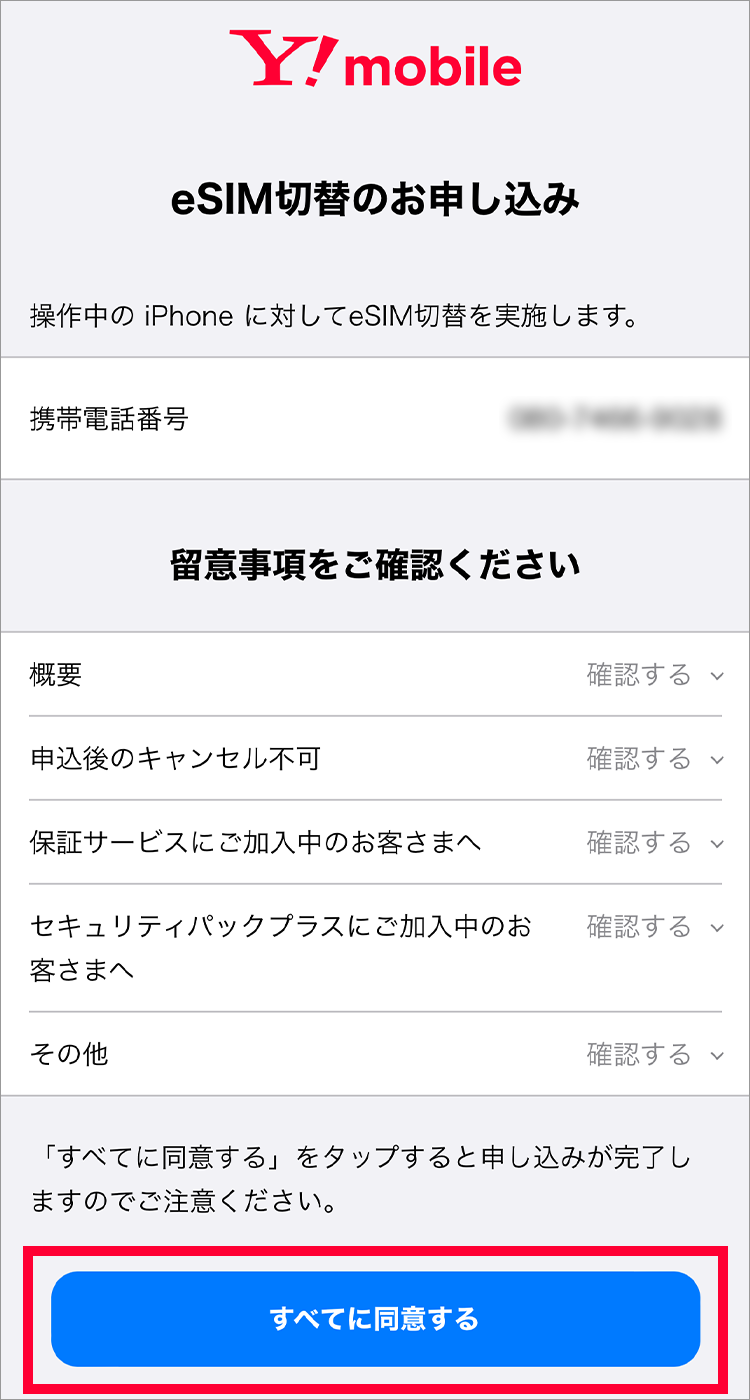
2. 留意事項を確認の上、「すべてに同意する」をタップしてください
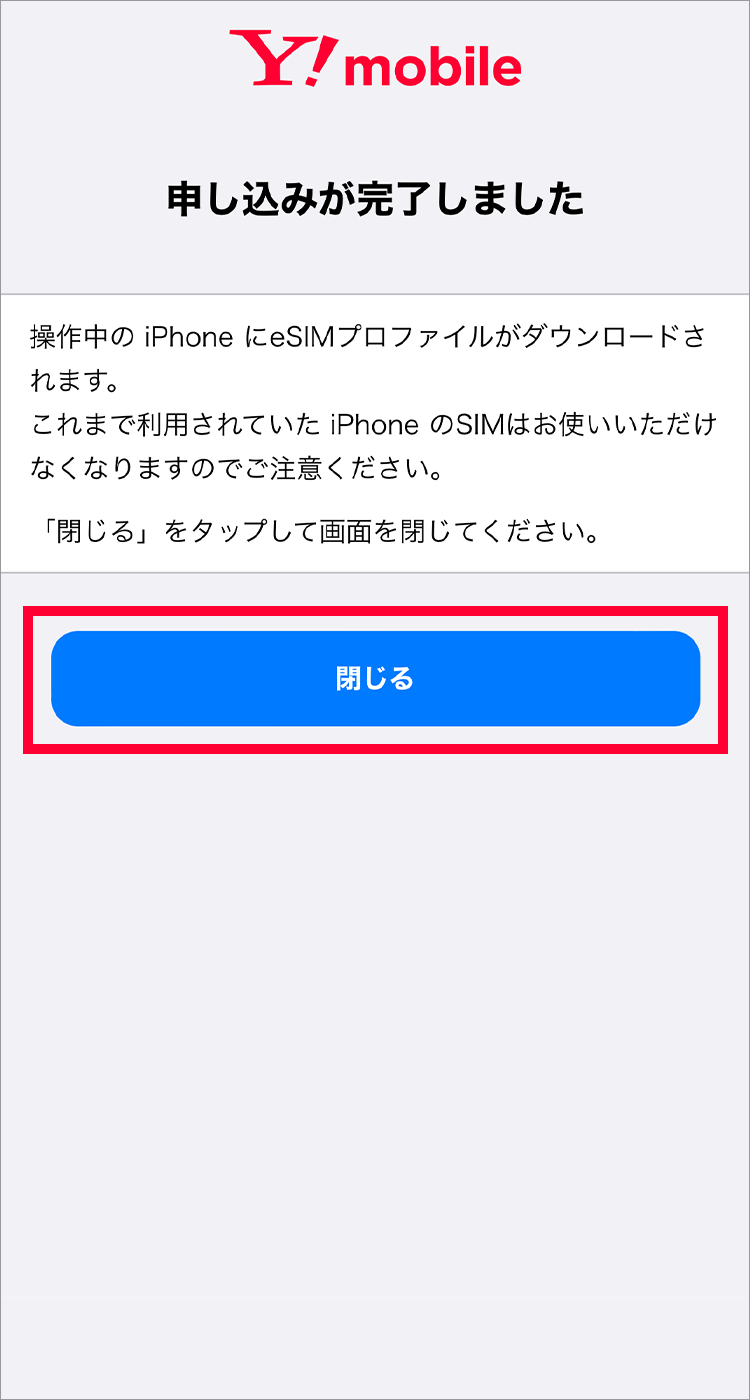
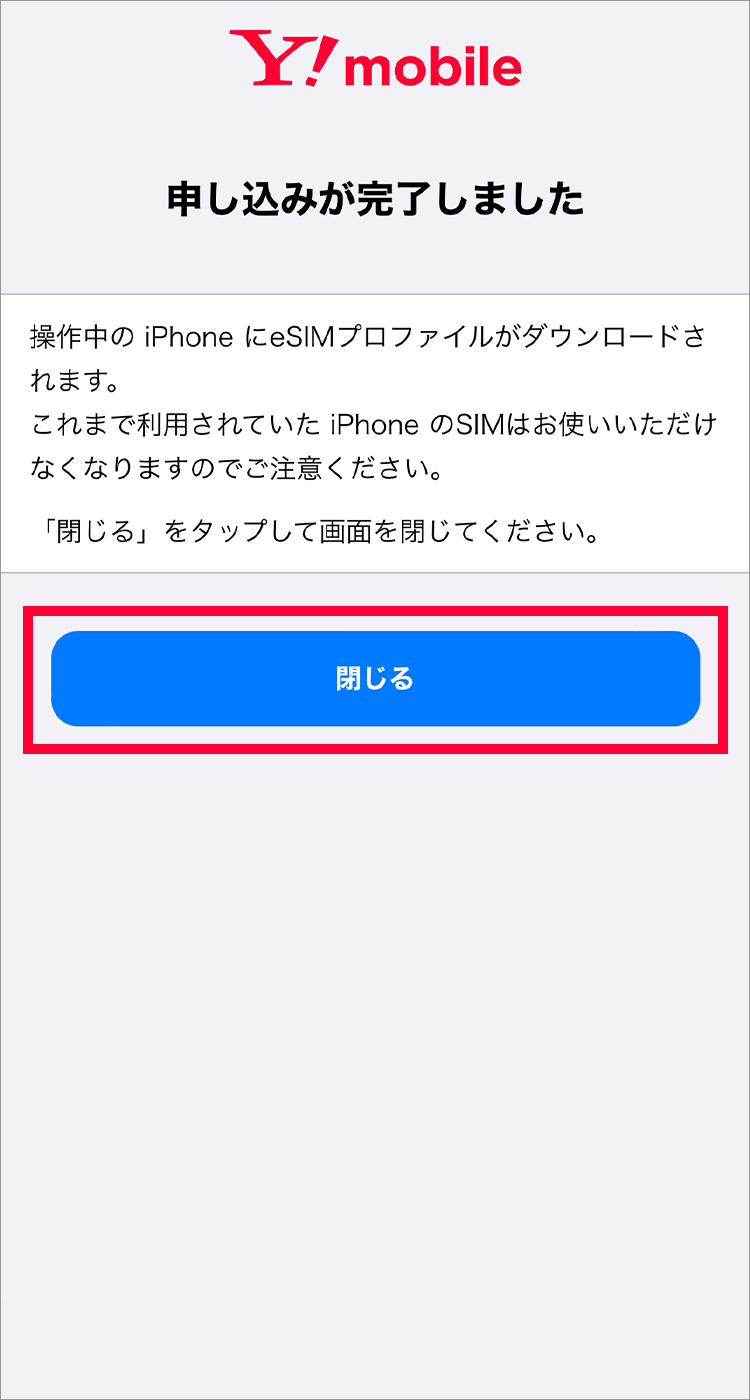
3. 申込が完了すると以下の画面が表示され、回線開通のメールが送付されます
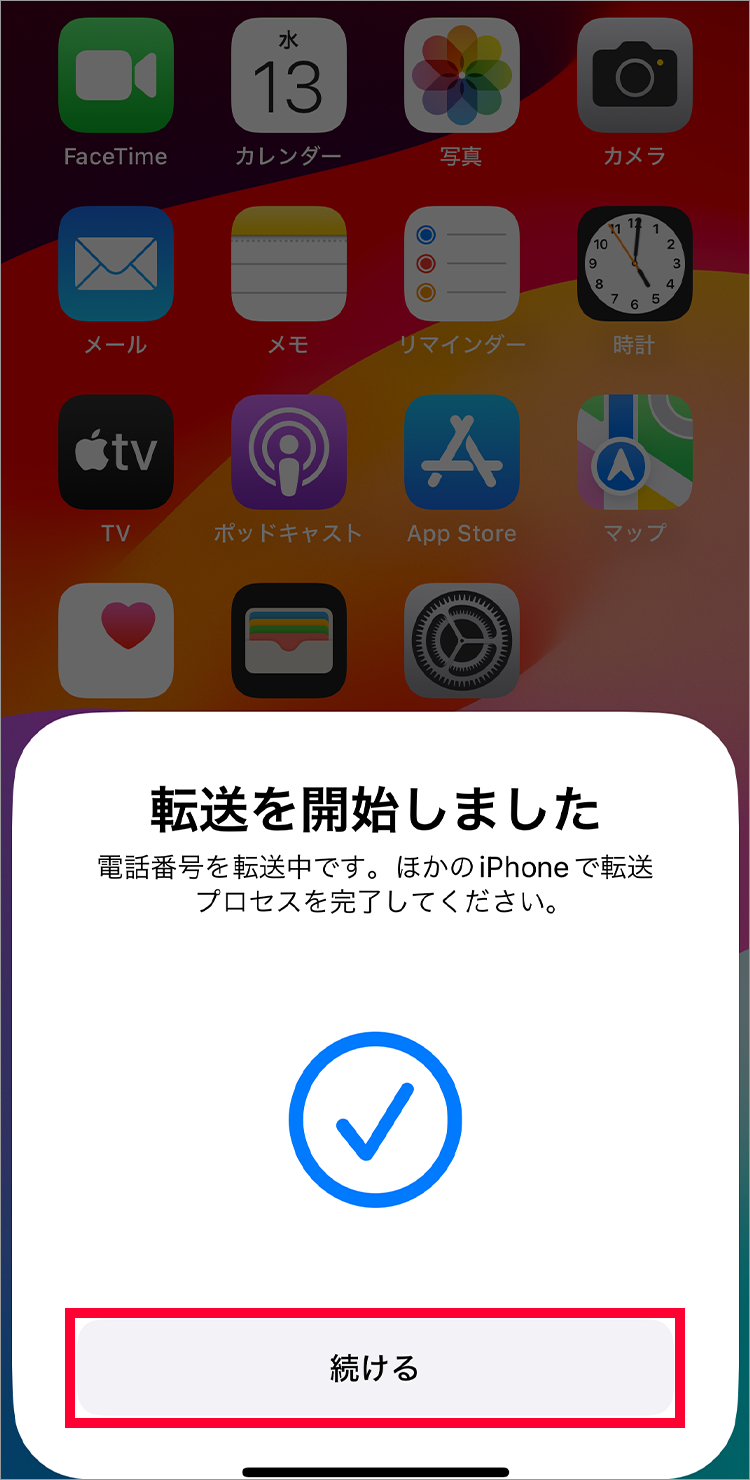
4.「続ける」をタップ
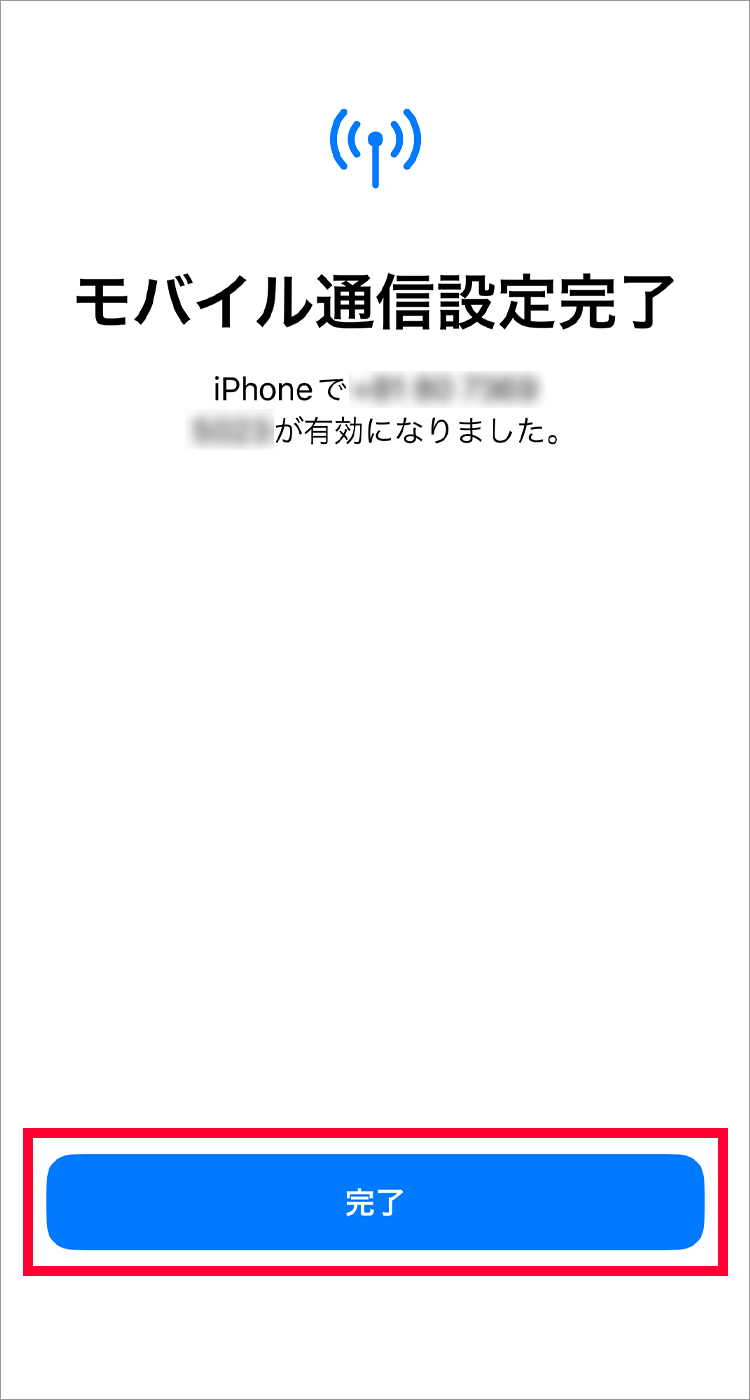
5. この画面が表示されたら「完了」をタップして再起動してください。
以上で設定は完了です
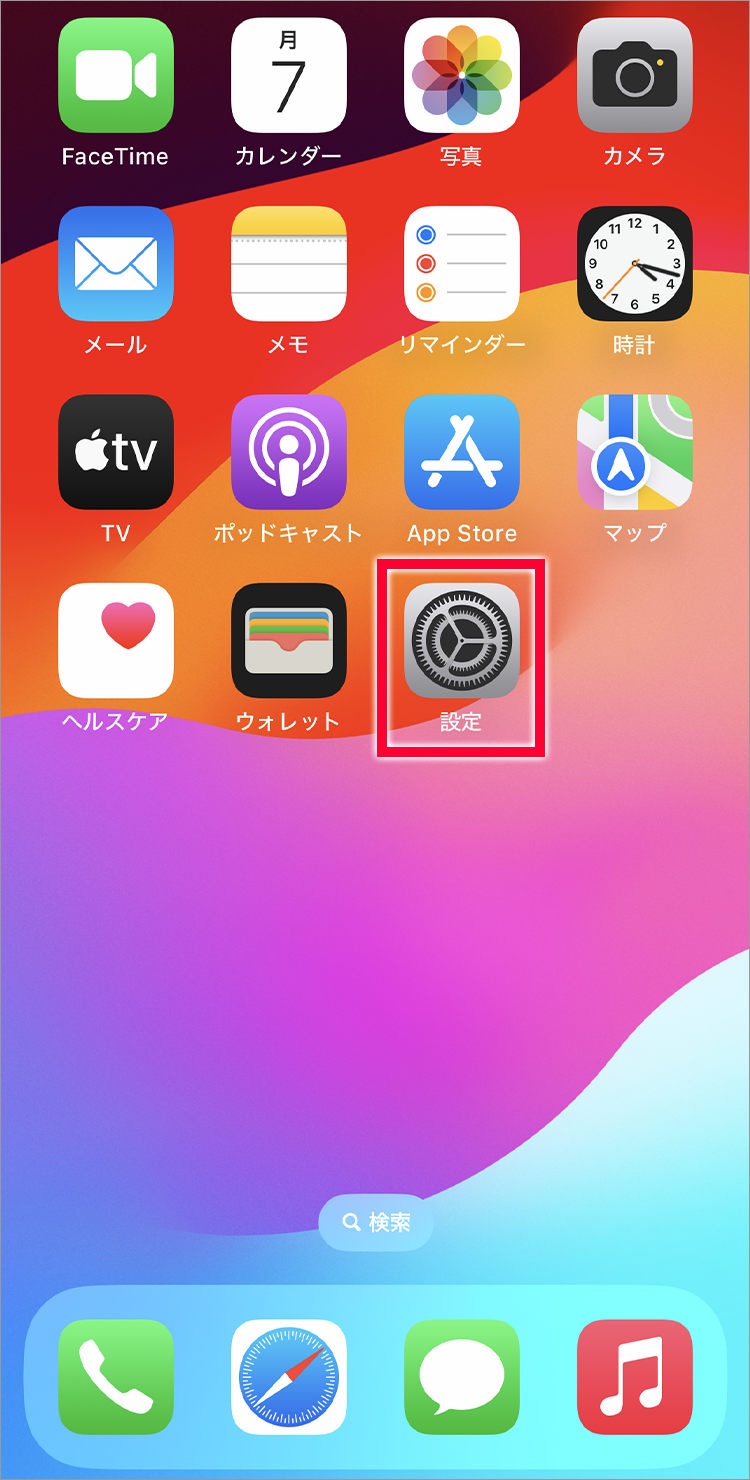
1.「設定」をタップしてください
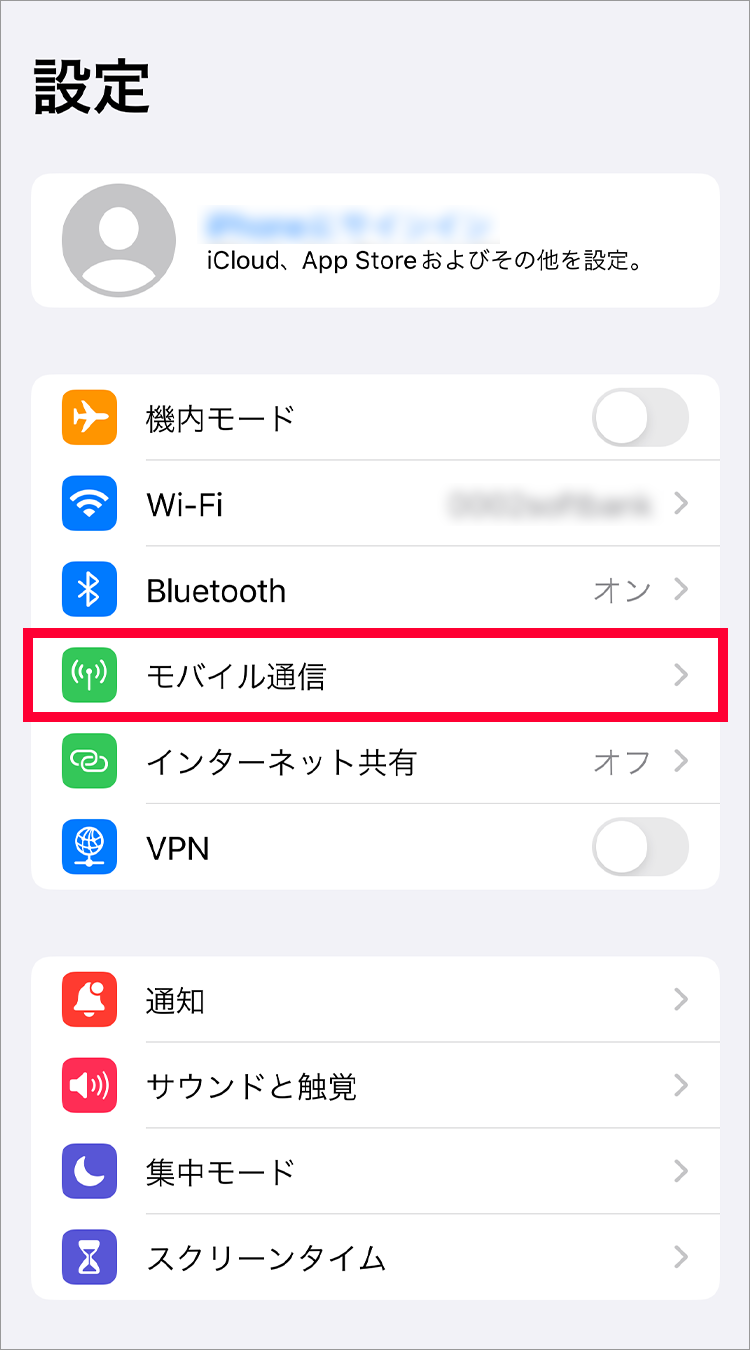
2.「モバイル通信」をタップしてください
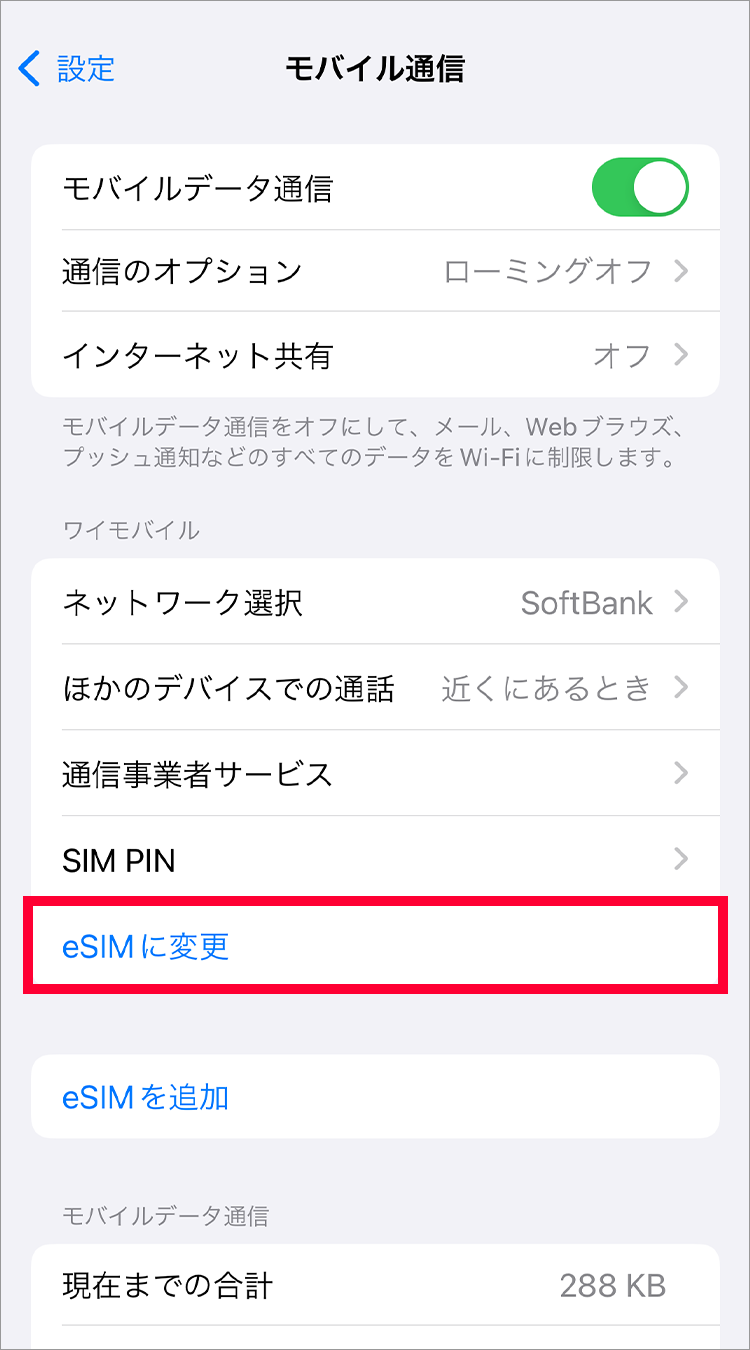
3.「eSIMに変更」をタップしてください
4.「eSIMに変更」をタップしてください
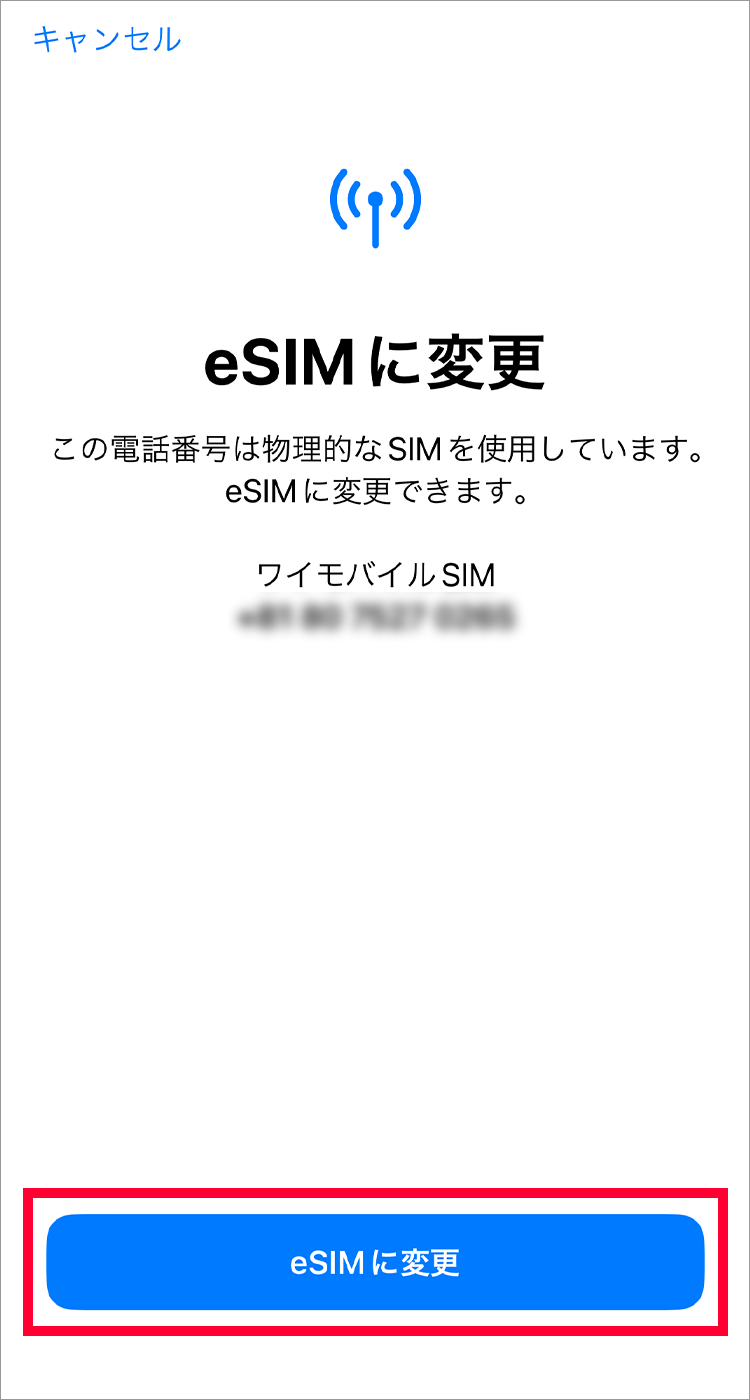
5.「eSIMに変更」をタップしてください
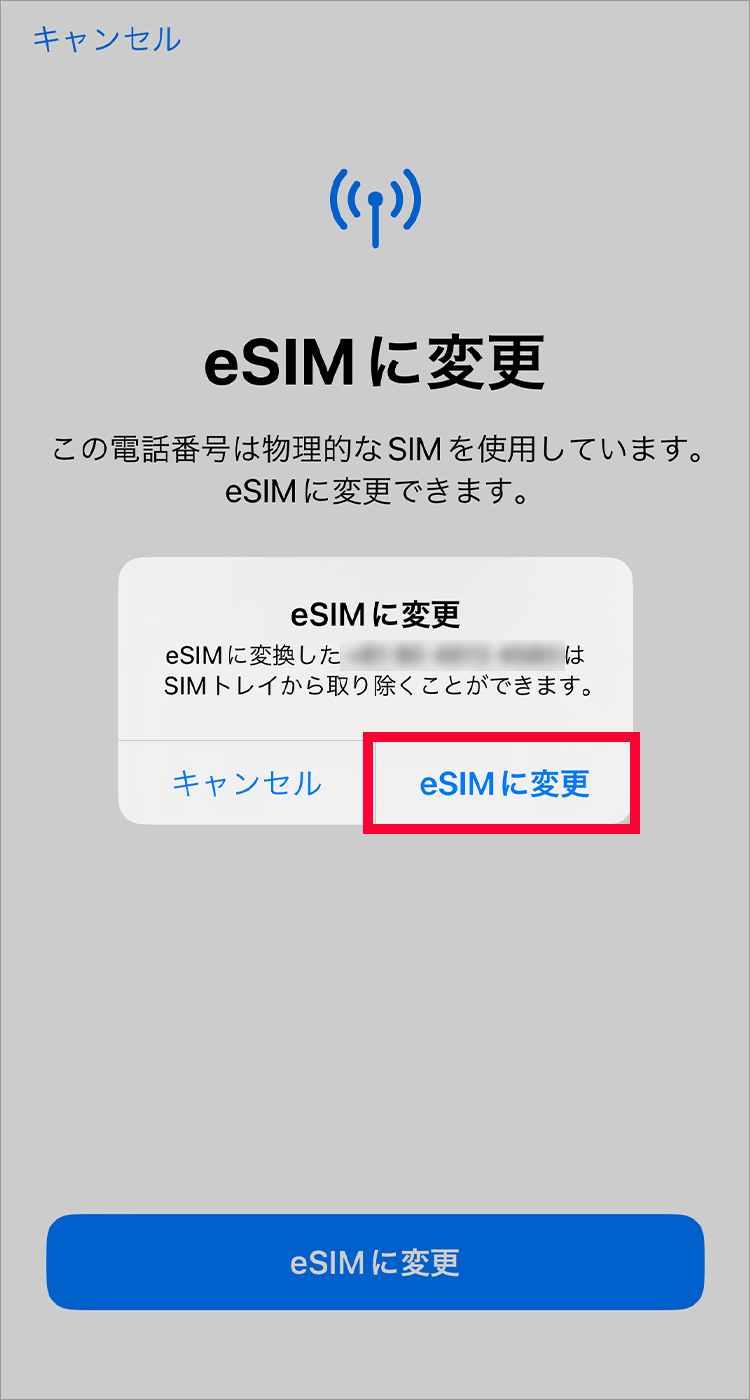
1.契約時に設定した4桁の暗証番号を入力して「続ける」をタップ
2. 留意事項を確認して「同意する」を選択
3. 「アクティベート中…」「ネットワークに接続中…」と表示される
4.
この画面が表示されたら「完了」をタップして再起動してください。完了後はSIMカードを抜いてください。
以上で設定は完了です
1.「携帯電話番号」、My Y!mobileの「パスワード」を入力して「ログインする」をタップしてください
2. 留意事項を確認の上、「すべてに同意する」をタップしてください
3. 申込が完了すると以下の画面が表示され、回線開通のメールが送付されます
今までご使用のiPhoneと新しくご使用のiPhoneの両方の端末でBluetoothの設定がONになっていることをご確認ください。
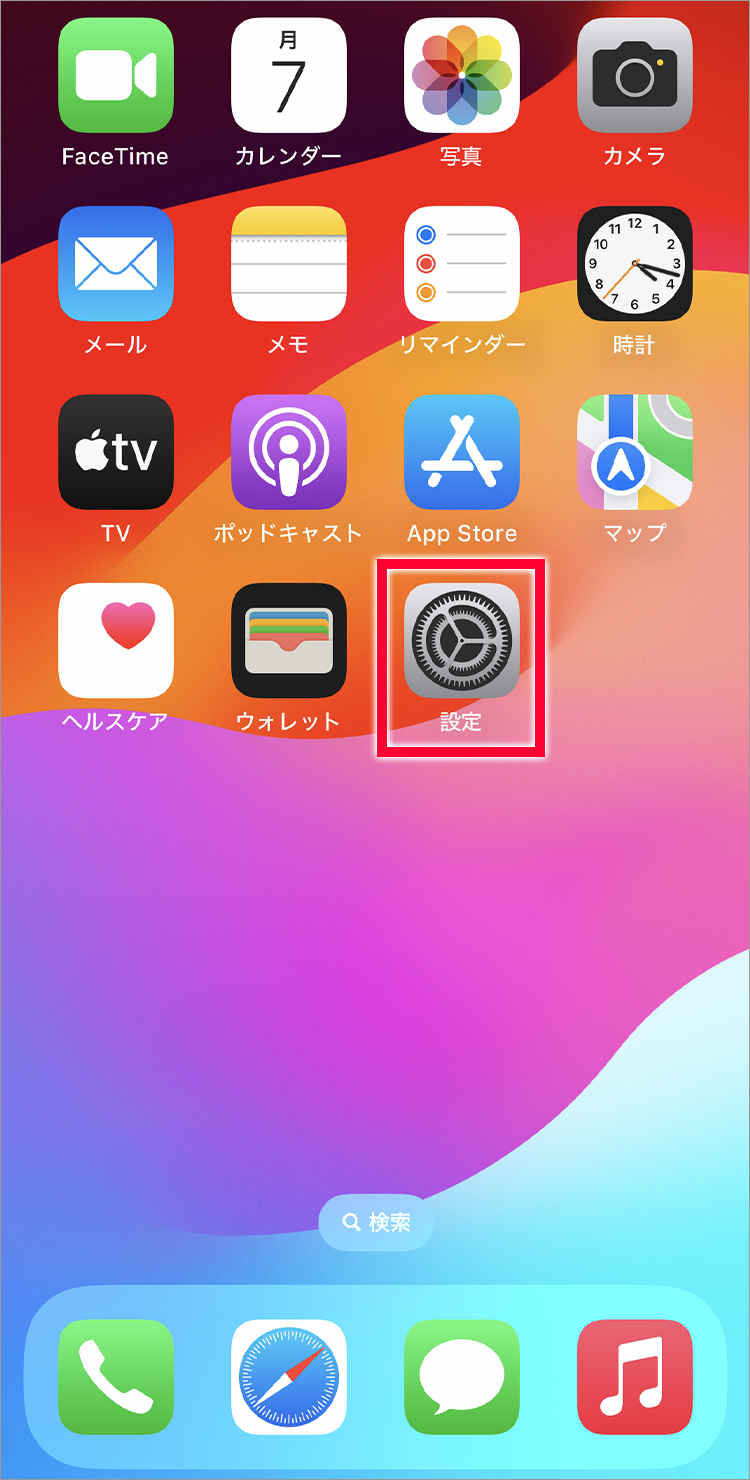
1.「設定」をタップしてください
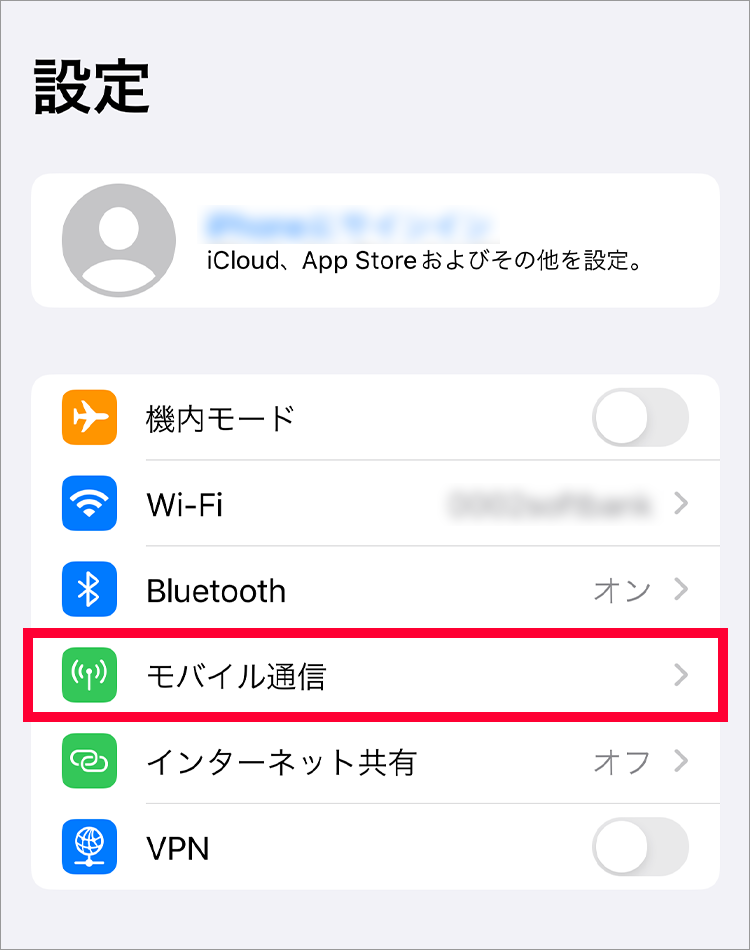
2.「モバイル通信」をタップしてください
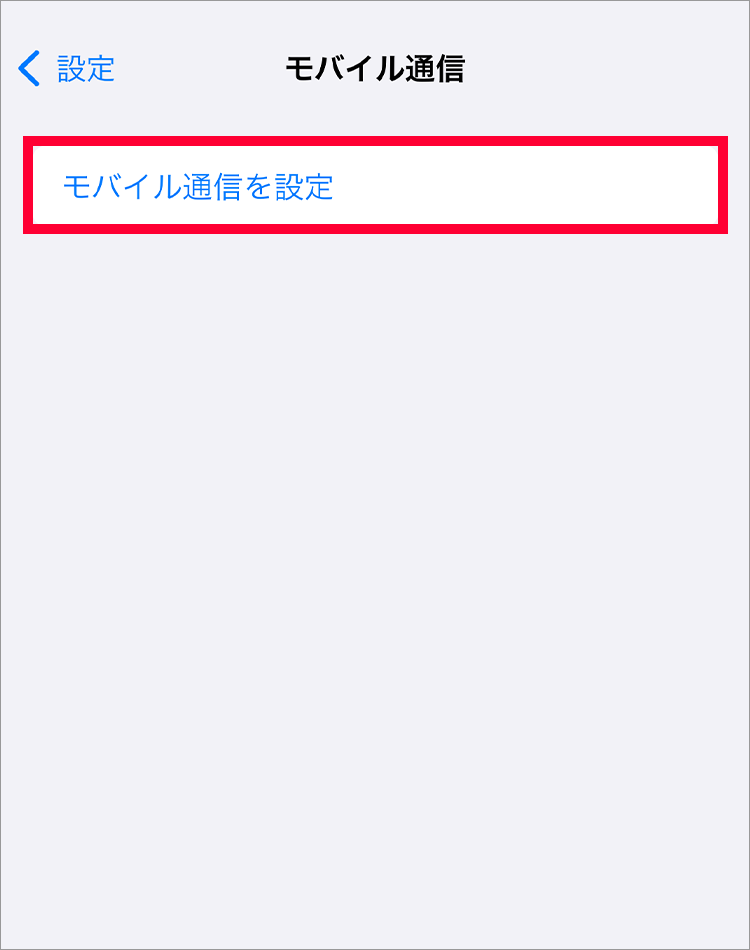
3.「モバイル通信を設定」をタップしてください
4.「近くのiPhoneから転送」をタップしてください
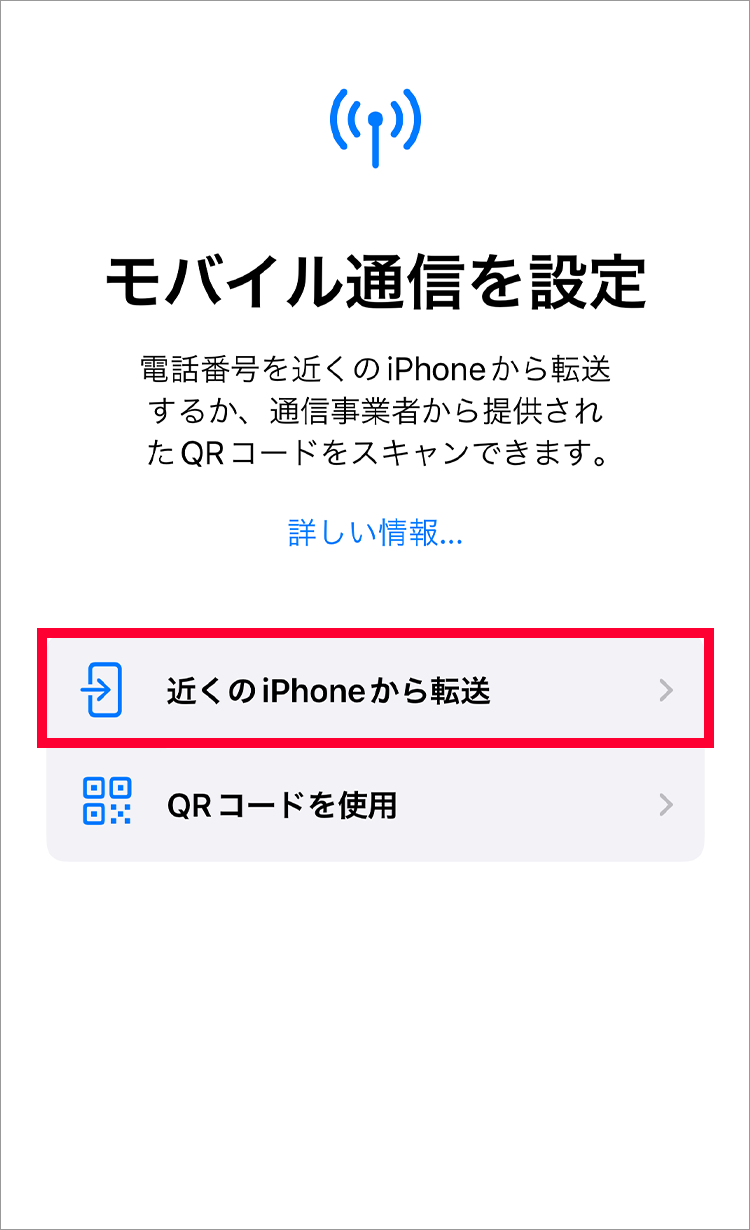
5. 転送中は以下の画面が表示されます

6. 以下の画面が表示されたら「続ける」をタップしてください
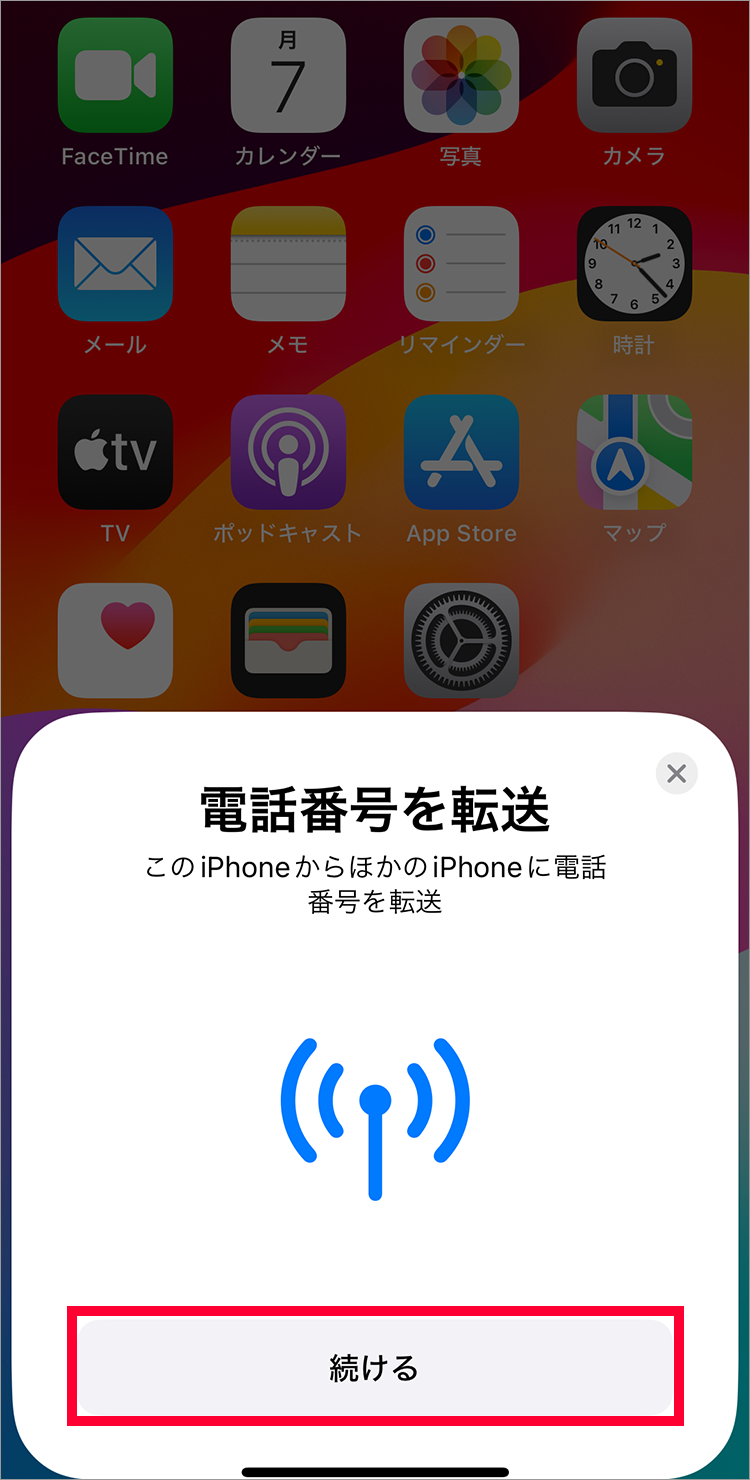
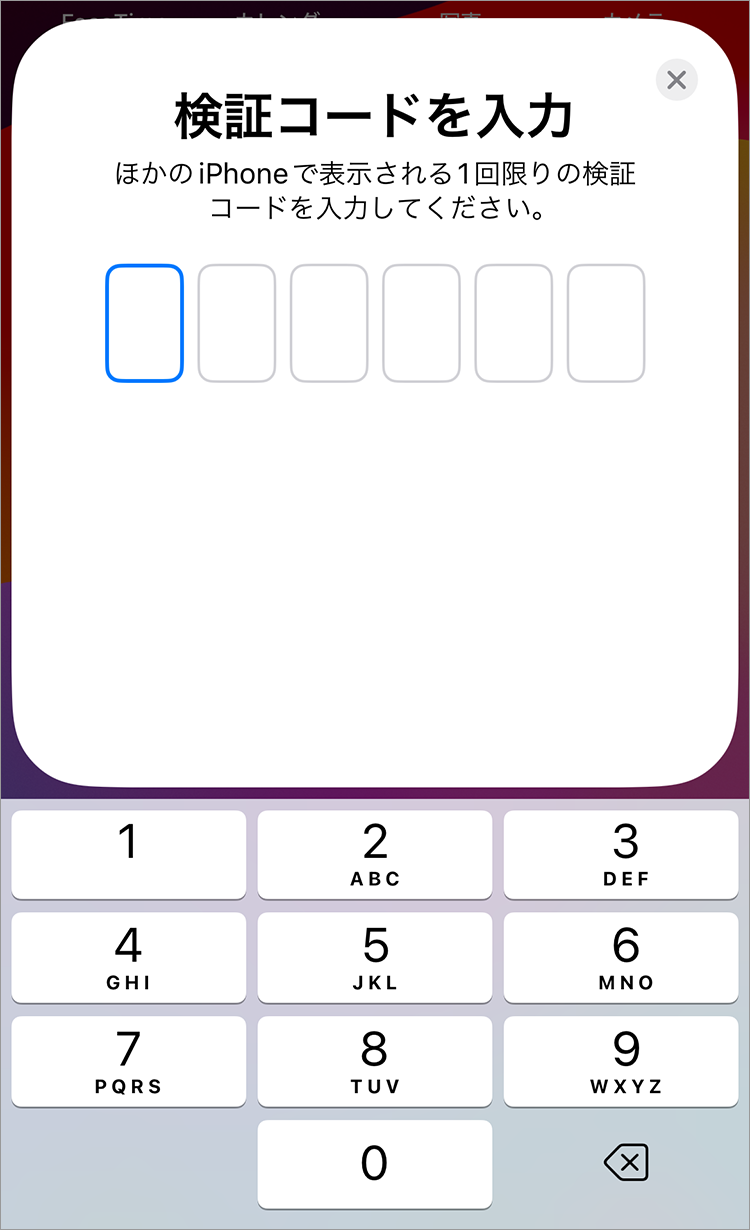
7. 新しくご使用のiPhoneに表示される「検証コード」を入力してください
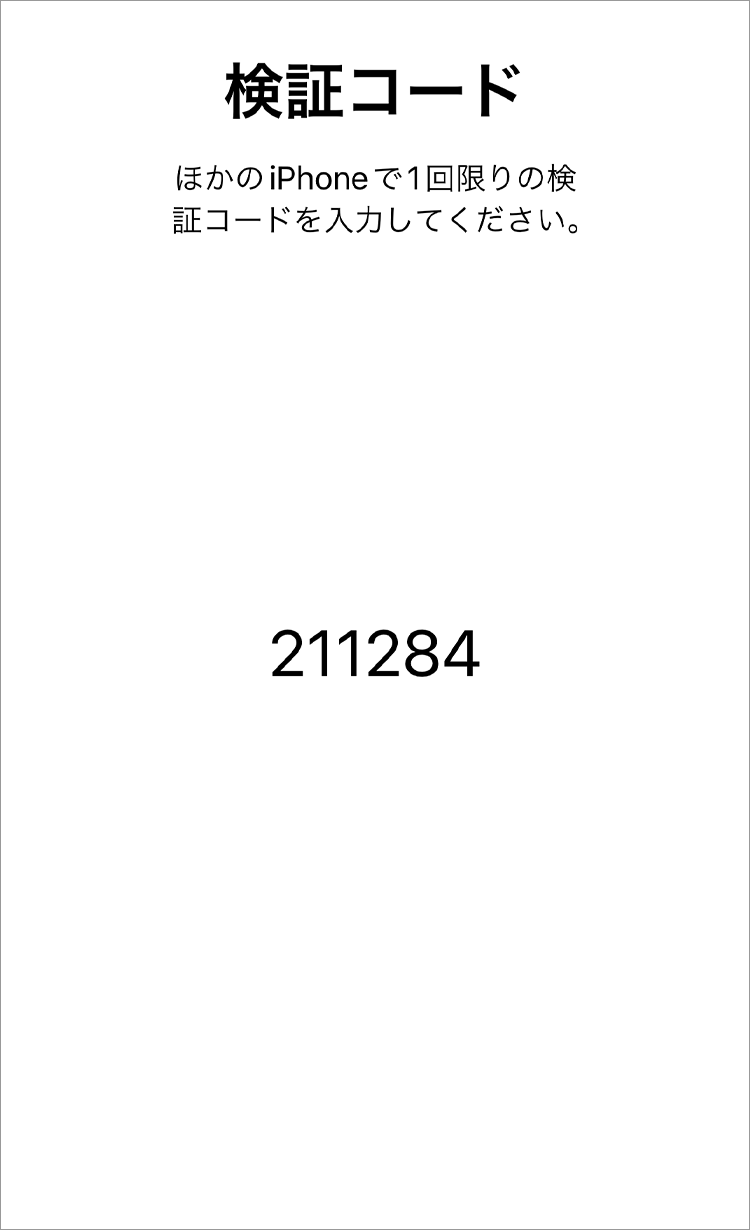
8.「検証コード」が表示されます
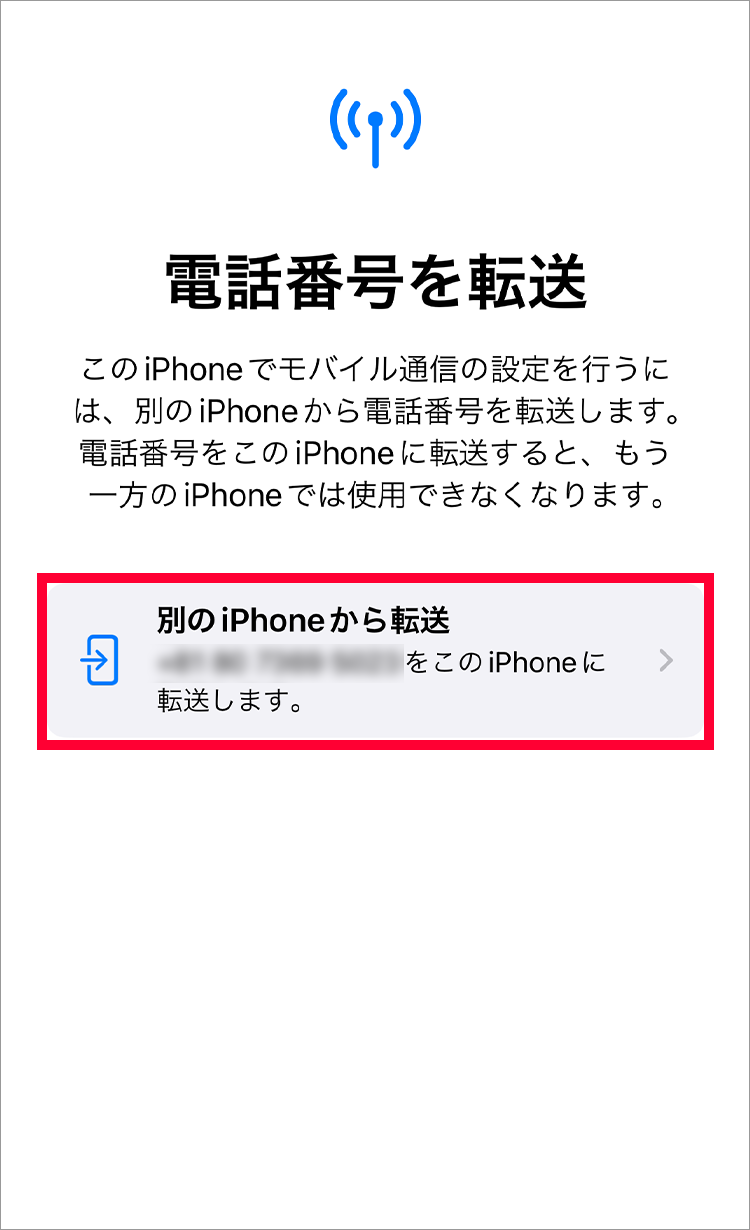
9.「別のiPhoneから転送」をタップしてください
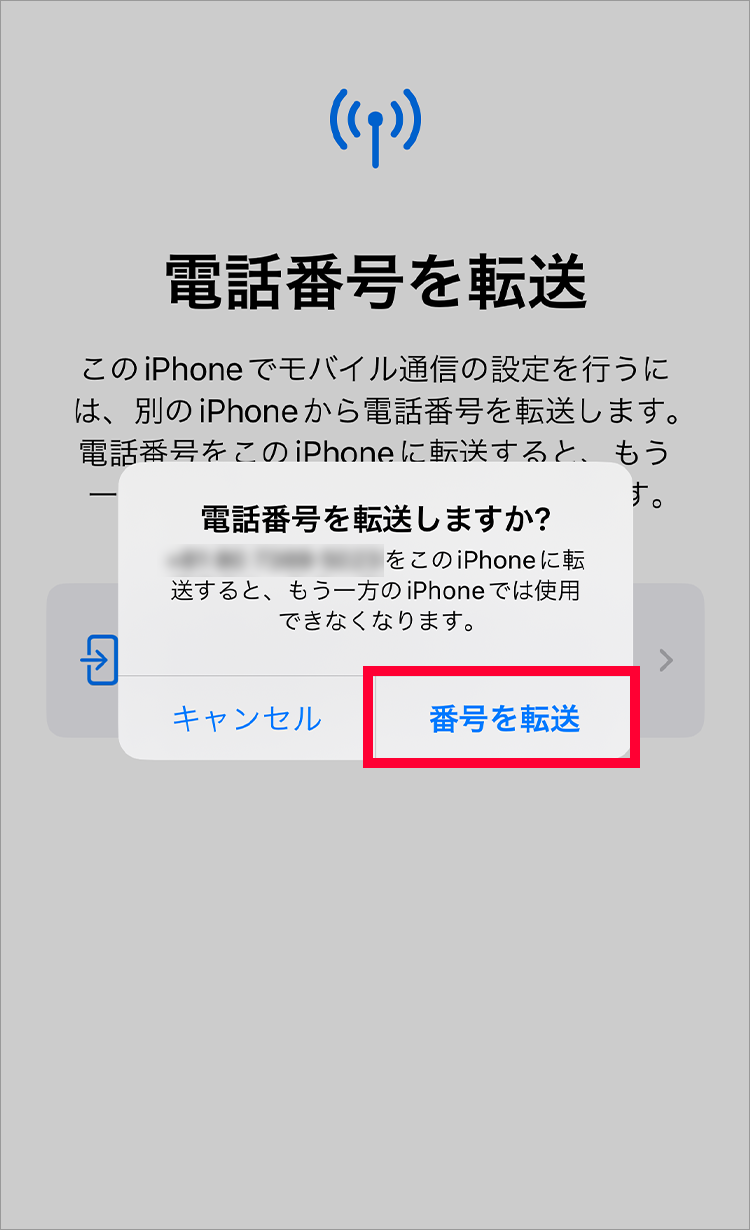
10.「番号を転送」をタップしてください
1.契約時に設定した4桁の暗証番号を入力して「続ける」をタップ
2. 留意事項を確認して「同意する」を選択
3. 「アクティベート中…」「ネットワークに接続中…」と表示される
1.「携帯電話番号」、My Y!mobileの「パスワード」を入力して「ログインする」をタップしてください
2. 留意事項を確認の上、「すべてに同意する」をタップしてください
3. 申込が完了すると以下の画面が表示され、回線開通のメールが送付されます
4.「続ける」をタップ
5. この画面が表示されたら「完了」をタップして再起動してください。
以上で設定は完了です
1.「設定」をタップしてください
2.「モバイル通信」をタップしてください
3.「eSIMに変更」をタップしてください
4.「eSIMに変更」をタップしてください
5.「eSIMに変更」をタップしてください
1.契約時に設定した4桁の暗証番号を入力して「続ける」をタップ
2. 留意事項を確認して「同意する」を選択
3. 「アクティベート中…」「ネットワークに接続中…」と表示される
4.
この画面が表示されたら「完了」をタップして再起動してください。完了後はSIMカードを抜いてください。
以上で設定は完了です
1.「携帯電話番号」、My Y!mobileの「パスワード」を入力して「ログインする」をタップしてください
2. 留意事項を確認の上、「すべてに同意する」をタップしてください
3. 申込が完了すると以下の画面が表示され、回線開通のメールが送付されます
ソフトバンク、ワイモバイル、LINEMOで契約した回線を、ソフトバンク・ワイモバイルで購入いただいた以下の端末でご利用の場合のみ対象
Google Pixel 8シリーズ以降(Android™ 16以上)
Xperiaシリーズ(Android™ 15以上)
AQUOSシリーズ(Android™ 15以上)
LEITZ PHONE3(Android™ 15以上)
nubia, Liberoシリーズ (Android™ 15以上)
REDMI 15 5G(Android™ 15以上)
arrows We2(Android™ 16以上)
OPPO Renoシリーズ、Oppo A シリーズ(Android™ 16以上)
Samsung Galaxy Sシリーズ、Samsung Galaxy Zシリーズ(Android™ 16以上)
Samsung Galaxy A57 5G(Android™ 16以上)
moto gシリーズ(Android™ 16以上)
Motorola razrシリーズ、edgeシリーズ(Android™ 16以上)
Natural AI Phone(Android™ 15以上)
DIGNO BX3 シリーズ※(Android™ 16以上)
※DIGNO BX3 カメラレスはカメラを搭載していないため、QRコードの読み取りによるeSIM転送(転送元としての同期)は行えません。
設定の前にWi-Fi環境をご準備ください。eSIMのダウンロード時にWi-Fi接続が必要となります。
Android eSIM転送を行う際は通信が切断されないよう、電波状態のよい場所で移動せずに実施してください。
最新のソフトウェアにアップデートしてください。
今までご使用のスマートフォンと新しくご使用のスマートフォンの両方で以下ご対応ください。
・画面ロックの設定をONにする
・Bluetoothの設定をONにする
画面はGoogle Pixelを例としております。ご利用の端末やOSによって画面表示が異なる場合があります。
eSIM再発行の完了前に、ご利用中のスマートフォンのリセットは行わないでください。リセットすると、eSIM再発行が行えません。
※ Android eSIM転送後、元々利用していた端末のSIMは無効となります。
・同じスマートフォンでSIMカードをeSIMに変更することはできません。
・新しいスマートフォンの初期設定完了後に以下の設定を行ってください。
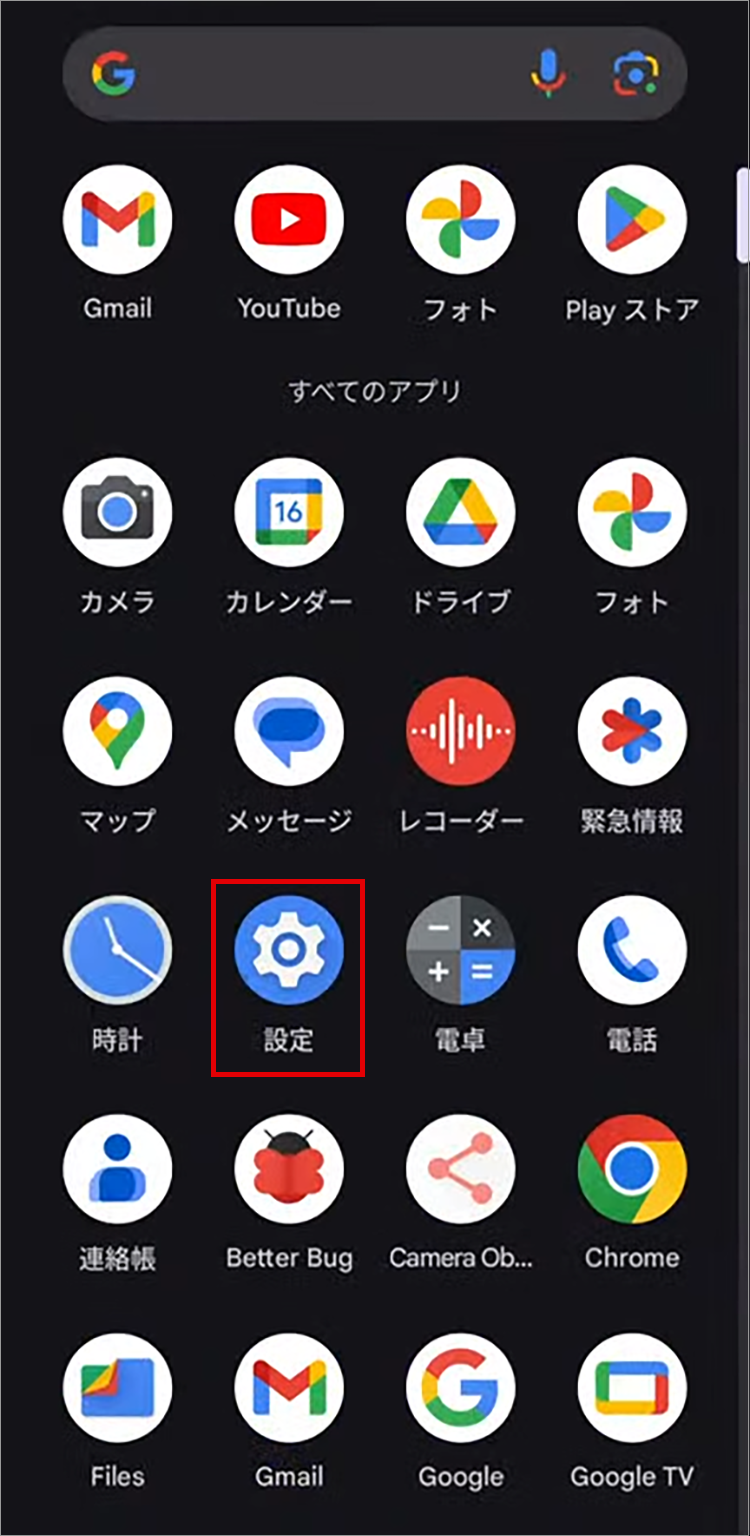
1.ホーム画面から「設定アプリ」をタップ
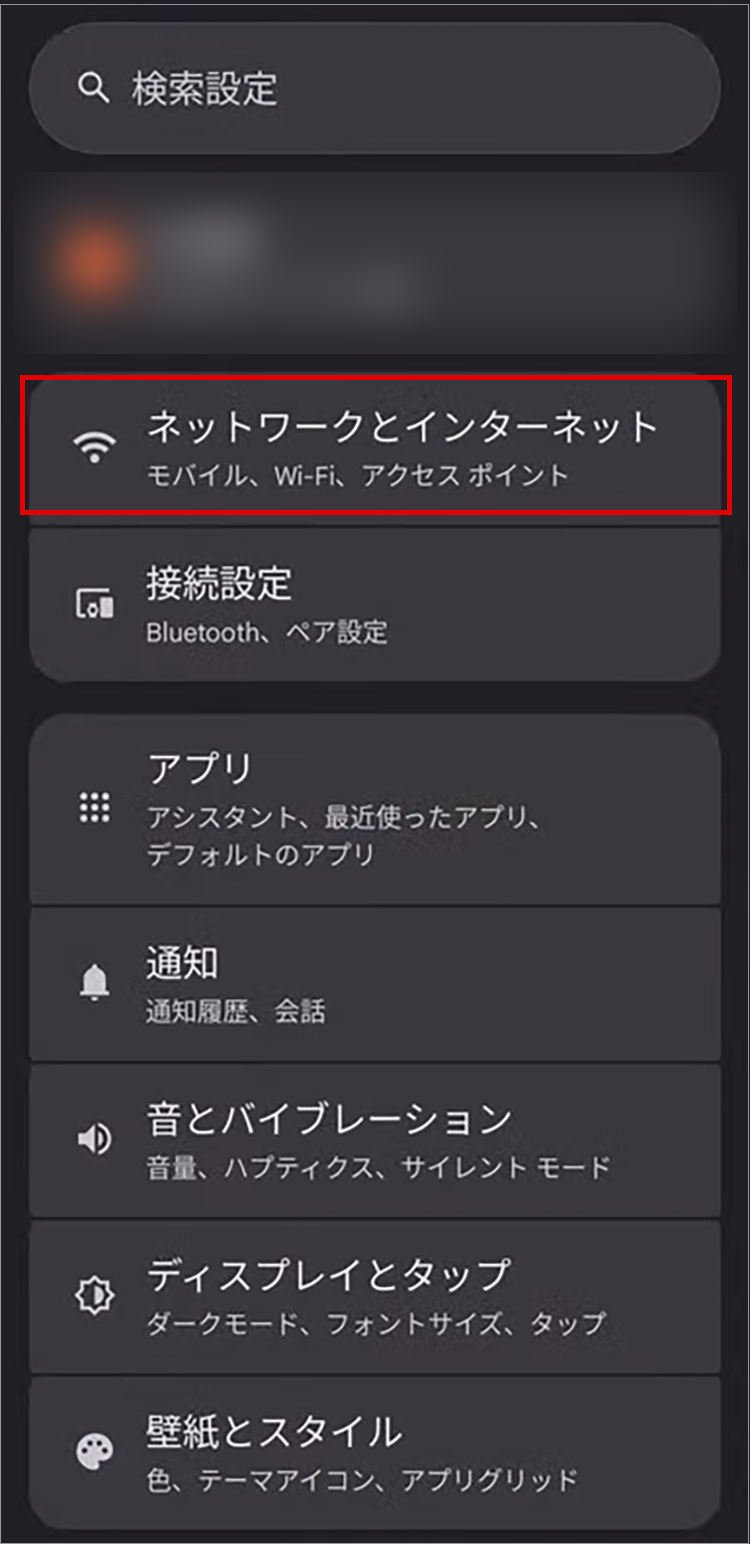
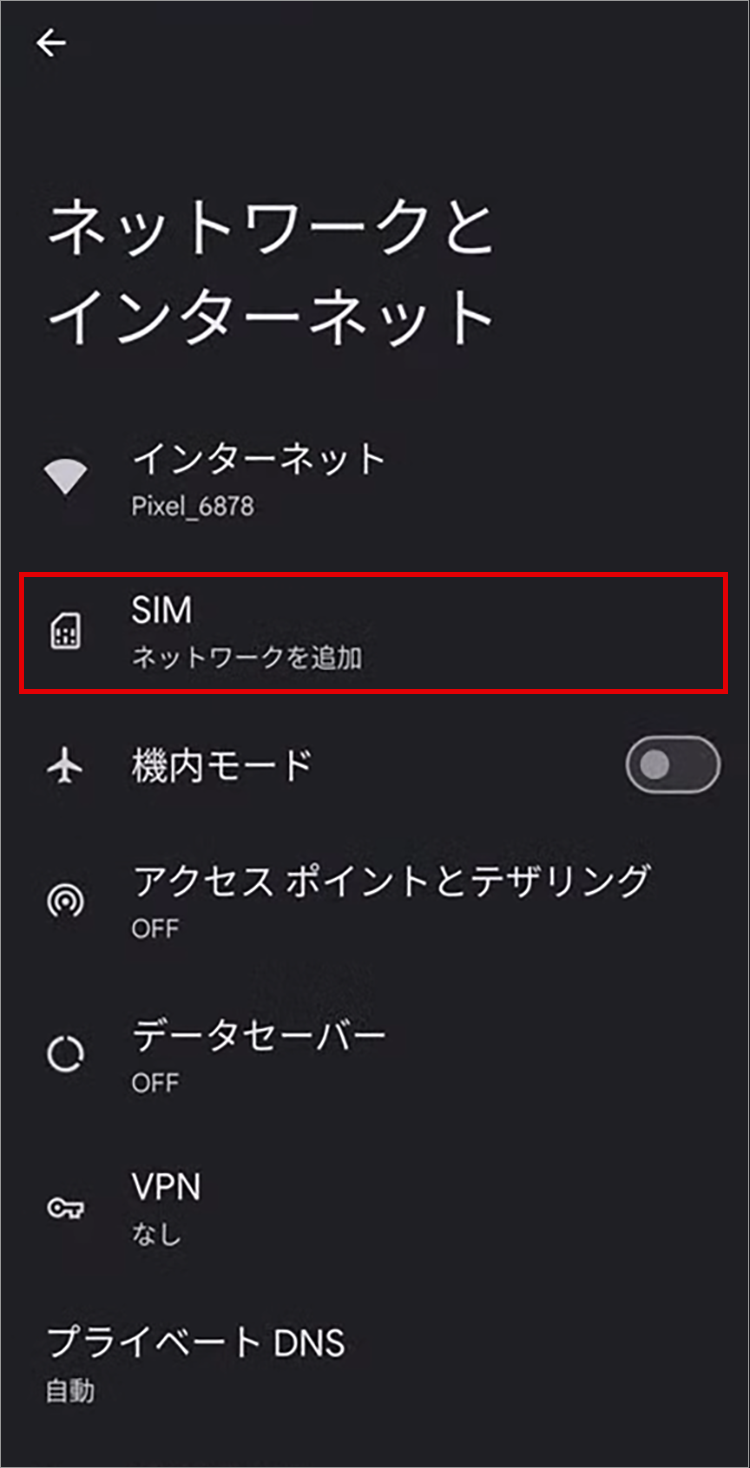
2.「ネットワークとインターネット」をタップ
3.「SIM」をタップ
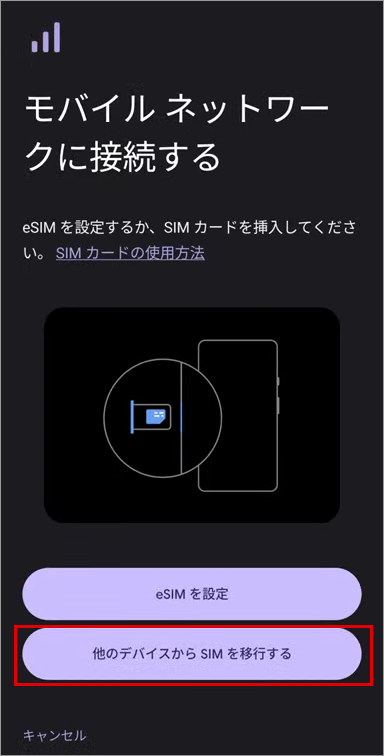
4.「他のデバイスからSIMを移行する」をタップ
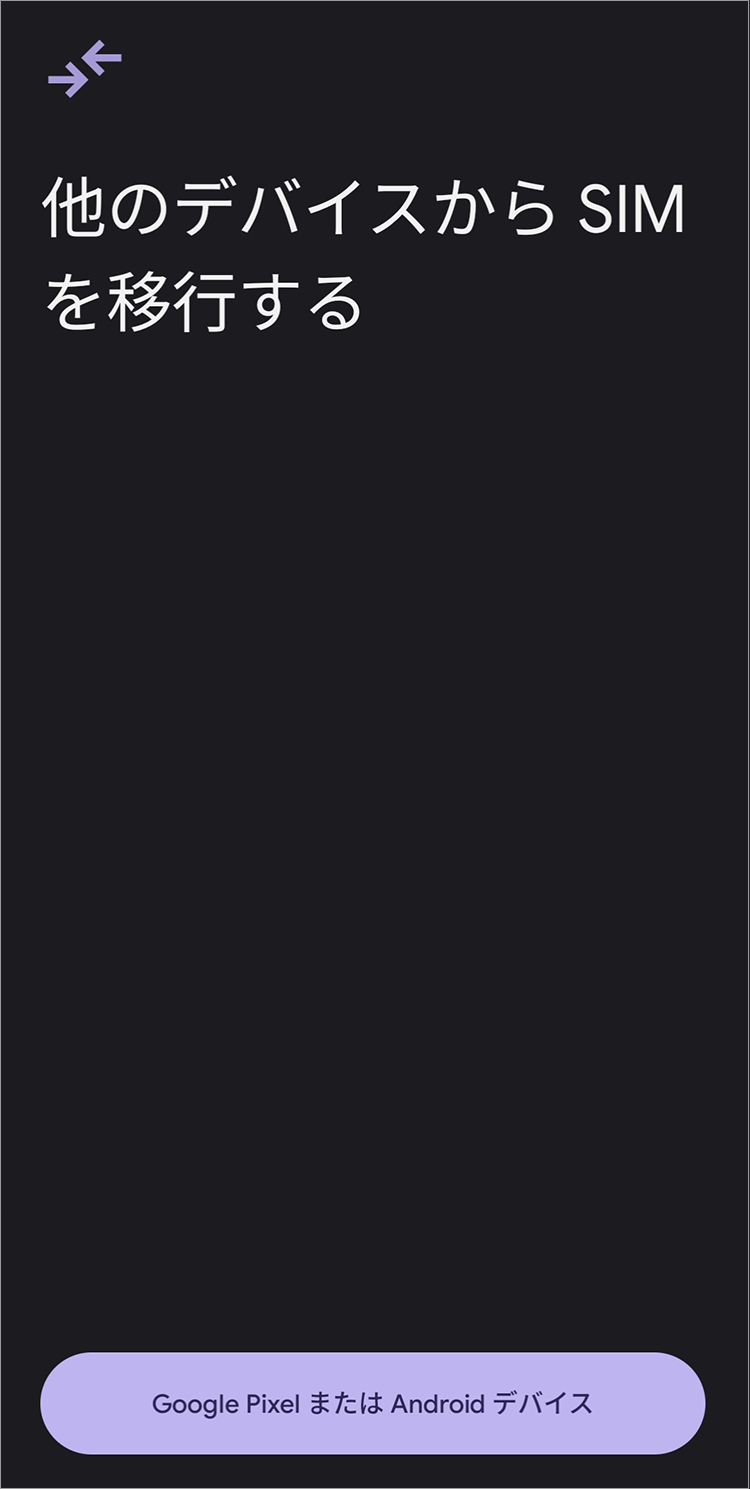
5.使用中のAndroidスマートフォンのロック画面を解除して近づける
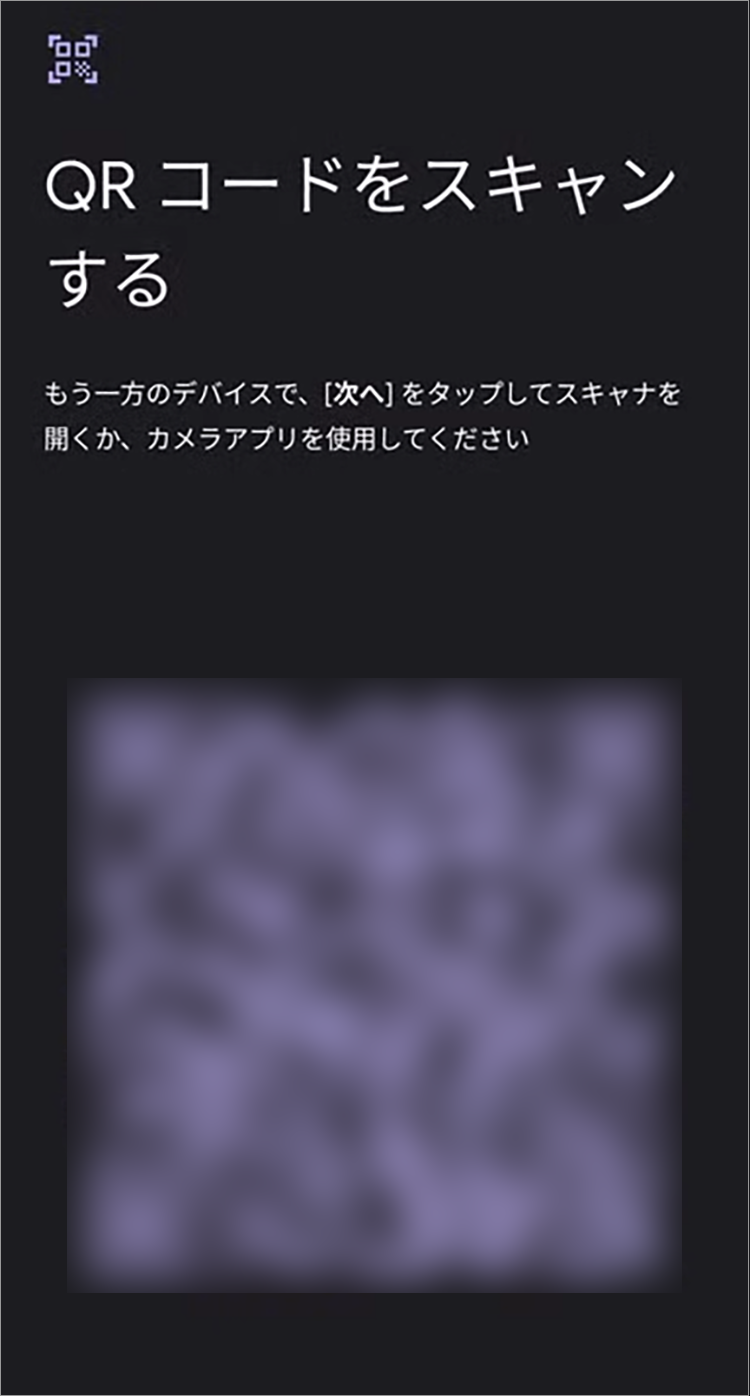
6.「次へ」をタップ
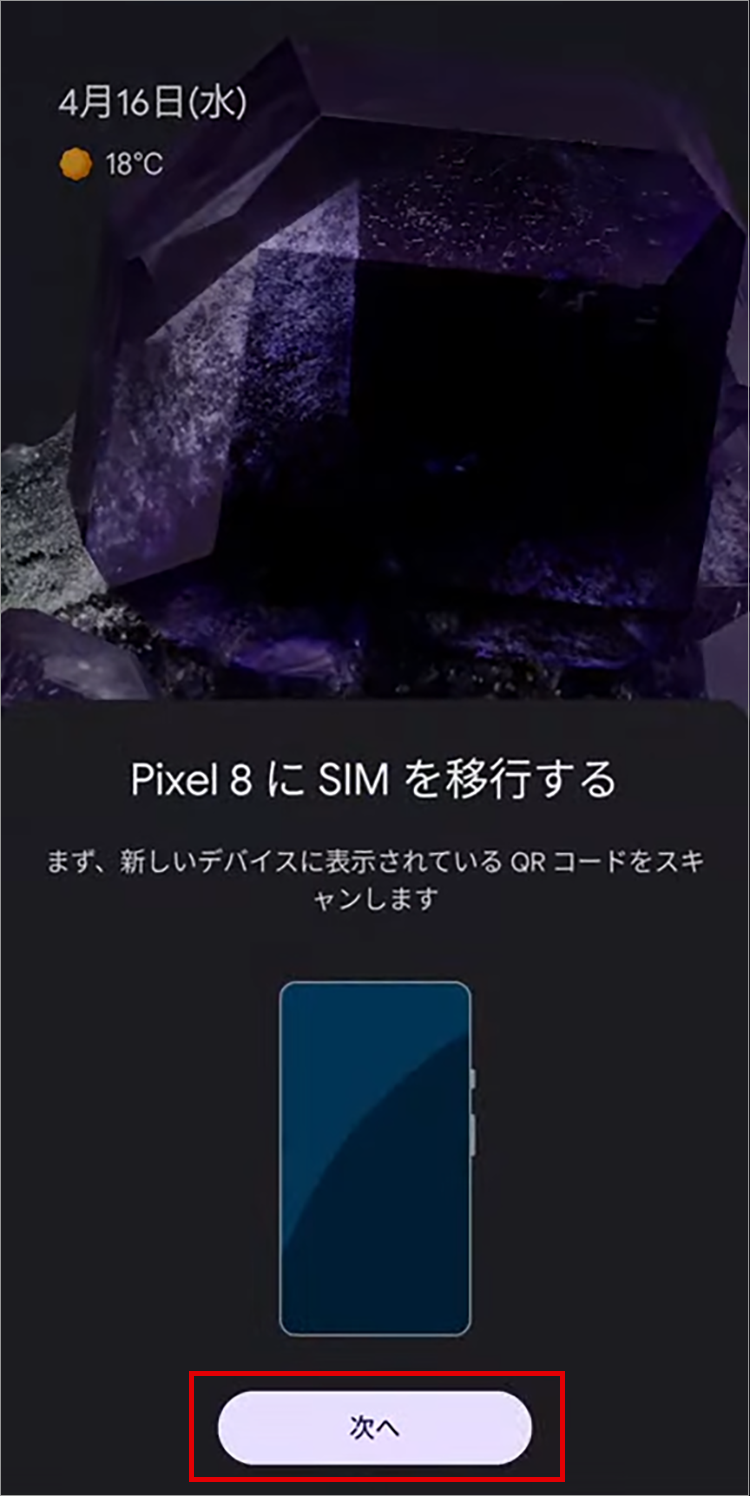
7.枠内に5で表示したQRコードを読み込む
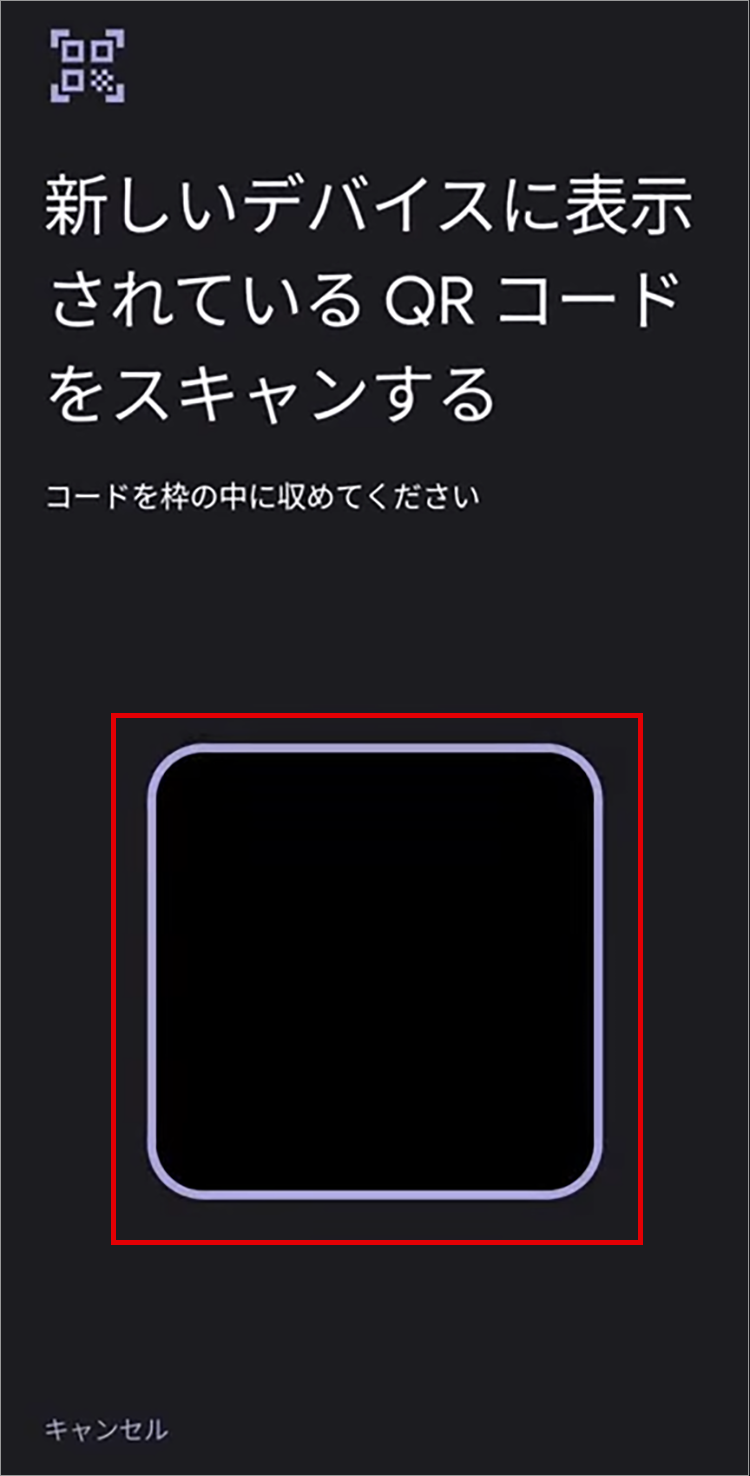
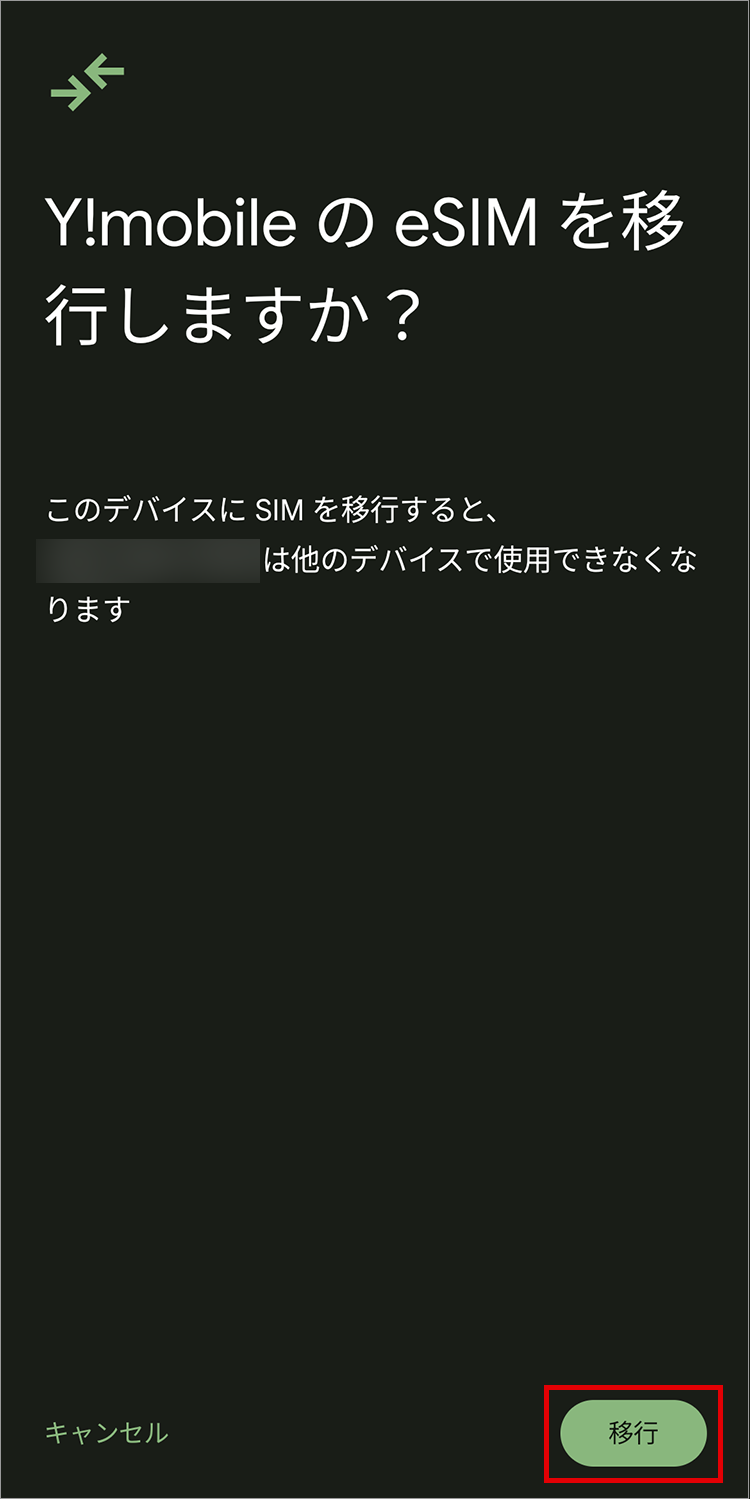
8.「移行」をタップ
使用中のAndroidでPINコードを入力すると、
移行が開始されるのでしばらく待つ
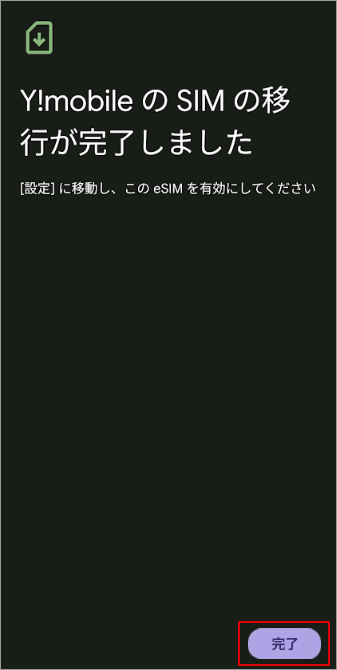
9.「完了」をタップ
eSIM クイック転送は、iPadOS 17.2以降のiPadでご利用できます。
※ iPadは、12.9インチiPad Pro(第3世代)、11インチiPad Pro(第1世代)、iPad Air(第3世代)、iPad(第7世代)、iPad
mini(第5世代)以降に対応です。
ご利用中の端末、および新しく利用する端末のそれぞれのOSバージョンを「iPadOS 17.2以降」へアップデートしてください。
eSIM クイック設定の前にWi-Fi環境をご用意ください。eSIMのダウンロード時にWi-Fi接続が必要となります。
ご利用中のiPadはパスコードの設定が必要です。
eSIM再発行の完了前に、ご利用中のiPadのリセットは行わないでください。リセットすると、eSIM再発行が行えません。
※ 日本で発売されたiPad以外は動作保証していませんので、ご注意ください。
※ eSIM クイック転送後、元々利用していた端末のSIMは無効となります。
新しいiPadにeSIMを転送する場合、新しいiPadの初期設定完了後に以下の設定を行ってください。
今までご使用のiPadと新しくご使用のiPadの両方の端末で同一のApple Account へサインインを行ってください。
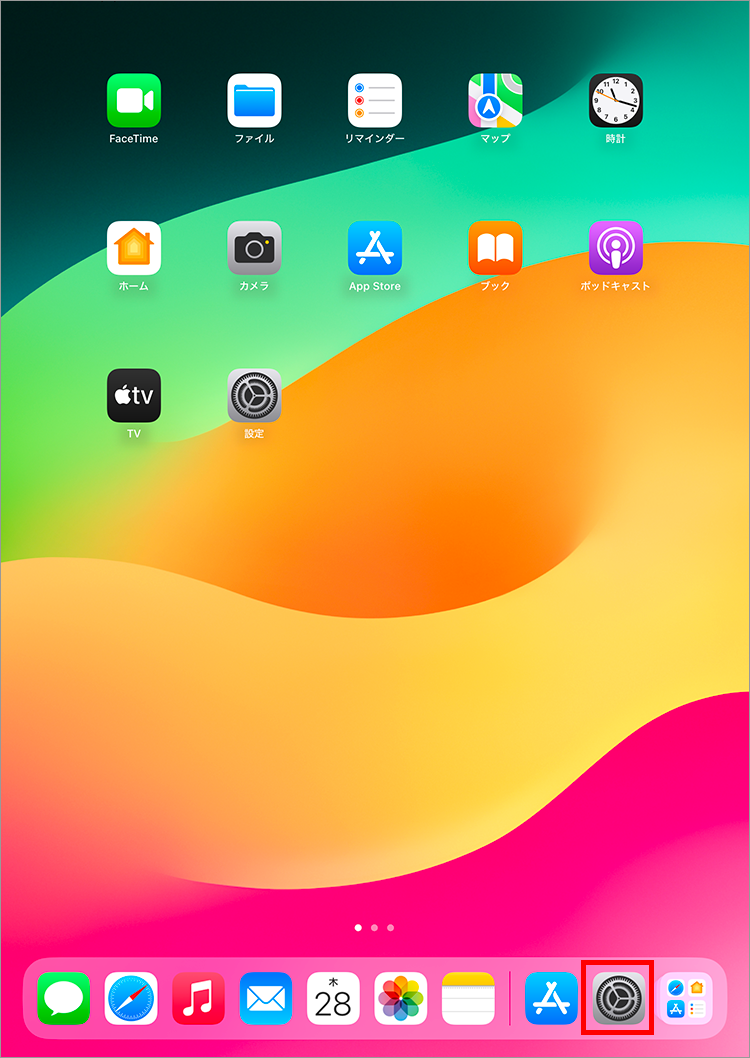
1.「設定」をタップ
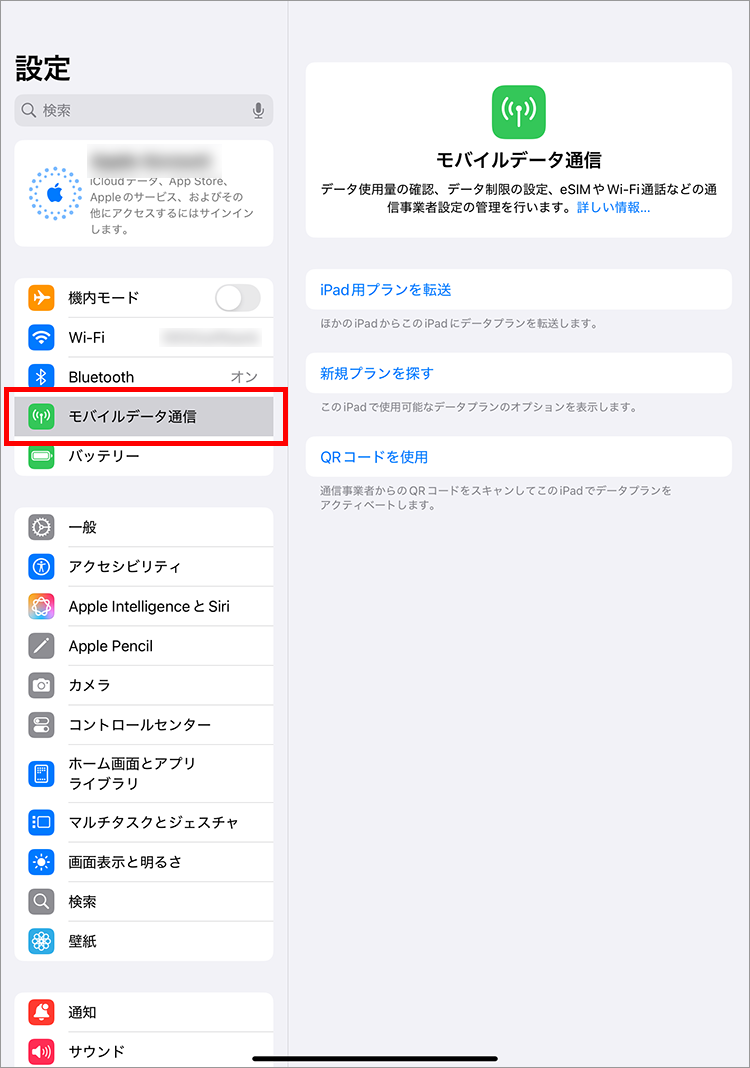
2.「モバイルデータ通信」から「iPad用プランを転送」をタップ
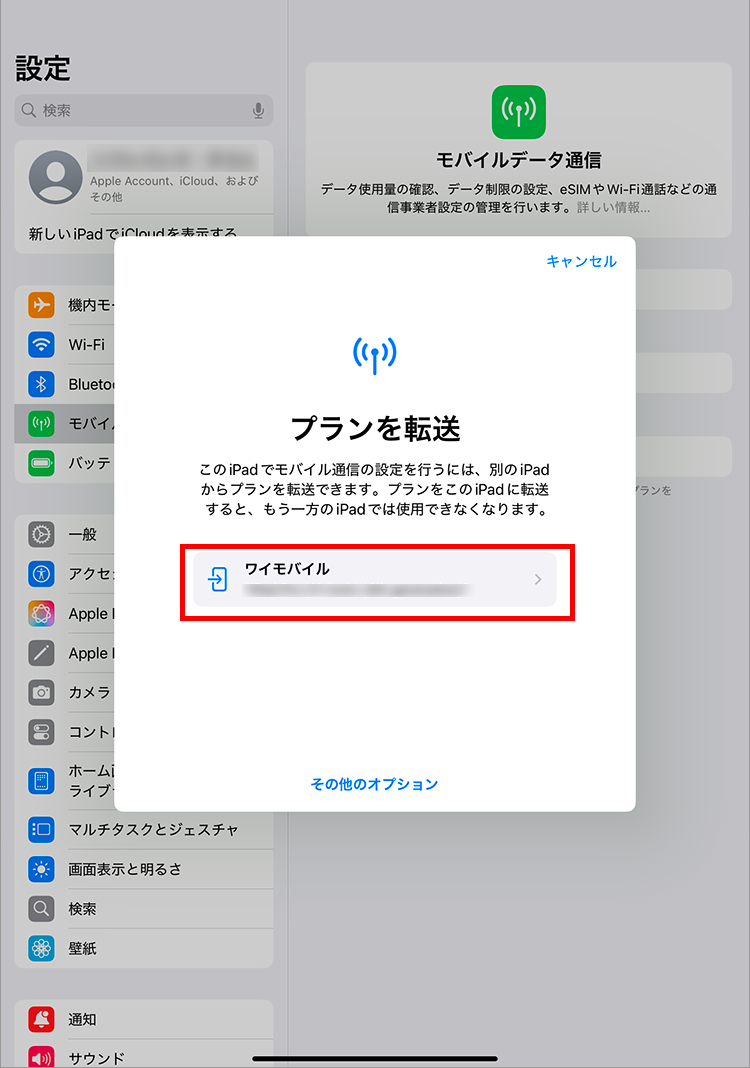
3.転送するSIMを選択して「続ける」をタップ
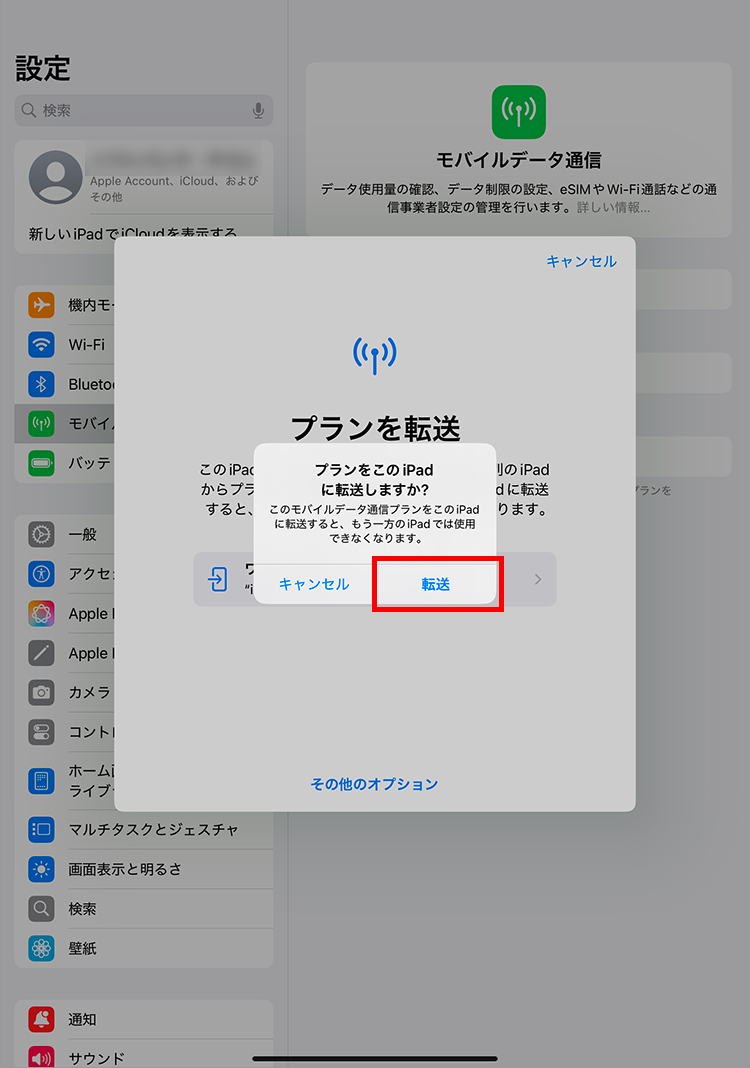
4.「転送」をタップ
5.以下の画面が表示されたら、次のご使用中のiPadの手順にお進みください。
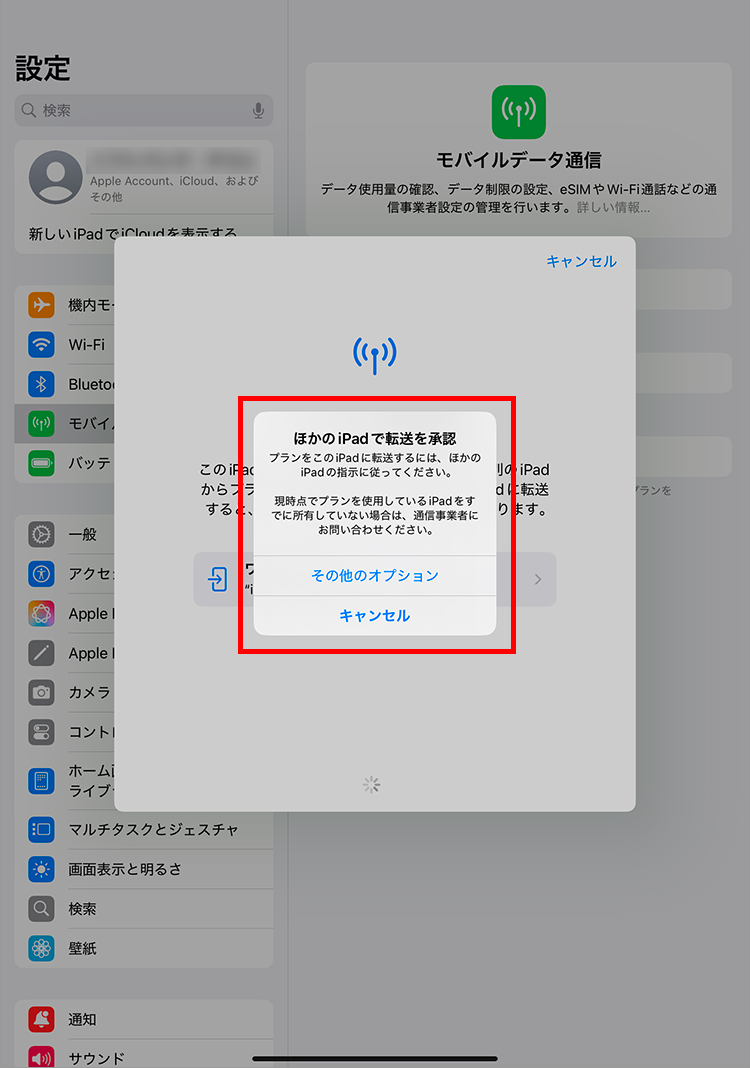
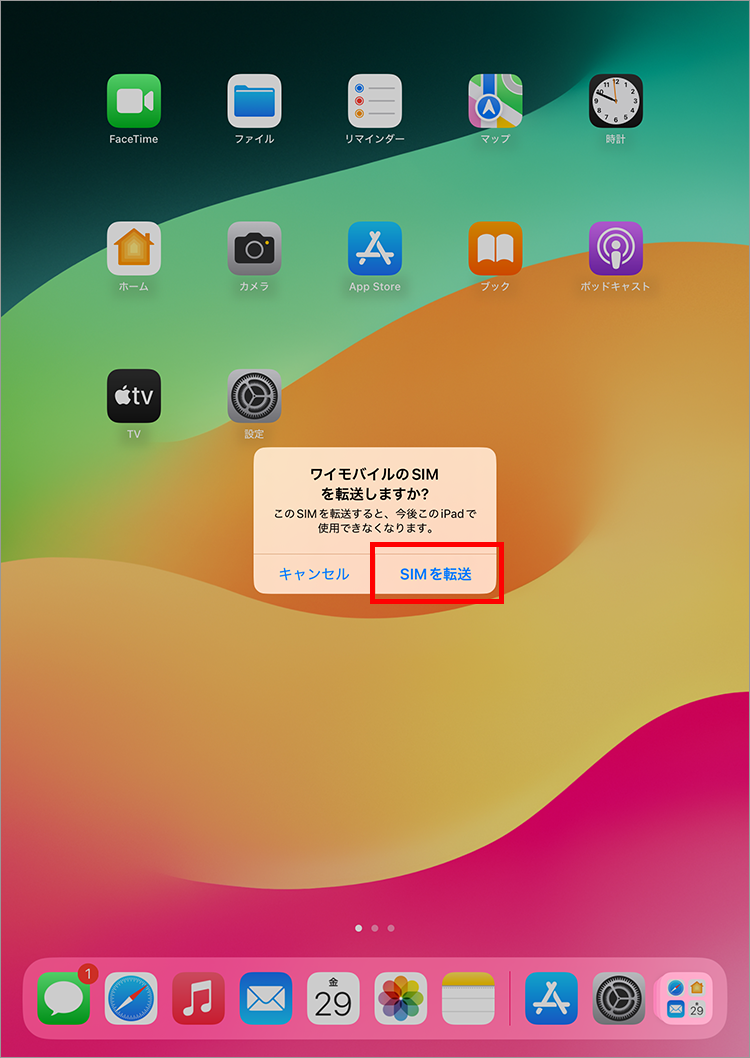
6.「ワイモバイルのSIMを転送しますか?」の通知が表示されたら、「SIMを転送」をタップ
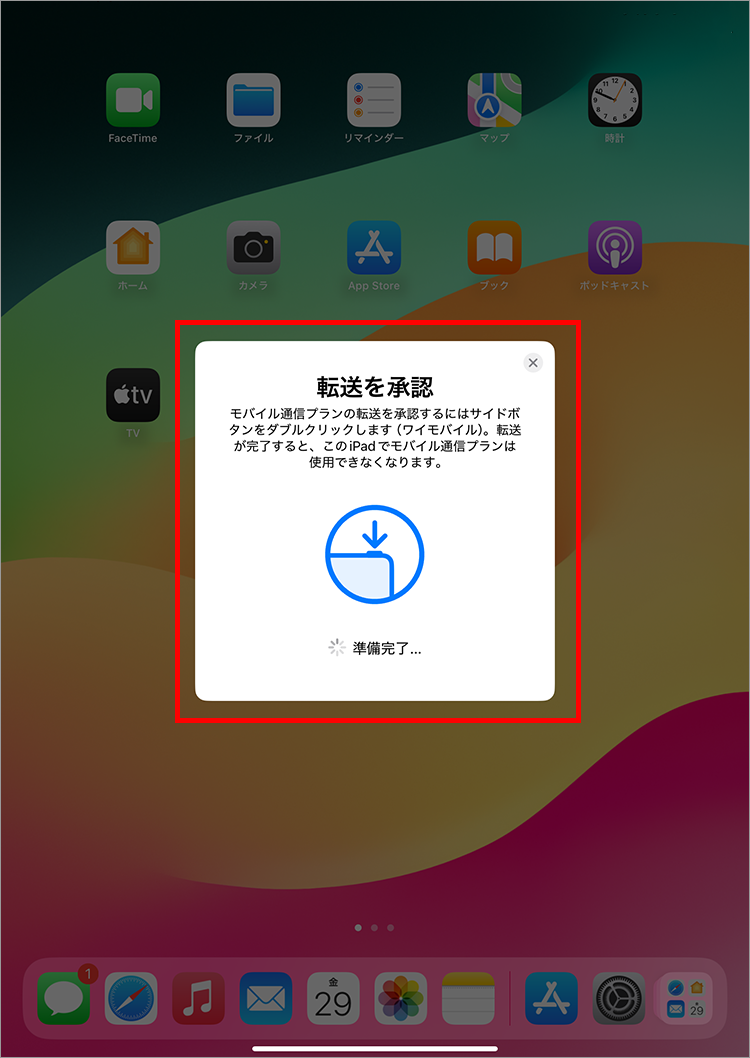
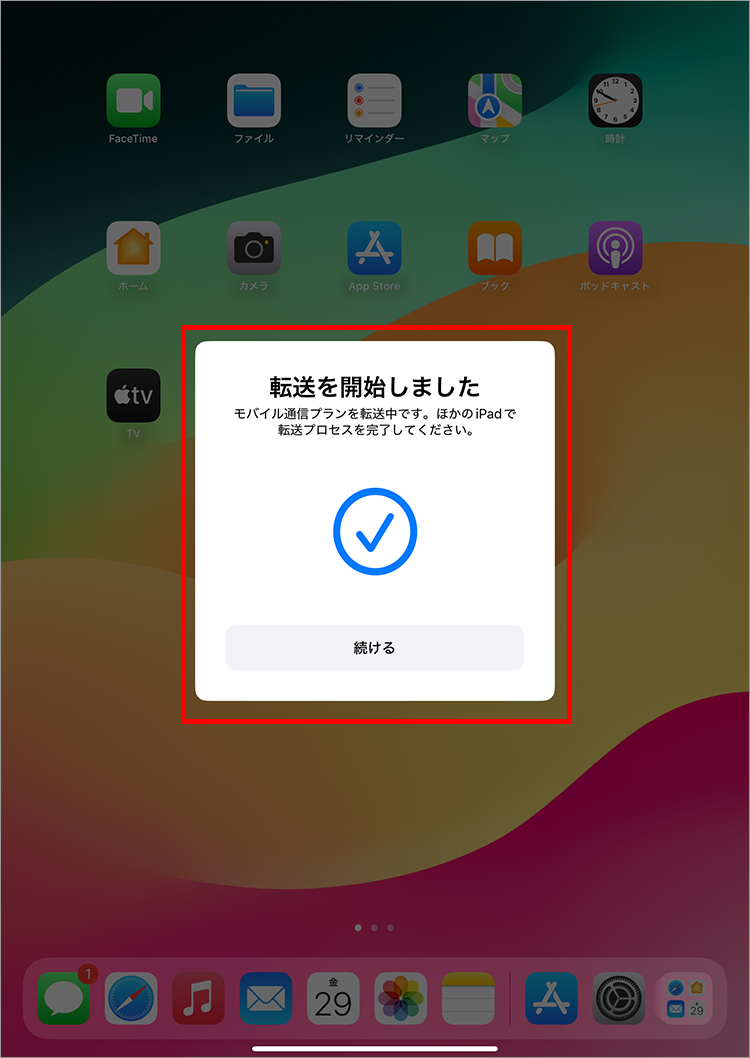
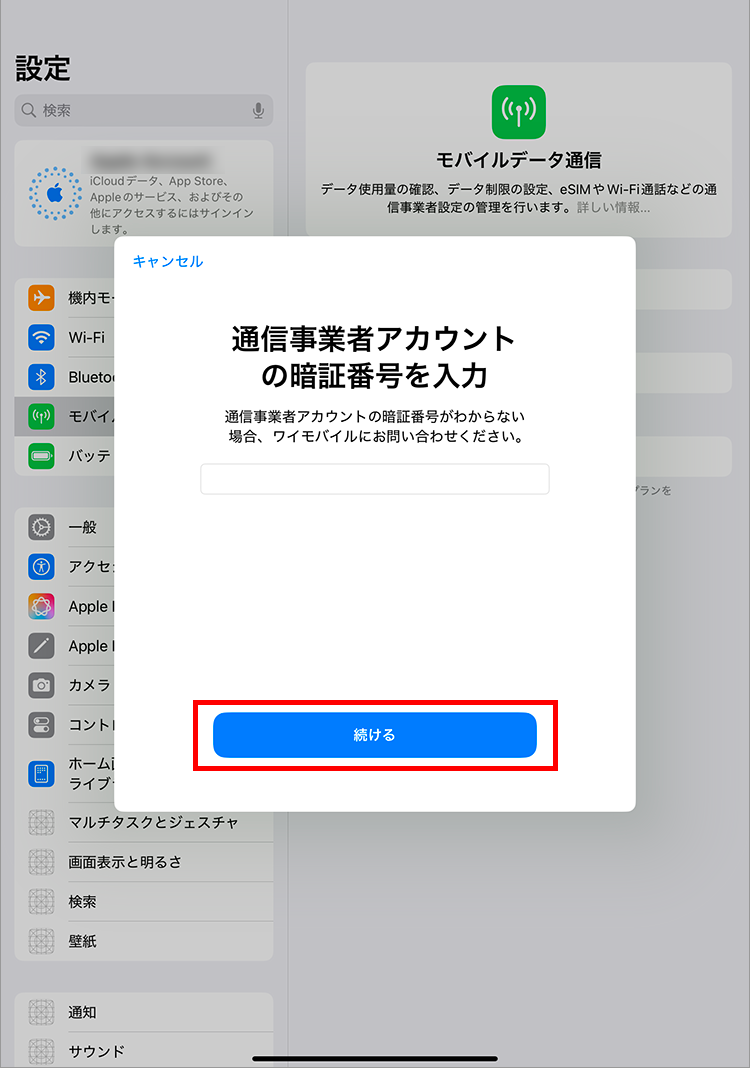
7.契約時に設定した4桁の暗証番号を入力して、「続ける」をタップ
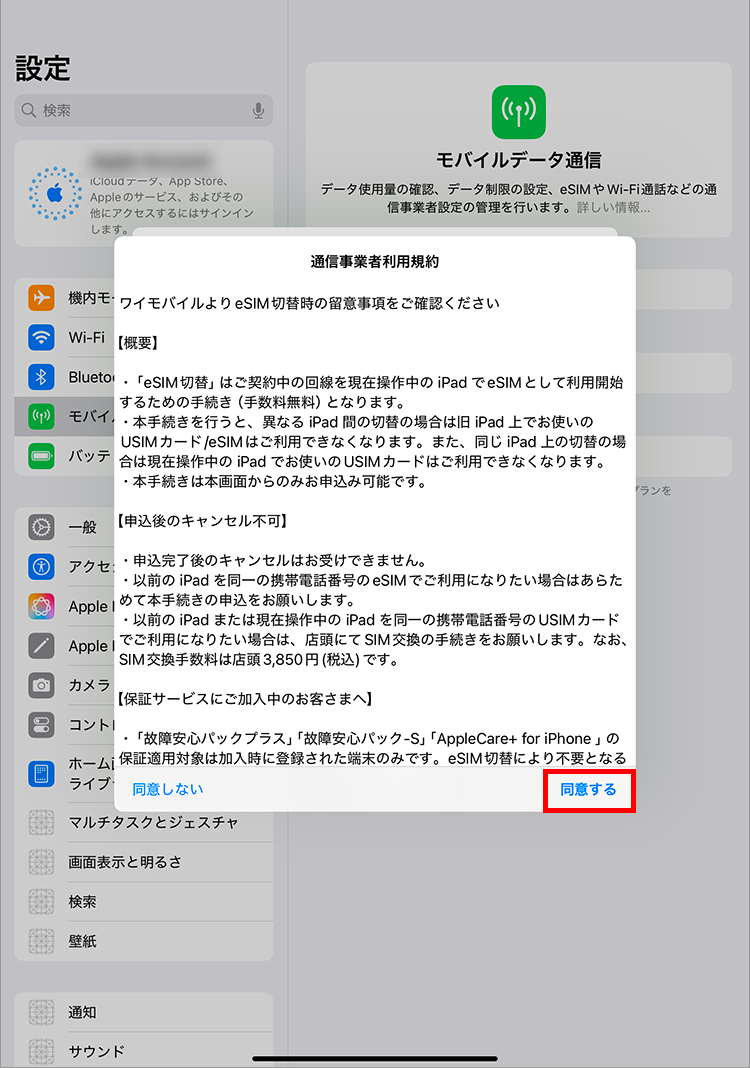
8.利用規約をご確認の上で、「同意する」をタップ
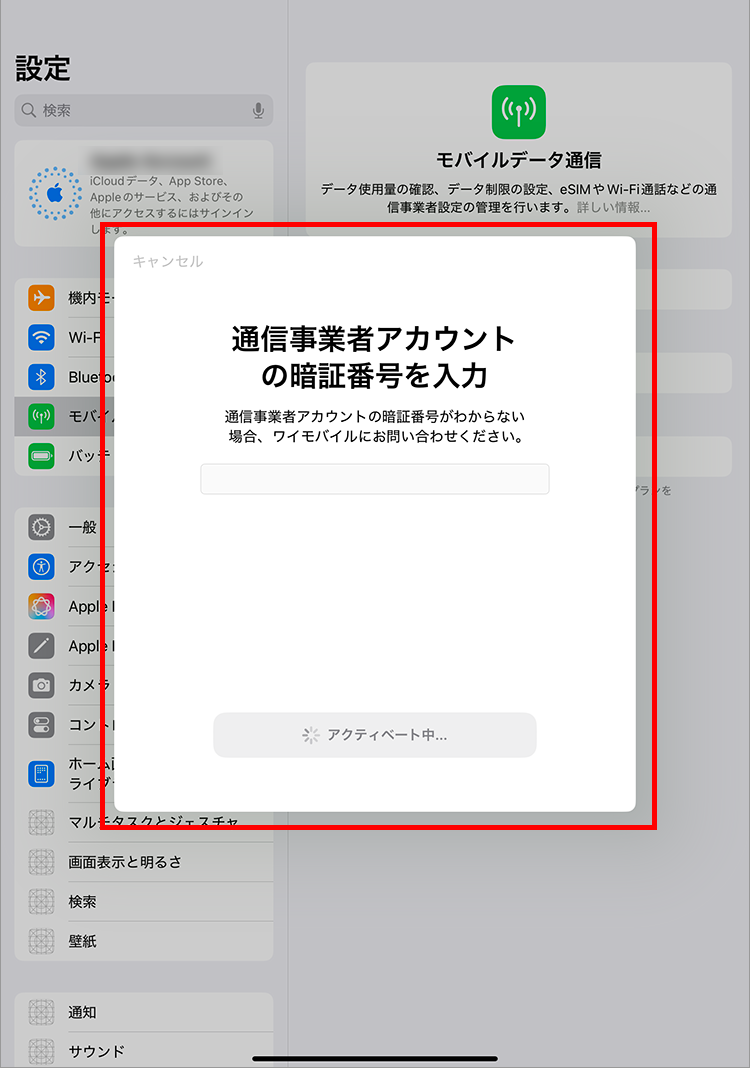
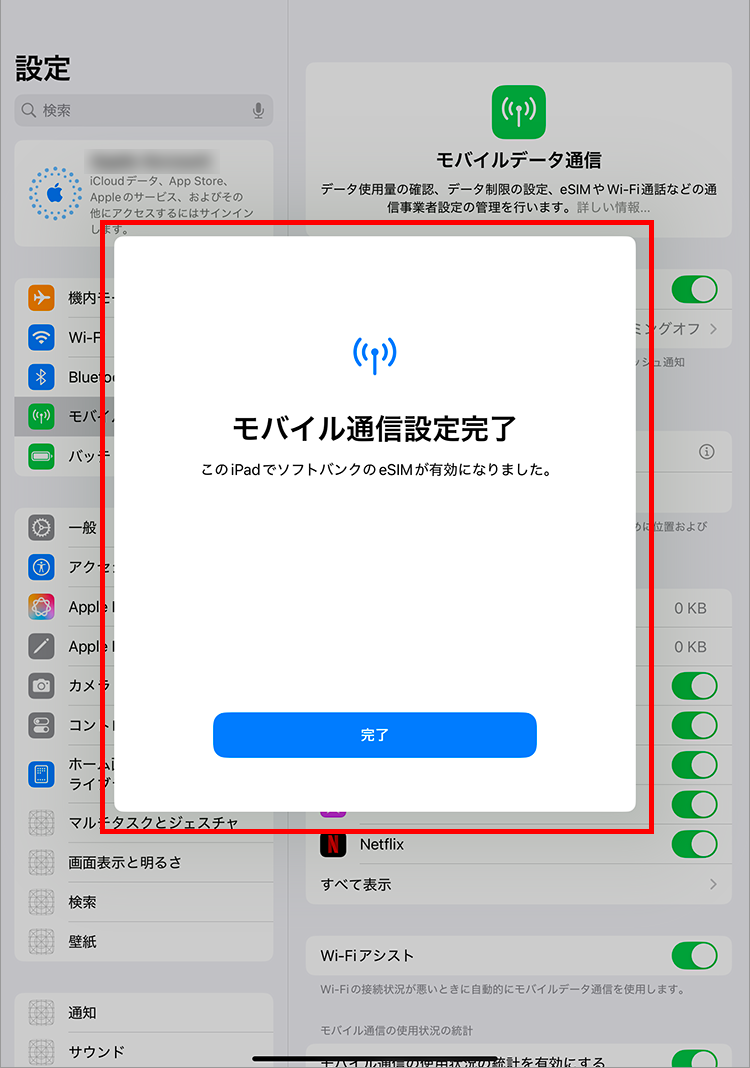
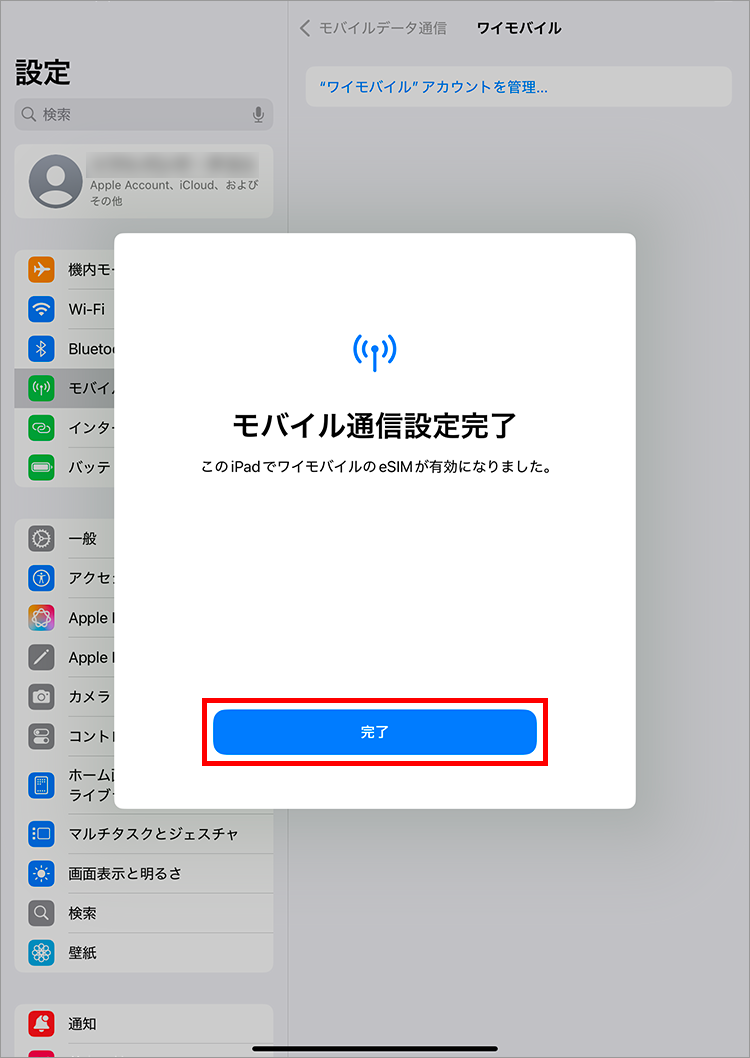
9.申込が完了すると以下の画面が表示されます。
今までご使用のiPadと新しくご使用のiPadの両方の端末でBluetoothの設定がONになっていることをご確認ください。
1.「設定」をタップ
2.「モバイルデータ通信」から「iPad用プランを転送」をタップ
3.「近くのiPadから転送」をタップ
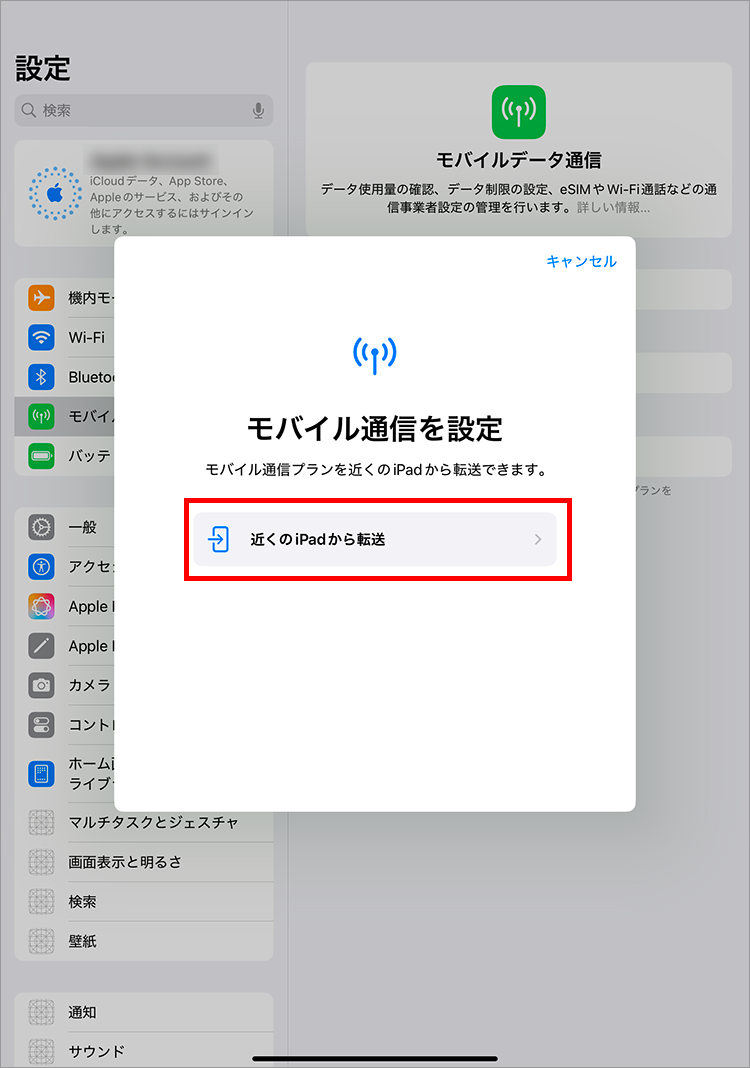
4.以下の画面が表示されたら、ご使用中のiPadの操作に進んでください
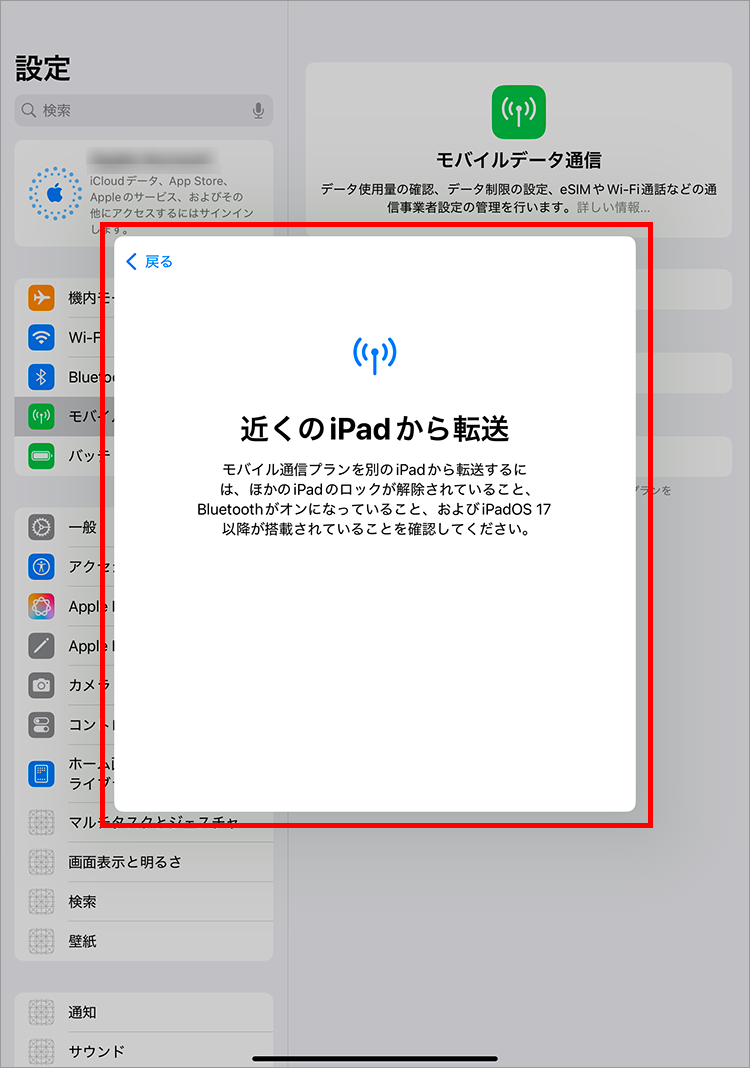
5.「モバイル通信を転送」が表示されたら、「続ける」をタップ
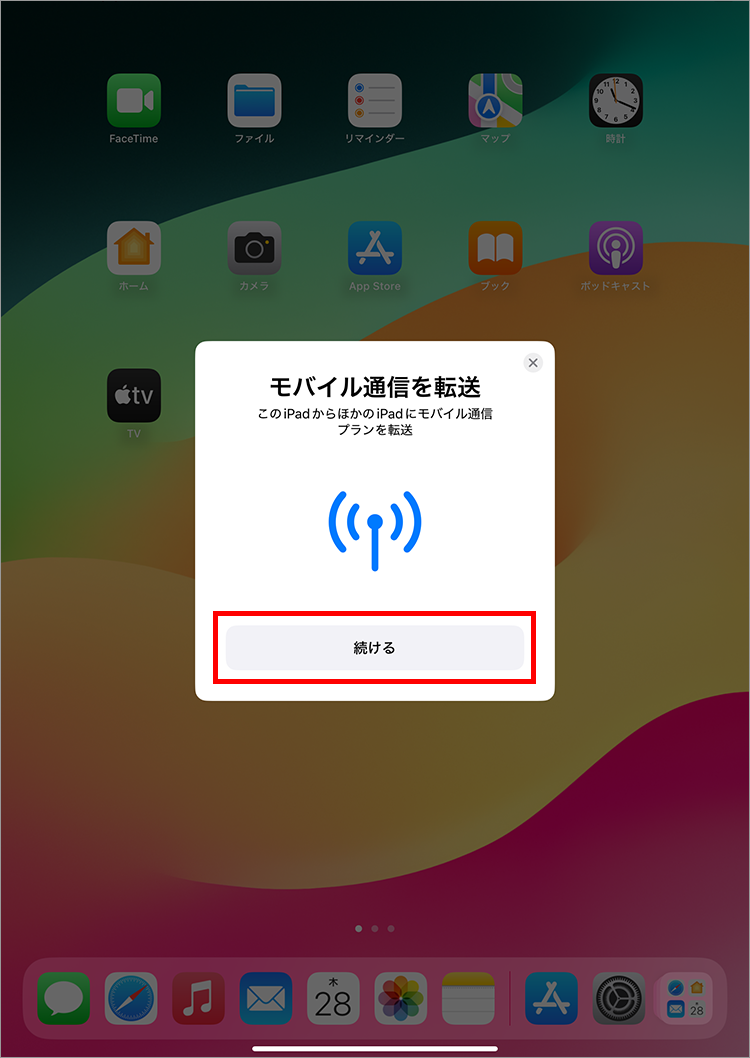
6.検証コードが表示されます。
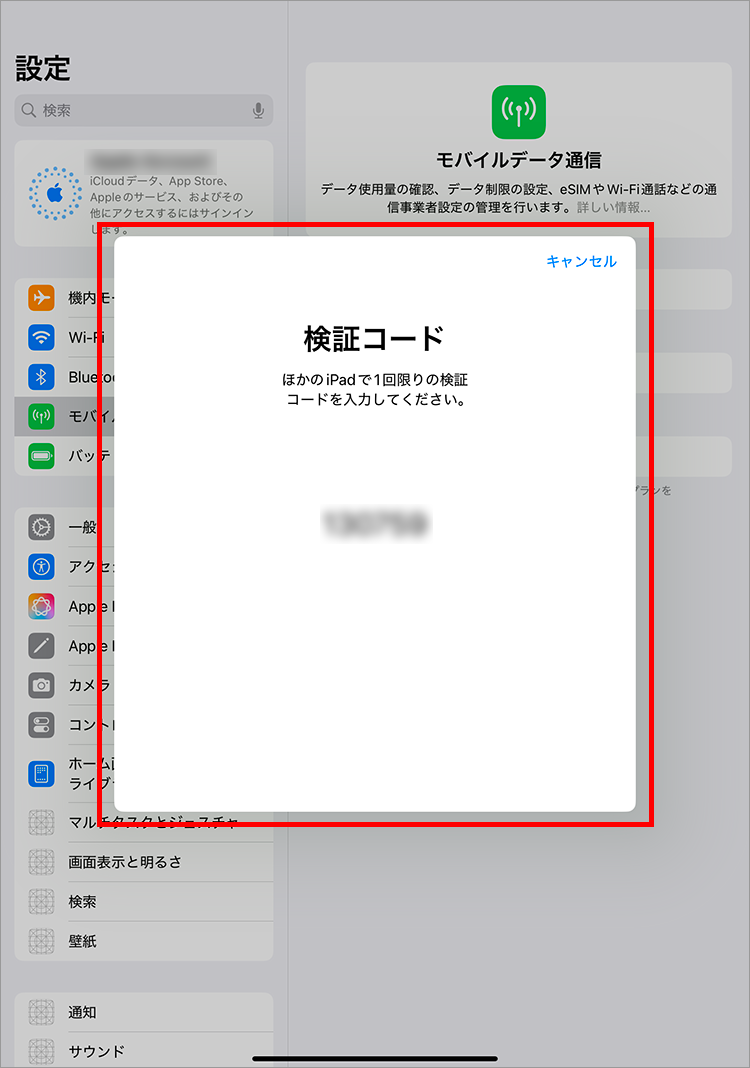
7.新たにご使用されるiPadに表示される検証コードを入力してください。
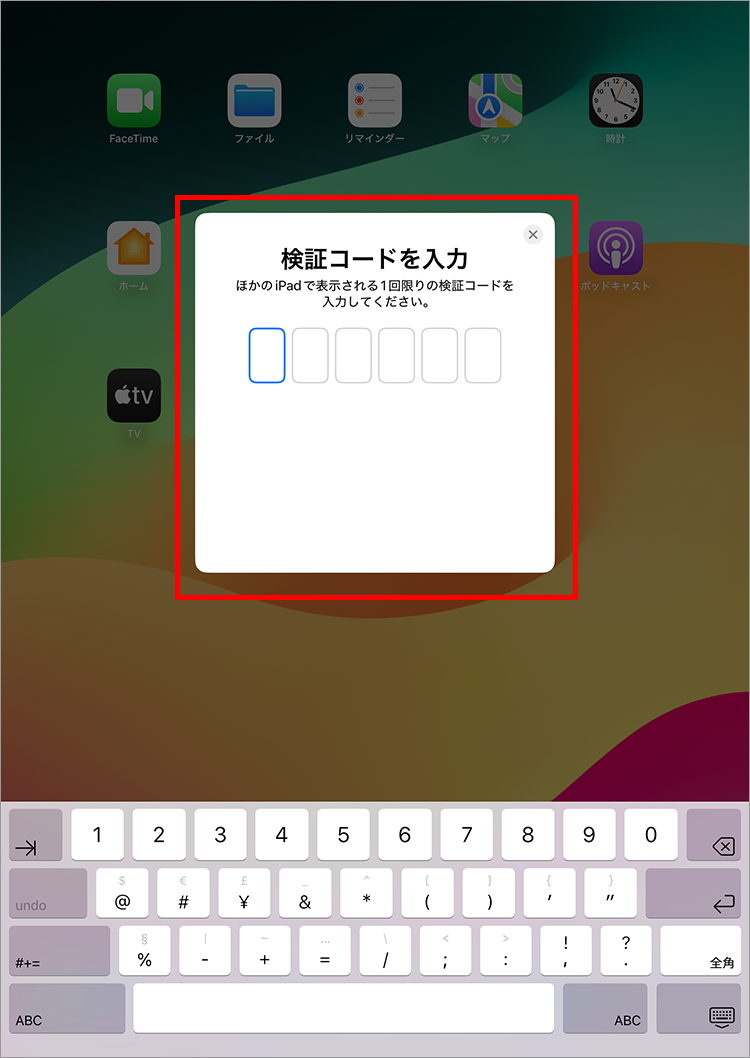
8.別のiPadから転送するeSIMをタップ
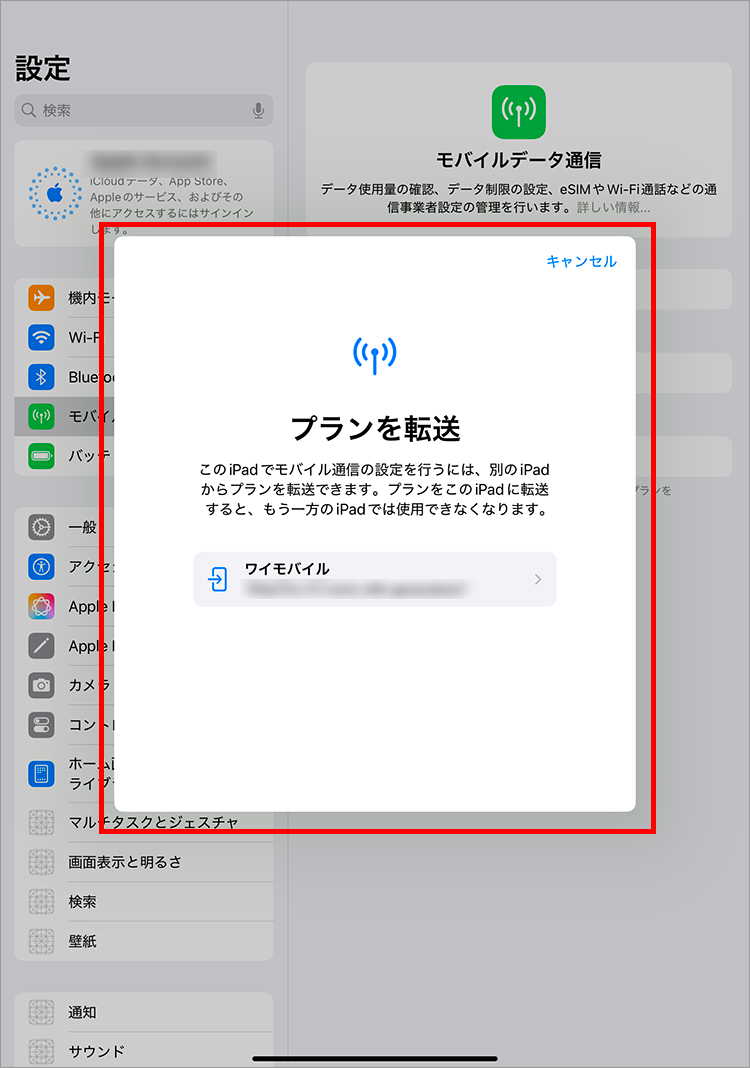
9.「転送」をタップ
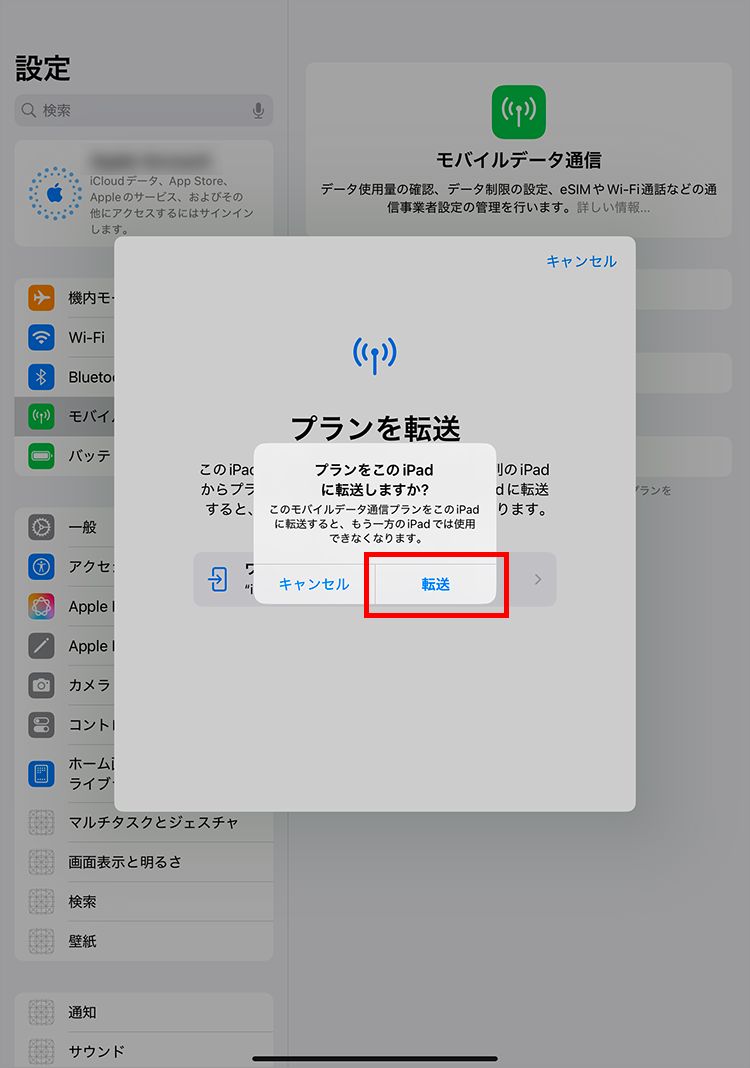
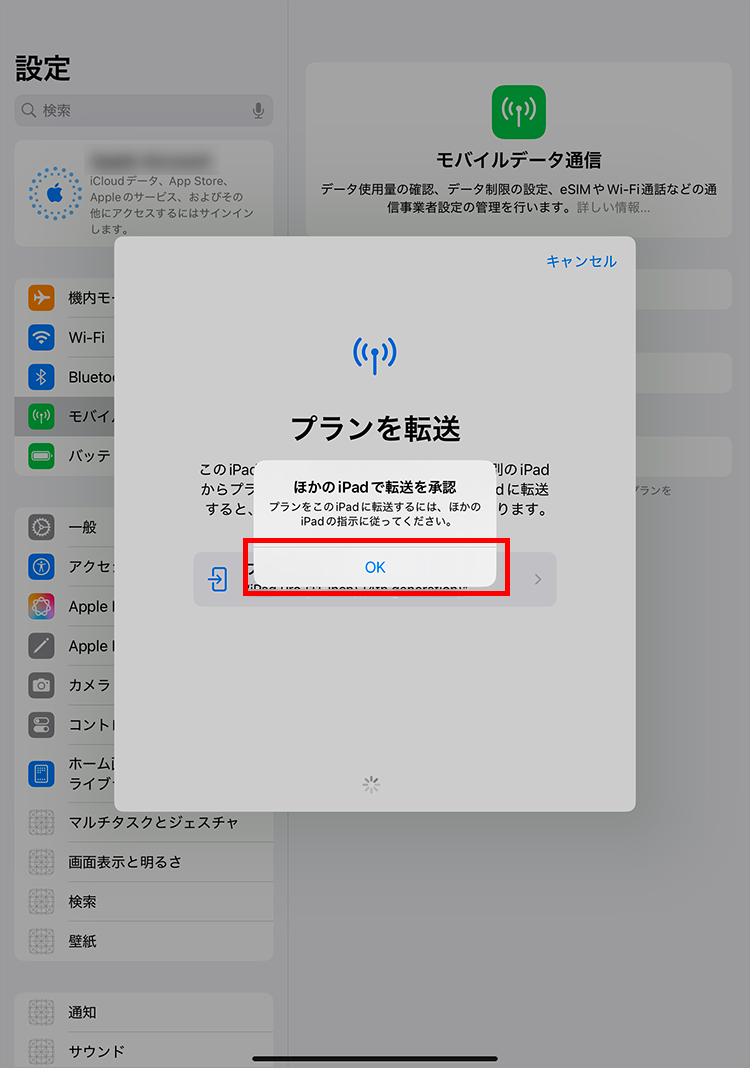
10.契約時に設定した4桁の暗証番号を入力して、「続ける」をタップ

11.利用規約をご確認の上で、「同意する」をタップ
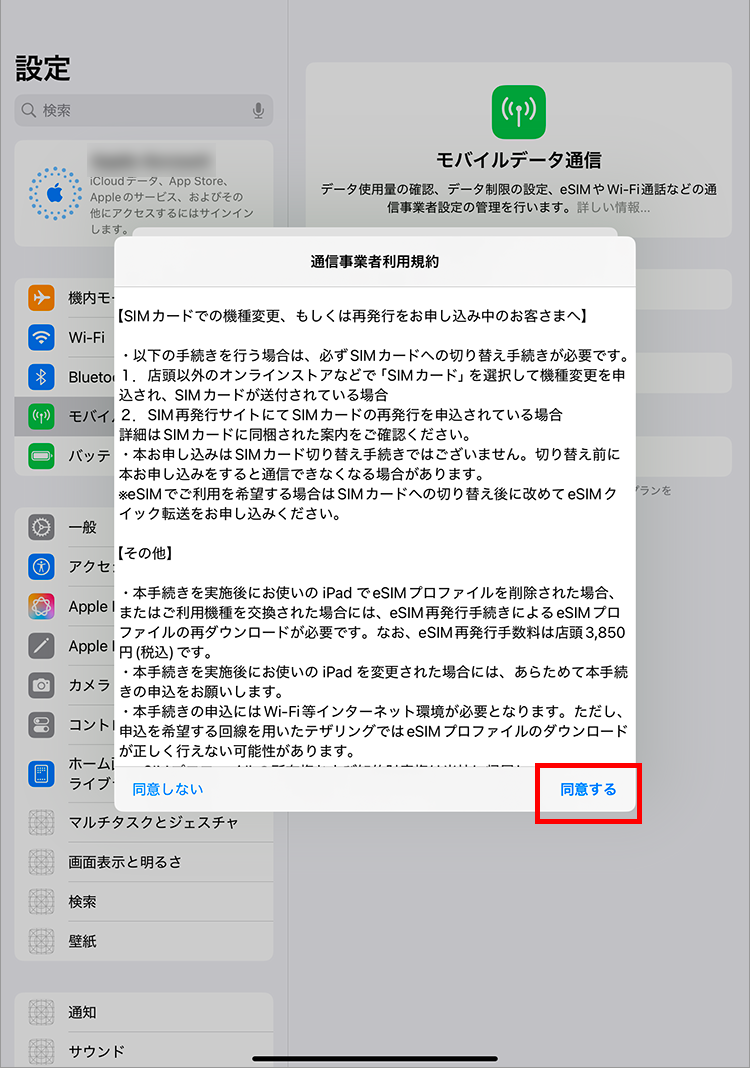
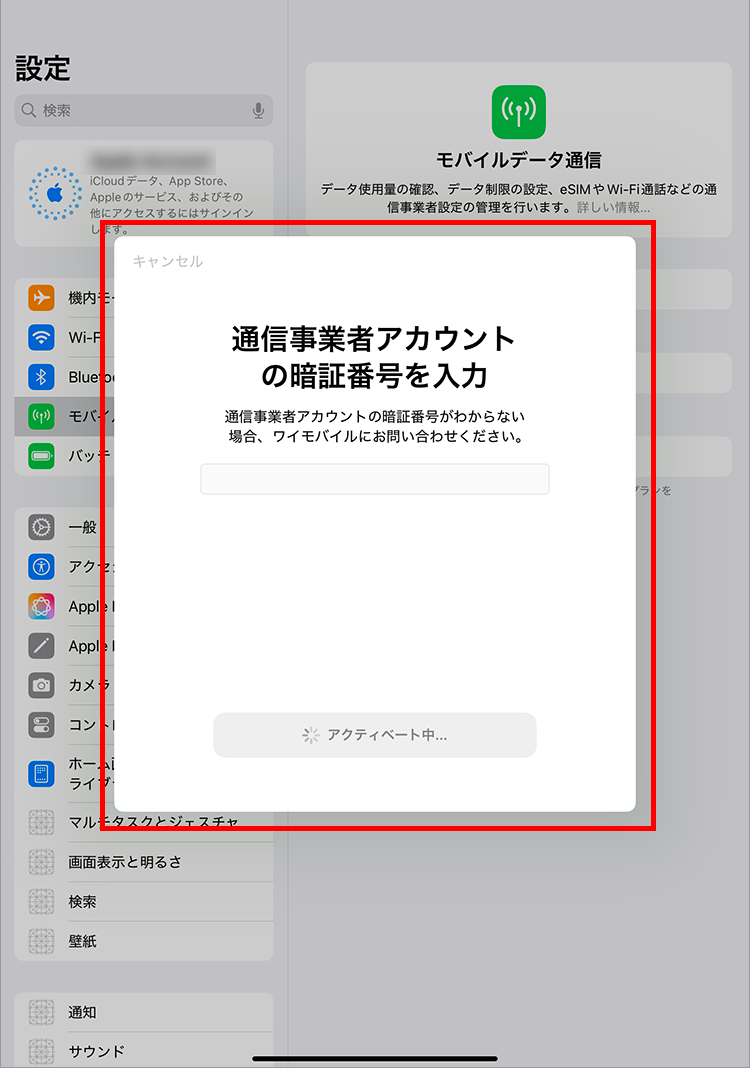
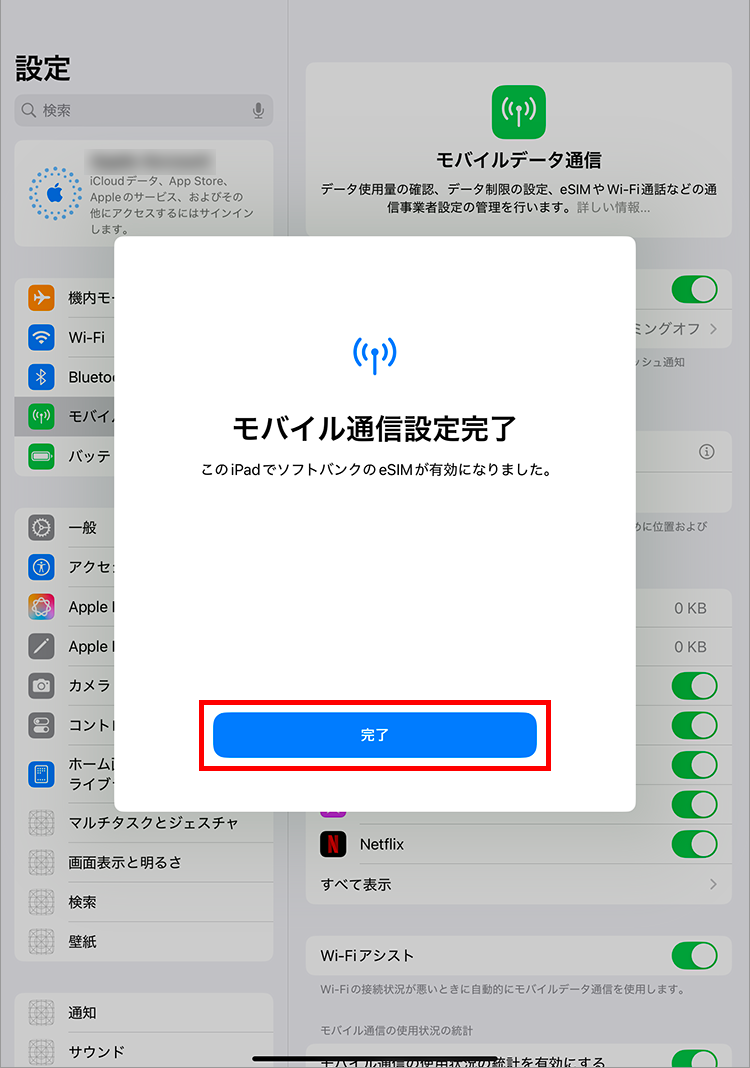
1.「変更するSIMの「i」マークをタップ
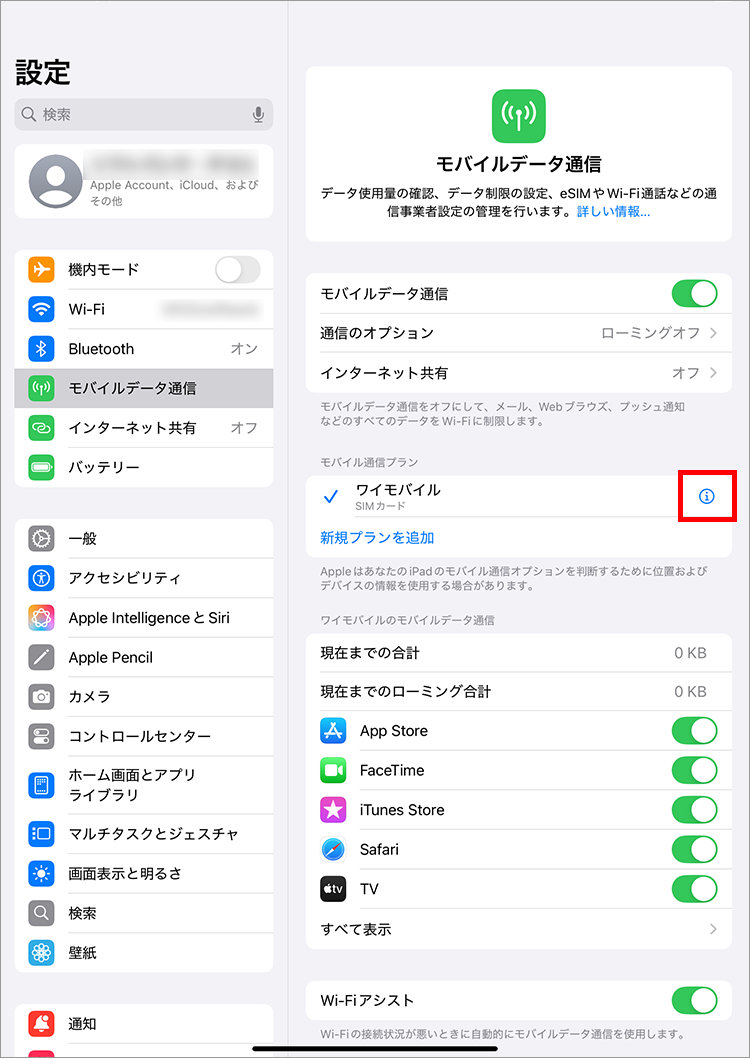
2.「eSIMに変更」をタップ
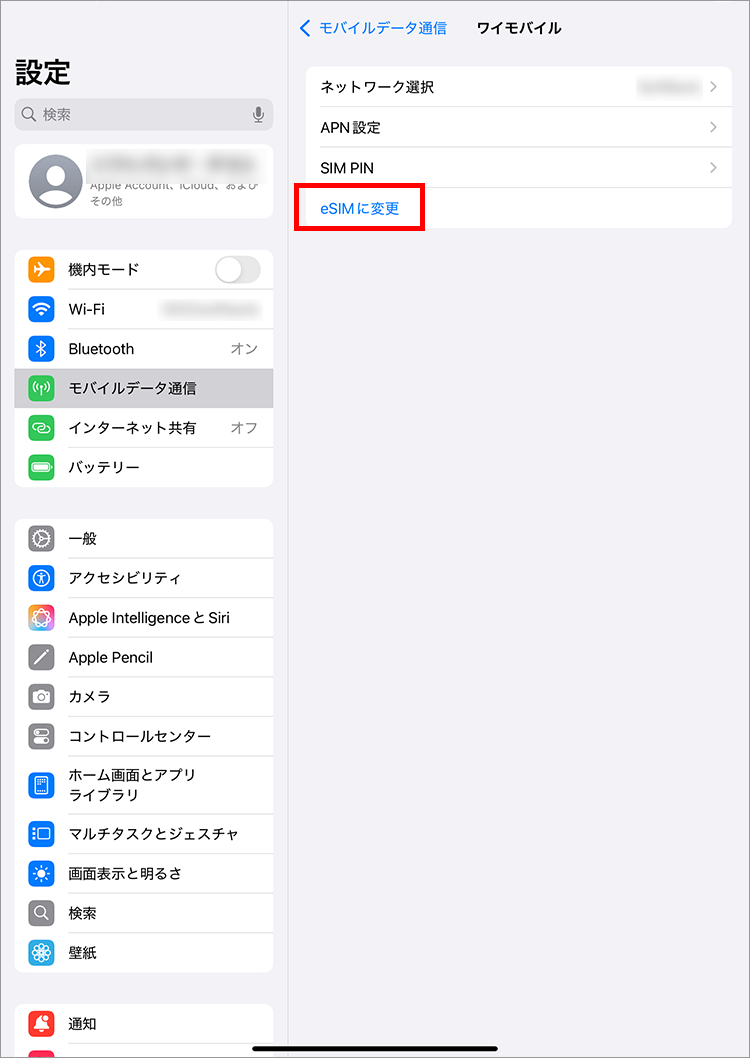
3.「eSIMに変更」をタップ
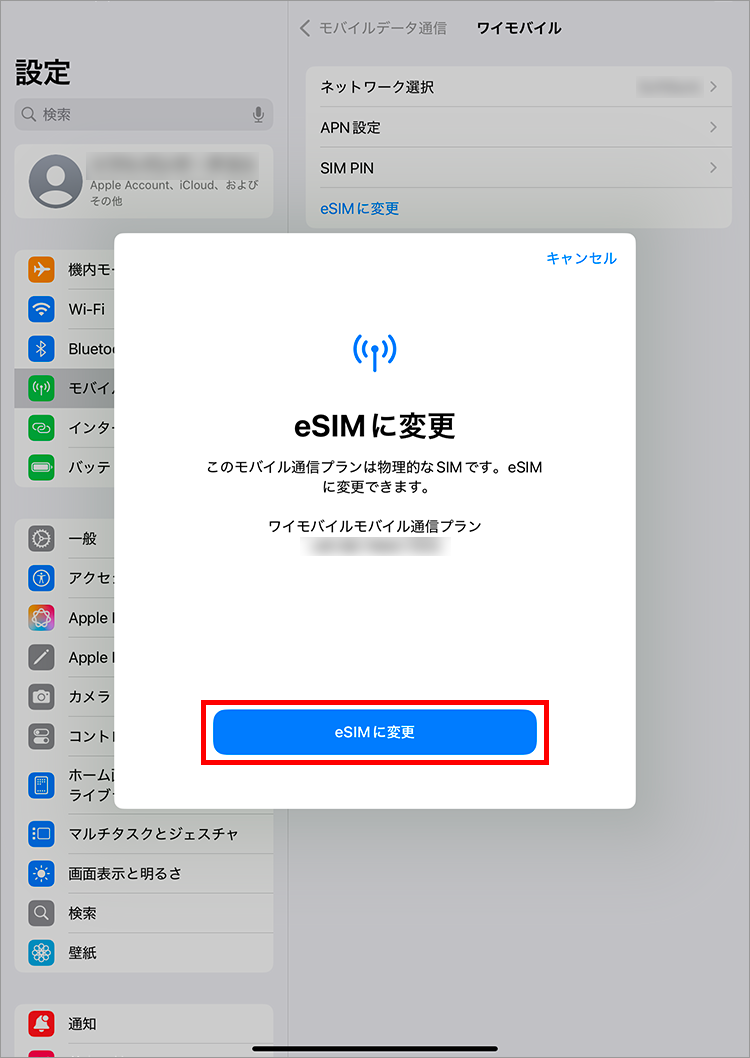
4.「eSIMに変更」をタップ
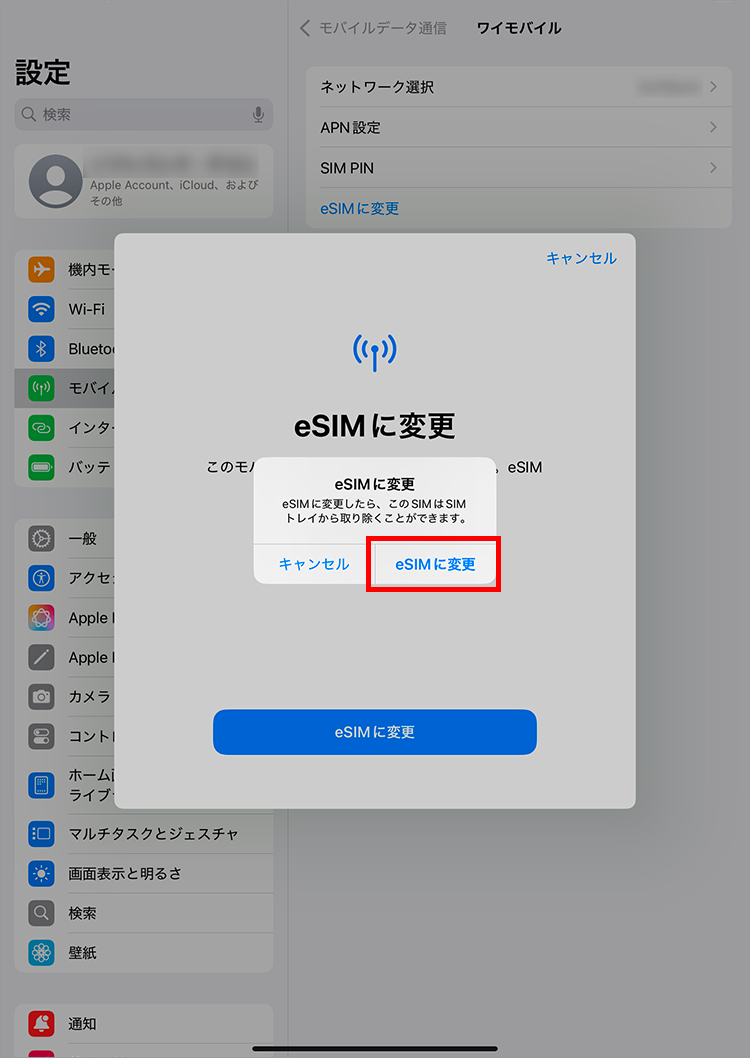
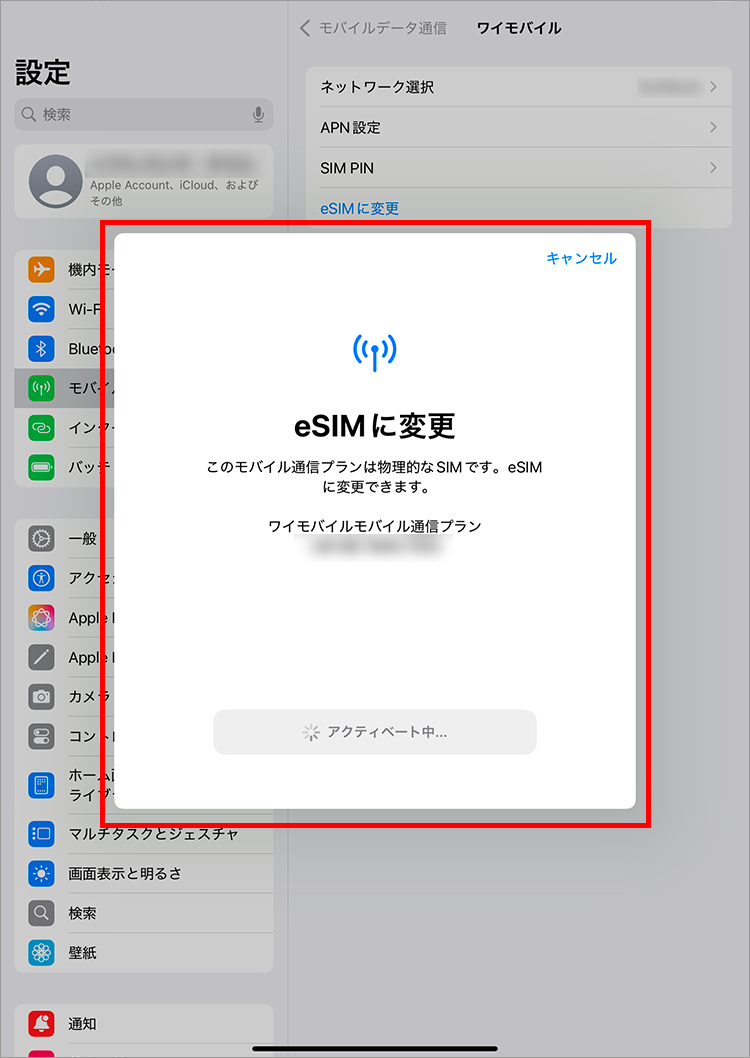
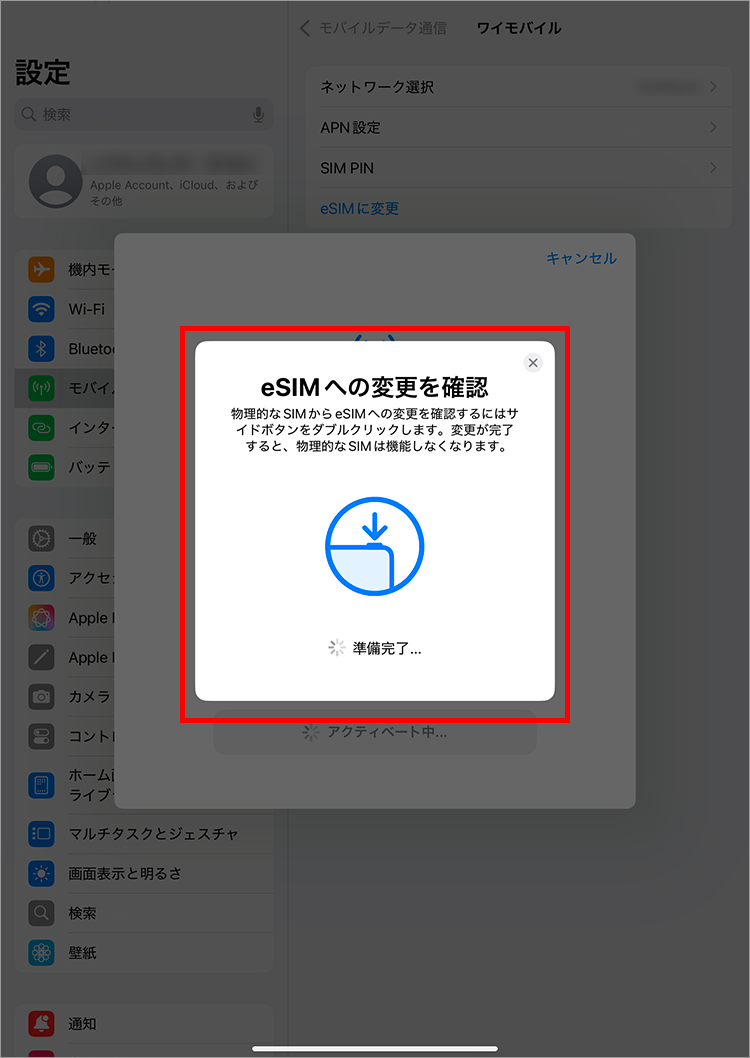
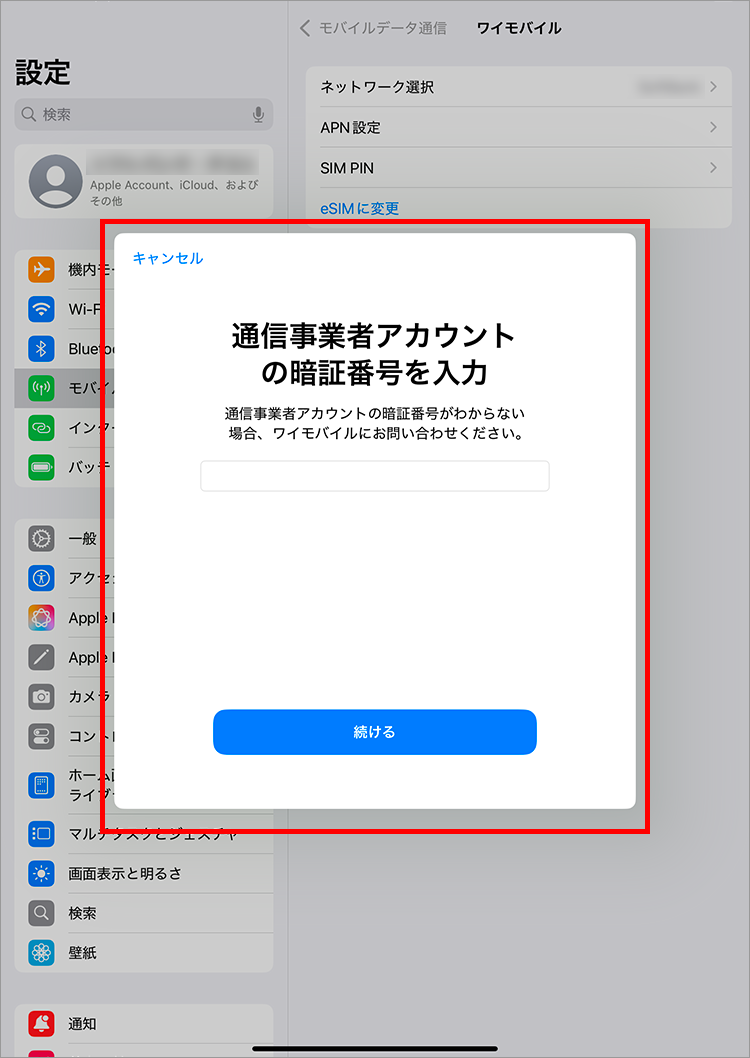
5.契約時に設定した4桁の暗証番号を入力して、「続ける」をタップ
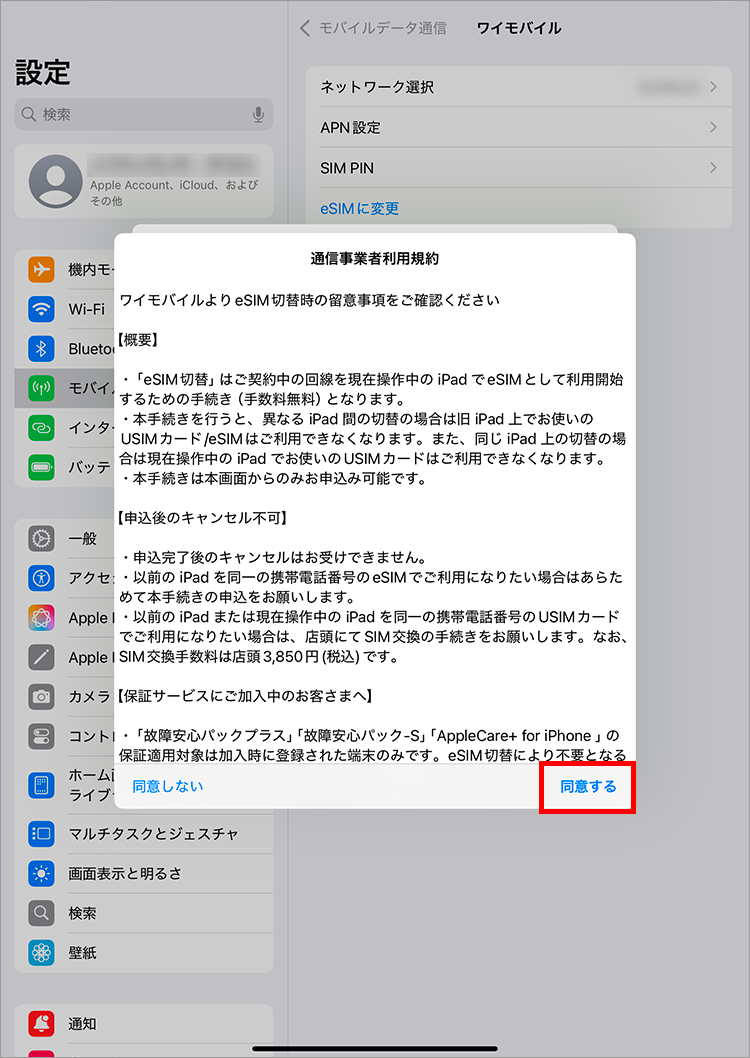
6.内容を確認し「同意する」をタップ
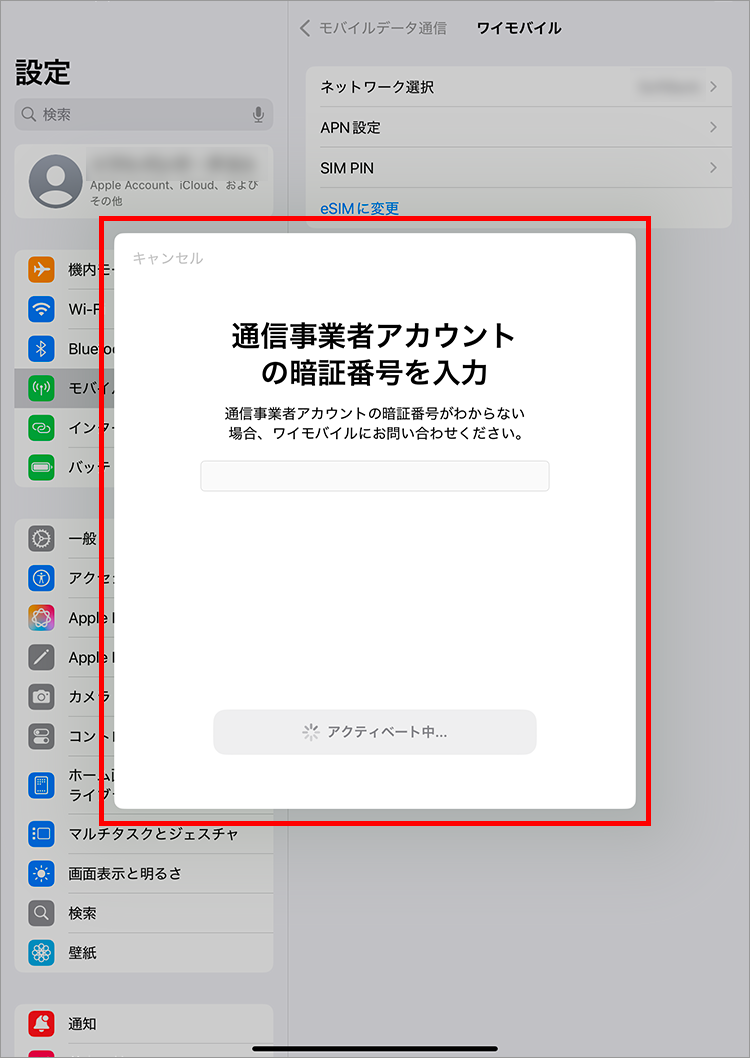
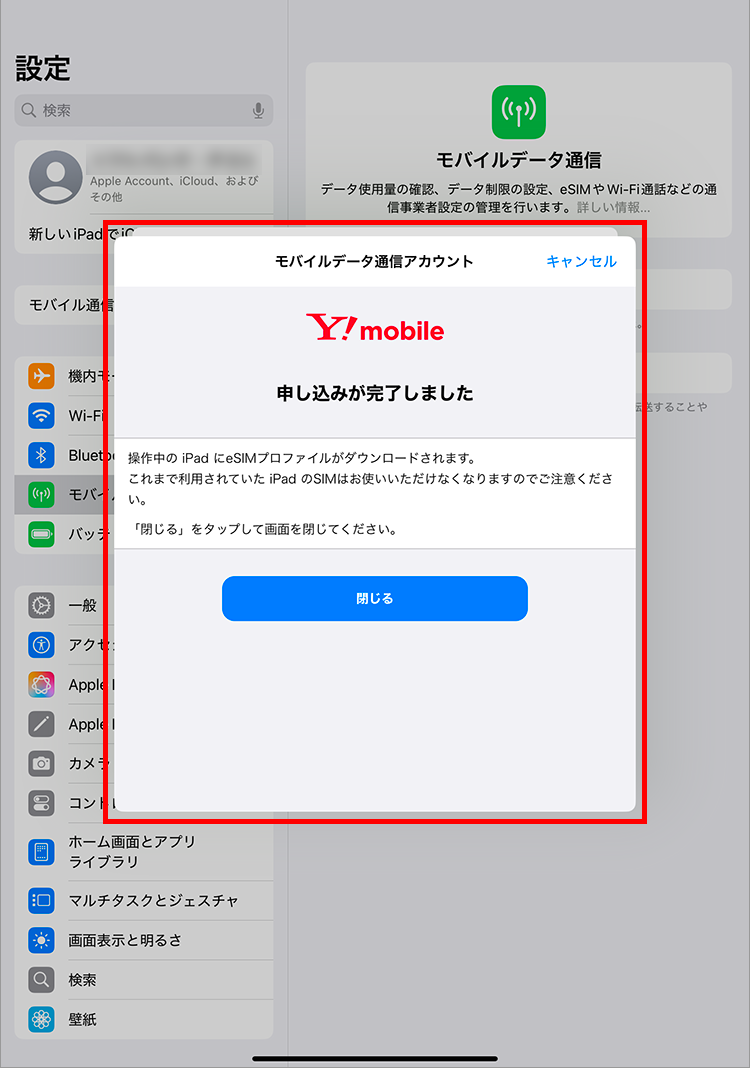
7.「完了」をタップ
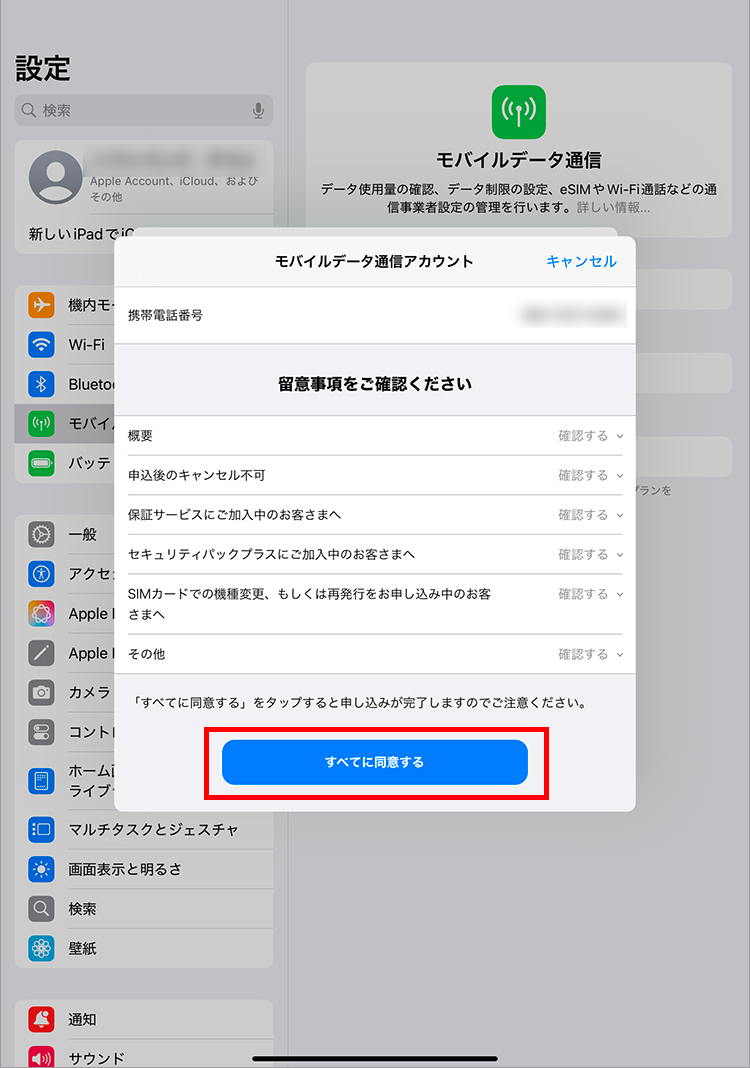
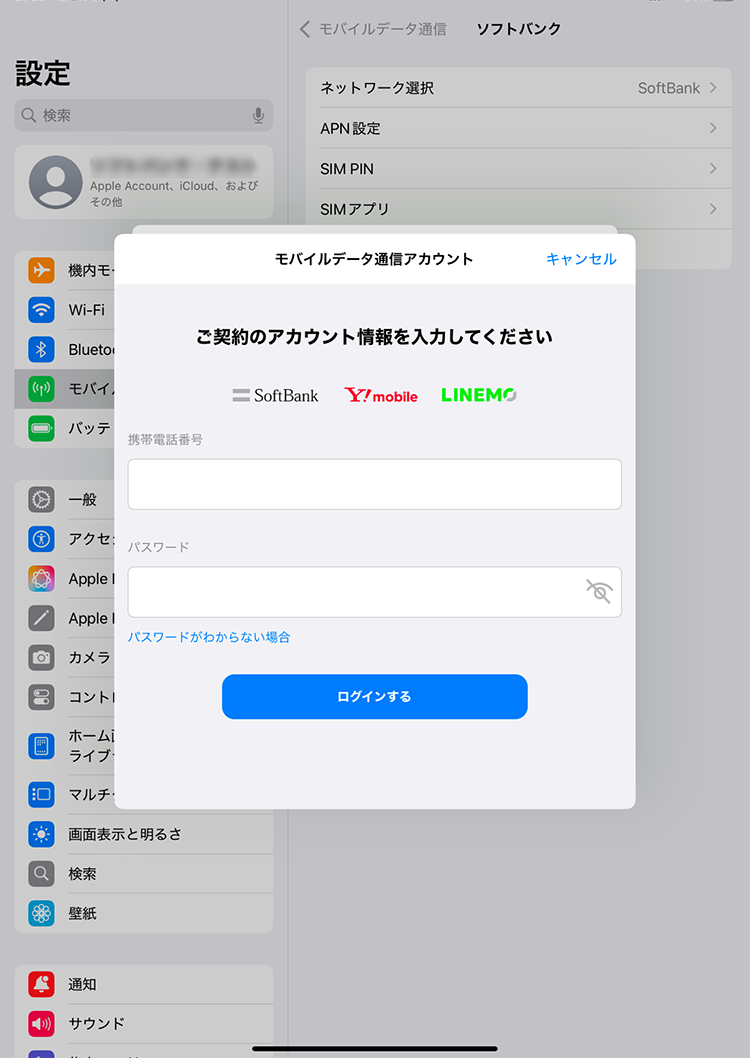
以降の画面が表示される場合は、携帯電話番号・My Y!mobileのパスワードを入力して「ログインする」をタップ
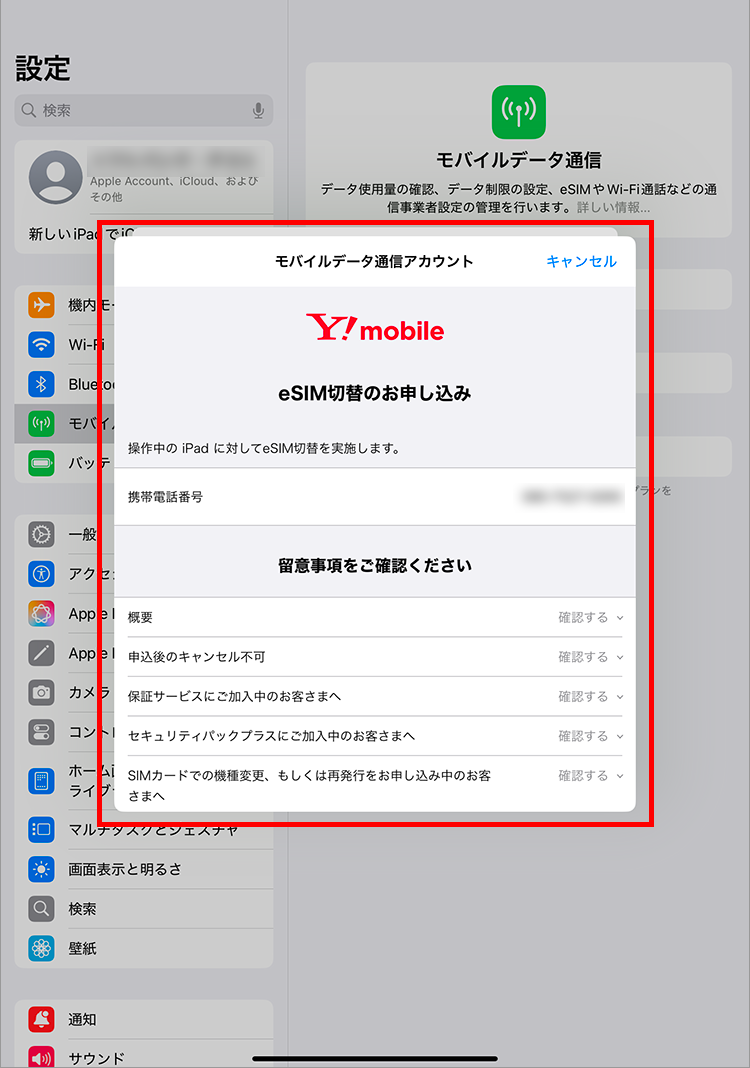
留意事項をご確認の上で、「すべてに同意する」をタップ