

-
[メールアドレス持ち運び]パスワードの再設定方法を教えてください。
-
パスワードの再設定方法は、ご利用の端末によって操作手順が異なります。以下より、ご利用の端末それぞれの手順に従って操作してください。
19人の方の参考になっています。
操作手順
【iPhone の場合】
専用サイトへログイン
- ※
「SoftBank ID」をお忘れのかたはこちらをご確認ください。
- ※
パスワードをお忘れのかたはこちらをご確認ください。
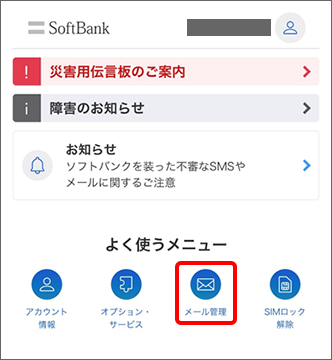
ログイン後、「メール管理」をタップ
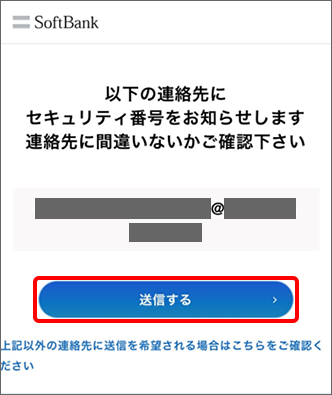
メールアドレスに間違いがないことをご確認し、「送信する」をタップ
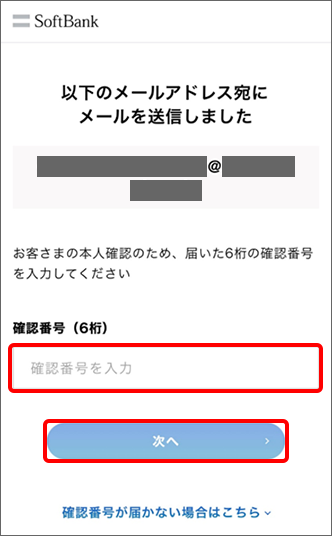
その後、届いたメールに記載された確認番号をご入力し、「次へ」をタップしてください。
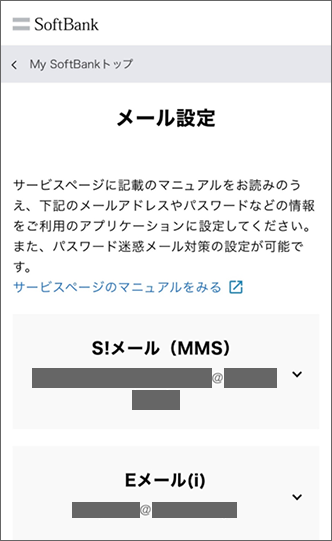
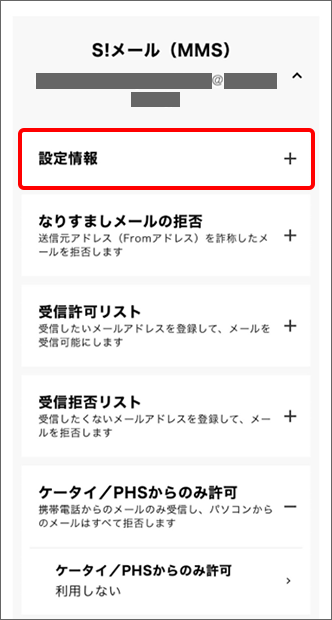
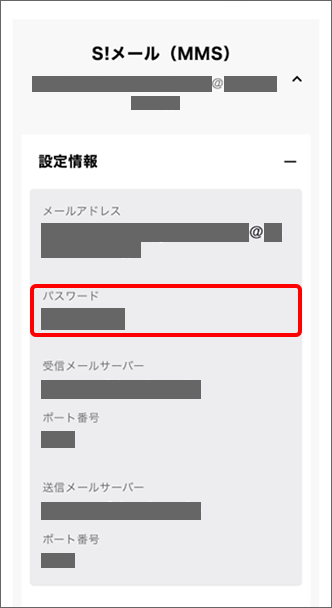
ご利用メールアドレスをタップし、「設定情報」をタップして「パスワード」を確認
- ※
画像は「S!メール(MMS)」をタップした場合を例としています。
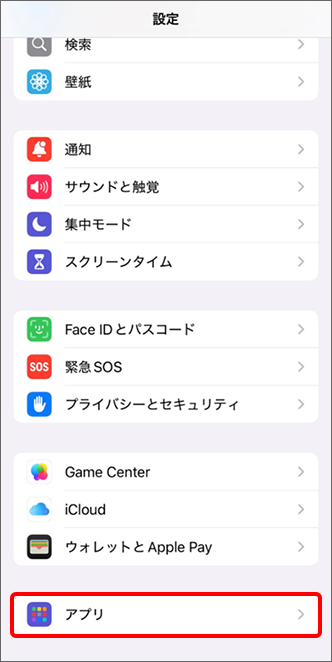
iPhone のホーム画面から「設定」をタップ

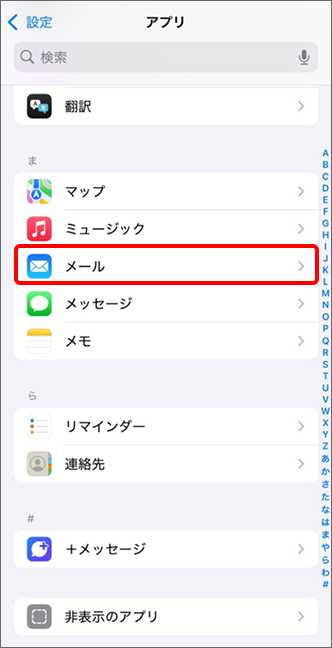
「アプリ」をタップし、「メール」をタップ
「メールアカウント」をタップし、「メールアドレス持ち運び」でご利用のメールアドレスをタップ
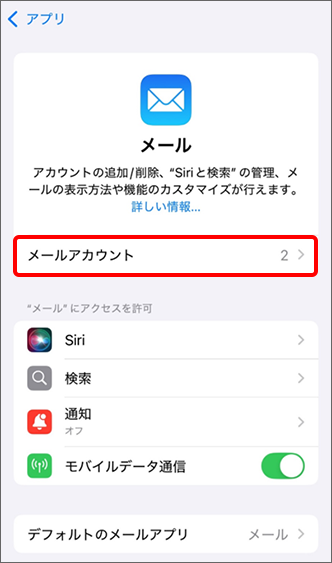
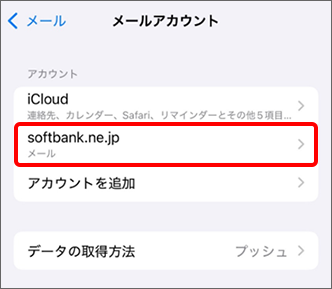
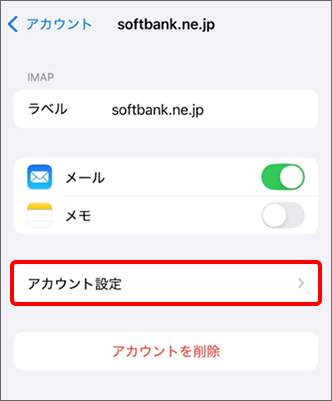
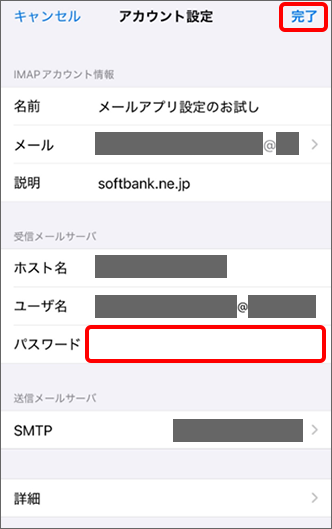
「アカウント設定」をタップし、パスワード欄に手順4で確認したパスワードをご入力して、右上の「完了」をタップ
【Android の場合】
専用サイトへログイン
- ※
「SoftBank ID」をお忘れのかたはこちらをご確認ください。
- ※
パスワードをお忘れのかたはこちらをご確認ください。
ログイン後、「メール管理」をタップ
メールアドレスに間違いがないことをご確認し、「送信する」をタップ
その後、届いたメールに記載された確認番号をご入力し、「次へ」をタップしてください。
ご利用メールアドレスをタップし、「設定情報」をタップして「パスワード」を確認
- ※
画像は「S!メール(MMS)」をタップした場合を例としています。
【Y!mobile メールアプリご利用のお客さま】
「Y!mobile メールアプリ」を開くと「メールを取得するためには、ログイン情報の更新が必要です。」と表示されるので「更新」をタップ
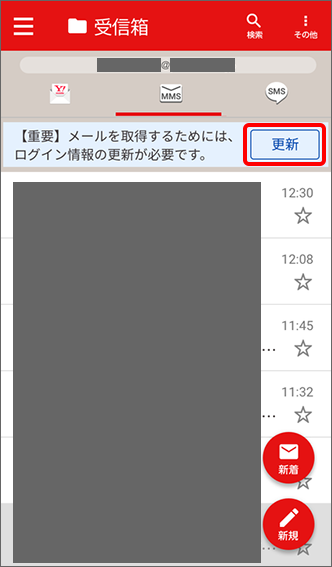
「メールアドレス持ち運び」でご利用のメールアドレスと、手順4で確認したパスワードをご入力して「更新」をタップ

【その他メールアプリご利用のお客さま】
- ※
画像はGmailを利用している場合を例としています。
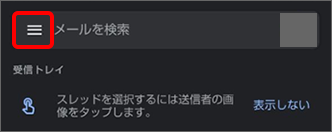
「Gmail」をタップし、
 をタップして「設定」をタップ
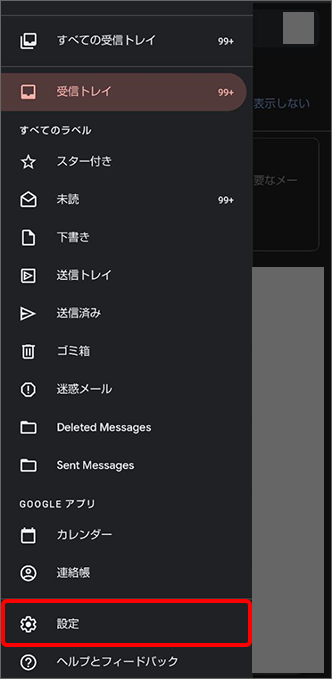
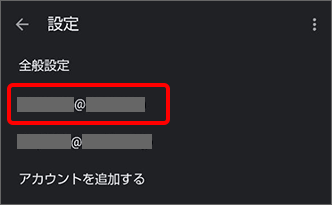
「メールアドレス持ち運び」でご利用のメールアドレスをタップ
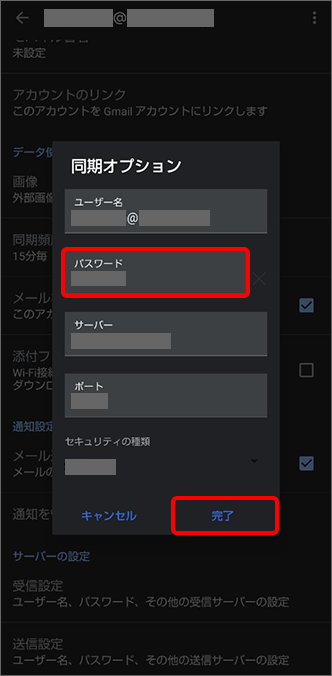
「サーバーの設定」の「受信設定」、「送信設定」でそれぞれのパスワード欄に手順4で確認したパスワードをご入力して「完了」をタップ
(「受信設定」・「送信設定」ともに、手順4で確認したパスワードをご入力してください。)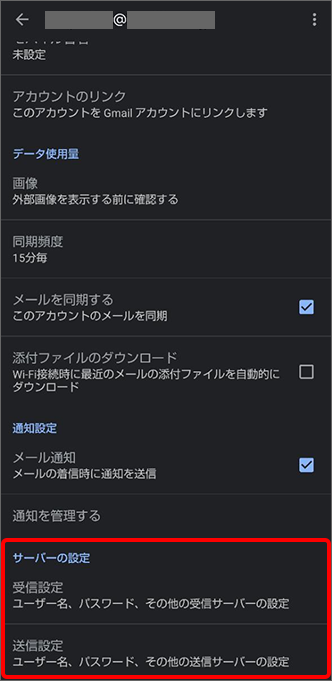
- ※